

Si estàs estrenant un nou Mac, el primer que volem fer és felicitar-te, especialment si és el primer, quan t'acostumis a macOS no voldràs utilitzar res més. Per aquest motiu, hem pensat explicar-te tot el que necessites saber per fer els teus primers passos amb un nou Mac.
Hem recopilat els millors trucs i funcions ocultes de macOS perquè puguis aprendre molt sobre el sistema operatiu d'Apple en molt poc temps.
Els millors trucs de macOS
Sincronització perfecta
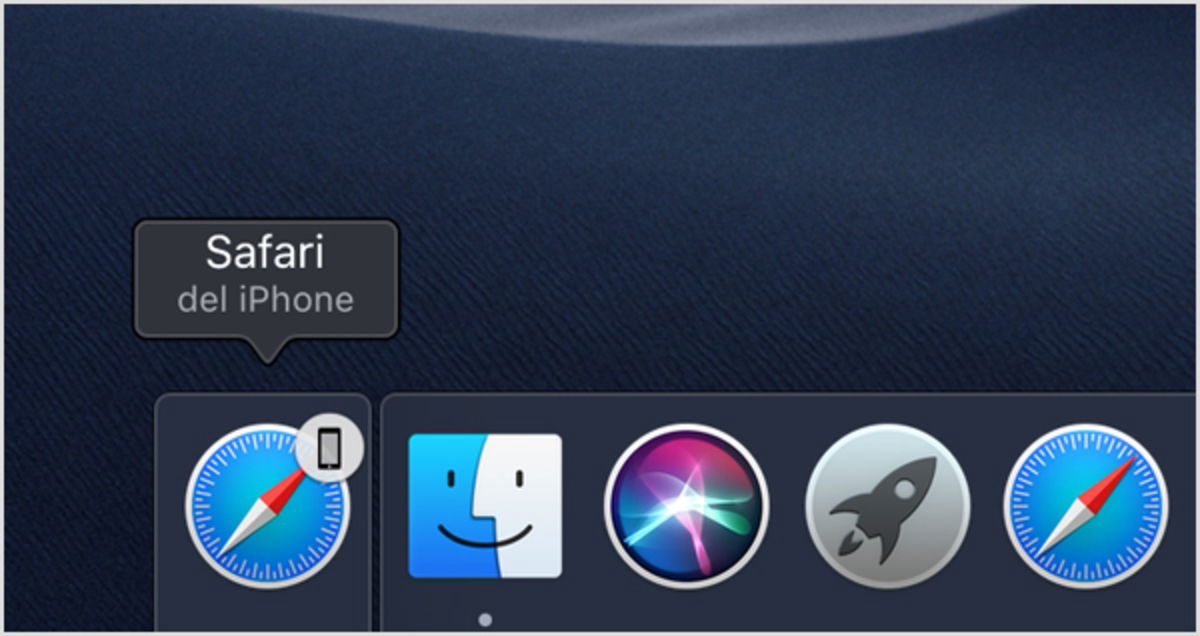
Justament tot just encendre el teu Mac hauràs d’iniciar sessió amb el teu ID de Apple. Un cop ho facis el teu Mac quedarà sincronitzat amb tots els teus dispositius d’Apple de forma ràpida i segura. Això vol dir que si tens un compte d’Apple Music, l’app de macOS es sincronitzarà amb la del teu iPhone, si obres una pestanya a Safari al teu iPhone, podràs accedir-hi ràpidament al teu nou Mac. I per descomptat podràs accedir a tots els fitxers d’iCloud Drive fàcilment.
AirDrop és el teu amic
AirDrop és el protocol d'Apple per enviar fitxers entre els seus dispositius i és la forma més còmoda i ràpida per enviar i rebre fitxers al teu Mac. Per enviar qualsevol fitxer simplement fes clic amb el botó dret, ara fes clic a compartir i selecciona AirDrop. També podràs fer-ho obrint el Finder i arrossegant a la secció AirDrop. Per rebre simplement fes clic a la icona del teu ordinador quan vulguis enviar algun fitxer des de l'iPhone.
Instal·lar apps és molt senzill, desinstal·lar-les també
El teu Mac compta amb una botiga d'aplicacions al més pur estil d'iOS, en aquesta App Store trobaràs milers d'aplicacions i programes, encara que és cert que a macOS també podem instal·lar qualsevol app descarregada d'internet. El primer que hem de fer és permetre la seva descàrrega i per a això pulsem a Preferències del sistema > Seguretat i privadesa i a la secció General selecciona App Store i desenvolupadors identificats, si no et deixa canviar-ho pulsa al cadenat a baix a l'esquerra i introdueix la teva contrasenya.
Ara tan sols cal cercar qualsevol programa a internet i descarregar l'instal·lador. Per instal·lar-lo tan sols clica-hi, i després arrossega la icona de l'app a la carpeta Aplicacions. Ja està, no cal fer res més.
Personalitza el Dock al teu gust
És una de les funcions que més destaca de macOS i és fonamental tenir-lo perfectament organitzat. Per afegir qualsevol app tan sols has d'arrossegar la seva icona fins al Dock, i per eliminar-la només cal fer-ho al revés, arrossega-la fora. Pots moure-les al teu gust perquè tot quedi perfectament ordenat.
A més et recomanem anar fins a Preferències del sistema > Dock, aquí podràs editar moltes de les seves funcions com la seva mida, posició, l'efecte d'ampliació o si vols que s'amagui automàticament.
Familiaritza't amb els gestos
A macOS tenim molts gestos disponibles que un cop els hi agafes el truc es fan indispensables, sobretot pel que fa a productivitat. Aquests gestos són evitable des de Preferències del sistema > Trackpad o Ratolí, Apple explica molt bé cada gest en una sèrie de vídeos molt curts.
Spotlight és aquí per ajudar-te
Igual que en l'iPhone, Spotlight és present a macOS i és una ajuda cada vegada que necessitis alguna cosa. Per activar-lo tan sols has de prémer a la lupa que apareix a dalt a la dreta i cercar el que necessitis ja sigui un fitxer, una cita del calendari, una app o fins i tot fer operacions.
No oblidis Siri
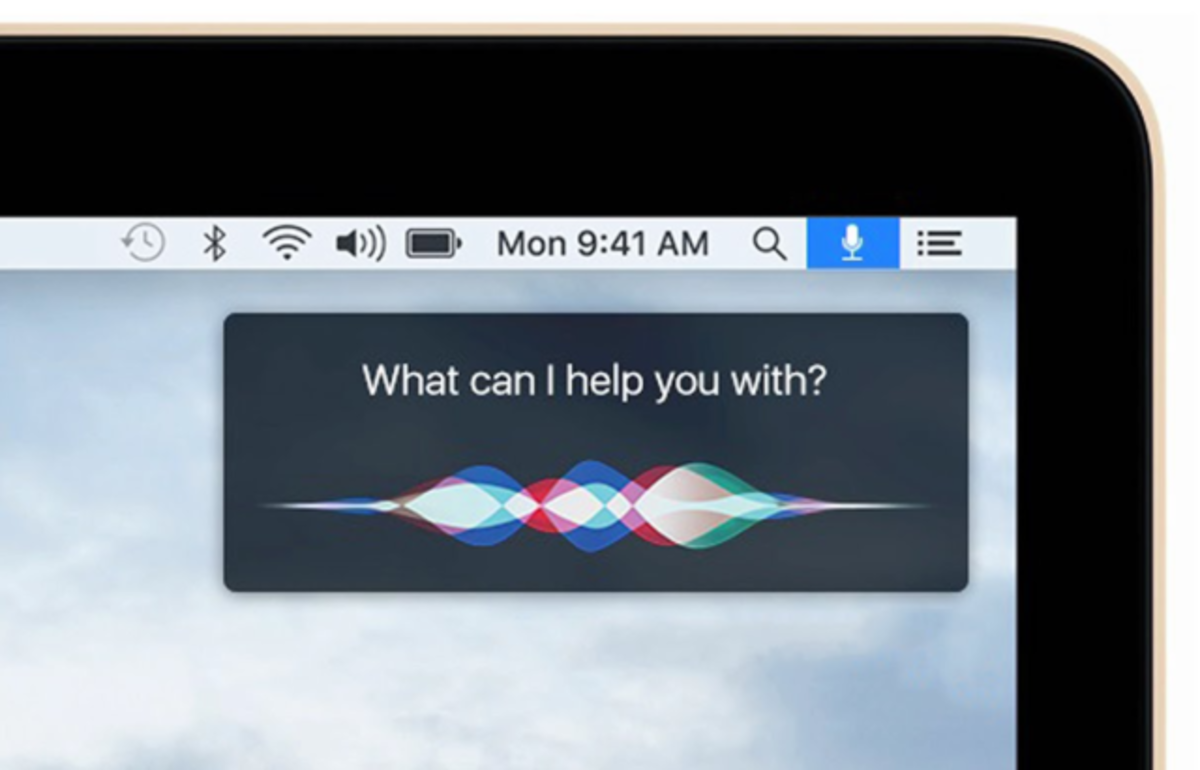
Sí, Siri també està al teu servei al teu Mac. Pots configurar "Oye, Siri" com a l’iPhone o invocar-la prement a la icona de Siri que apareix a dalt a la dreta. Li pots demanar qualsevol cosa, fins i tot que busqui fotos o documents al teu ordinador.
Optimització de l'emmagatzematge del teu disc dur
Les últimes versions de macOS inclouen una eina que ens ajuda a gestionar l'espai del nostre disc dur per aconseguir uns GB extra d'emmagatzematge al nostre Mac. Aquest sistema organitza els fitxers, els optimitza i ens mostra quins ocupen més i hauríem d'eliminar. Per accedir a aquesta funció tan sols has de prémer a la poma de dalt a l'esquerra > Quant a aquest Mac > Emmagatzematge > Gestionar.
Esperem que aquests gestos t'ajudin a fer els primers passos amb el teu nou Mac i macOS, segur que gaudeixes molt del teu nou ordinador d'ara endavant.