
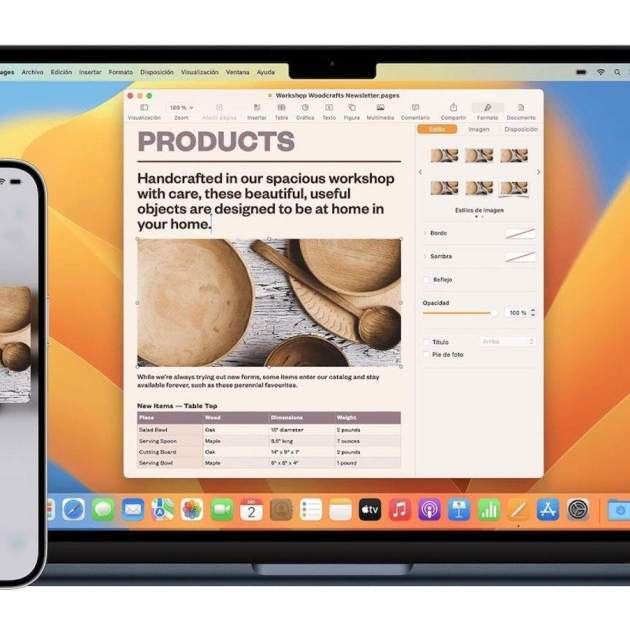
¿Has utilitzat el porta-retalls universal d'Apple? És una funció increïble que ens permet copiar i enganxar elements entre dispositius, és part de la continuïtat que va prometre Apple en el seu ecosistema i realment s'aprofita en tots els sentits. Pots copiar i enganxar text entre pàgines, transferir arxius, vídeos, imatges, etc. Els usuaris d'Apple Vision Pro també en formen part, per la qual cosa poden portar dades i arxius fins a les seves ulleres. Si estàs llegint això perquè el porta-retalls universal va deixar de funcionar, veurem diferents opcions per a solucionar-ho.
Comprova la configuració adequada perquè el porta-retalls universal funcioni
Per determinar què està passant amb aquesta brillant funció d'Apple hem de revisar una sèrie de paràmetres. Per a això haurem de revisar cada dispositiu d'Apple amb què comptem.
Assegura't que tots els dispositius tinguin el mateix Apple ID i tinguin accés a iCloud. Com a segon pas, assegura't que el Wi-Fi i Bluetooth estiguin habilitats. Pel que fa al Wi-Fi han d'estar a la mateixa xarxa i compartint el mateix espai físic, no estar gaire allunyats l'un de l'altre.
Com a últim pas, has de verificar que Handoff està activat en tots els dispositius. Vegem com fer-ho:
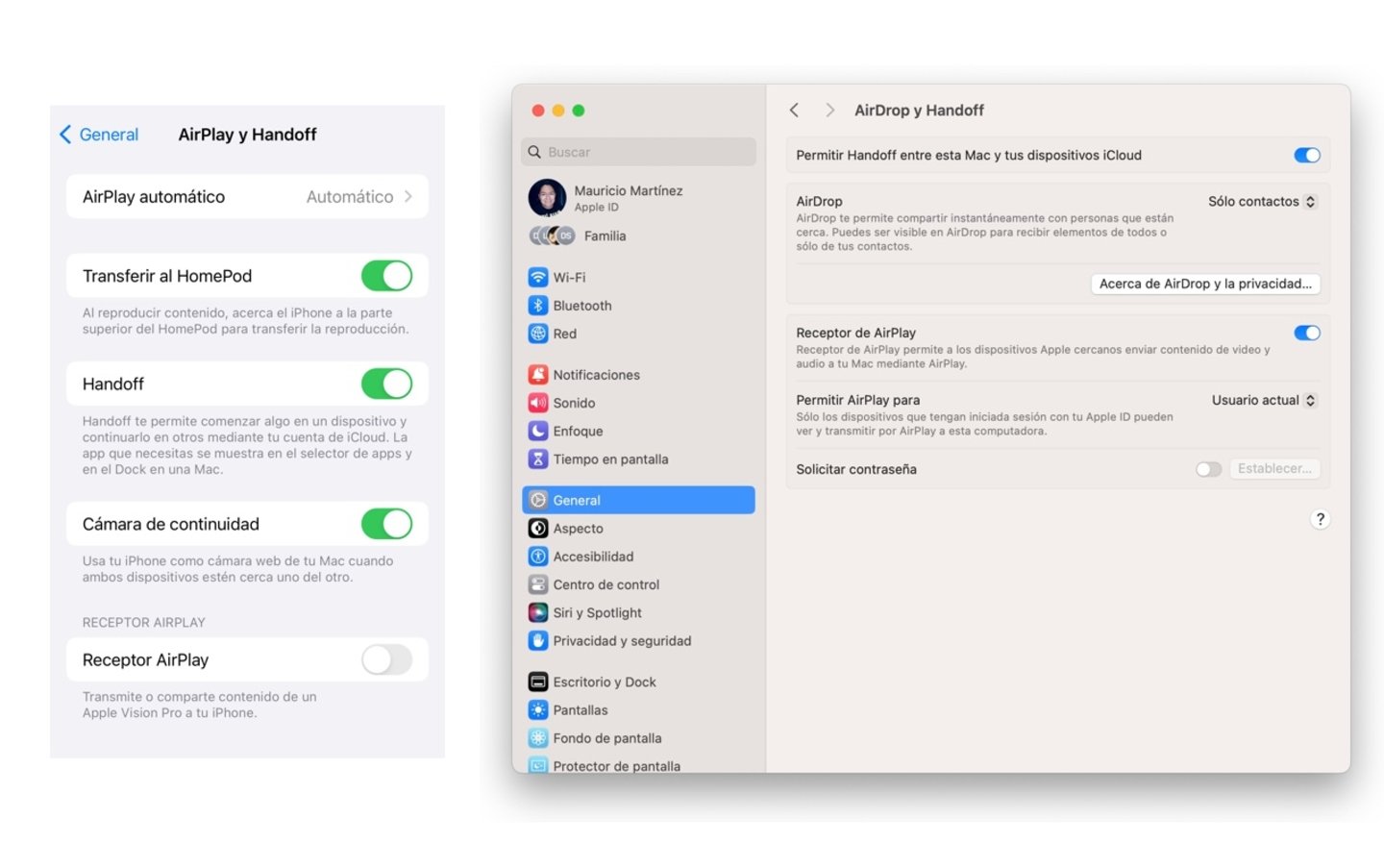
Verificar l'activació de Handoff en iPhone i Mac
- En tots els teus dispositius ves a Configuració --> General --> Handoff
- Verifica que estigui activat
- Al Mac l'opció és dins de Configuració del sistema en la mateixa categoria d'AirDrop & Handoff
Si no està funcionant aplica la vella fiable de desactivar i activar els controls.
El porta-retalls universal segueix sense funcionar, ¿què faig?
Aquest pas és aplicable únicament si aquest últim pas de desactivar-activar Handoff no et va funcionar a macOS. Necessitarem l'app Terminal per introduir unes línies d'ordre.
- Obre Terminal a Spotlight o a la teva carpeta d'aplicacions
- Introdueix la següent línia de codi: > defaults delete ~/Library/Preferences/com.apple.coreservices.useractivityd.plist ClipboardSharingEnabled
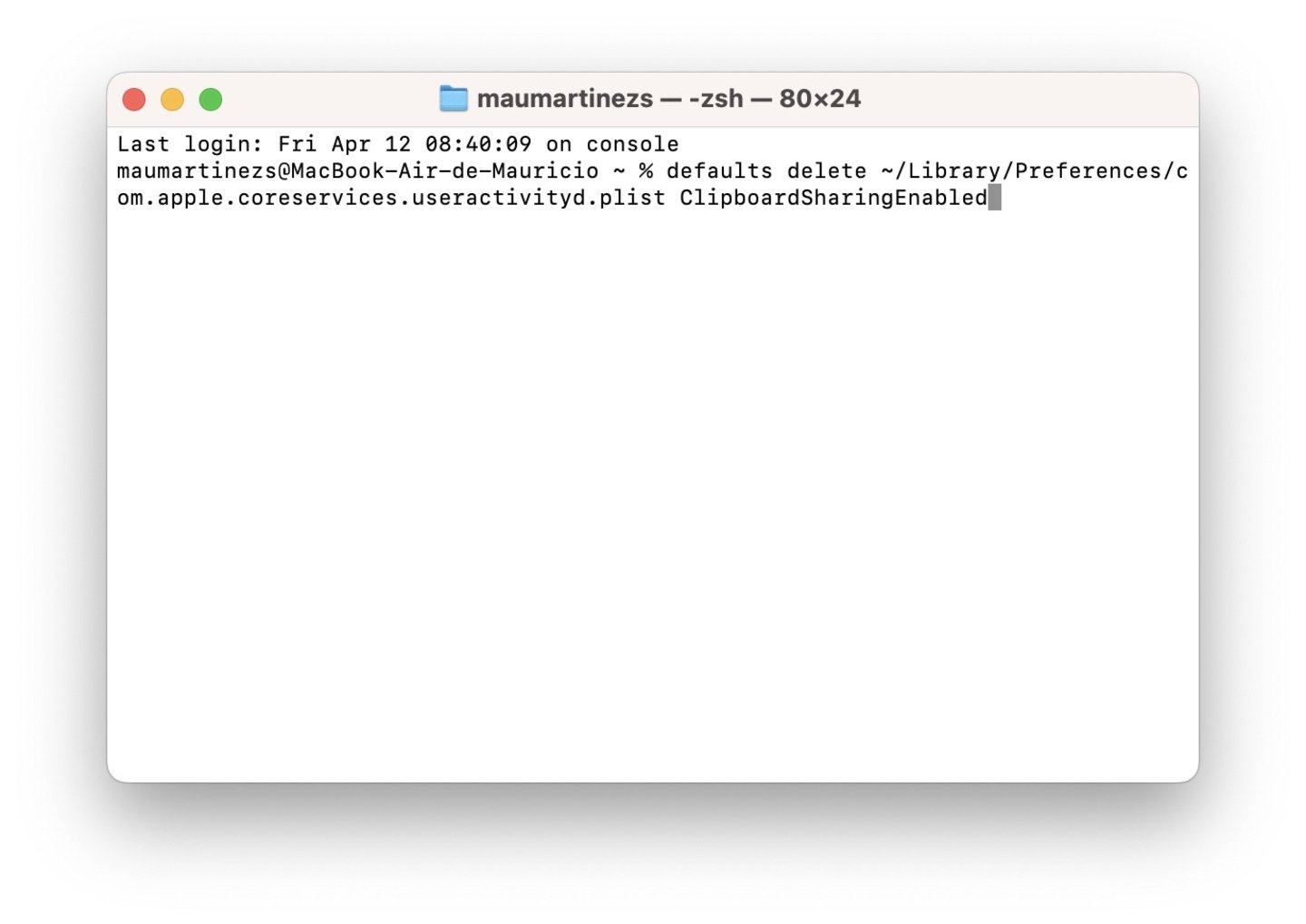
App Terminal a macOS
- Prem Retorn per confirmar la línia
- Després hauràs d'introduir la línia següent: > defaults write ~/Library/Preferences/com.apple.coreservices.useractivityd.plist ClipboardSharingEnabled 1
- Torna a prémer Retorn per confirmar i tanca l'app Terminal
Per concloure, el millor serà aplicar un reinici preventiu als teus dispositius i tornar a intentar utilitzar el porta-retalls universal.
Una última revisió, el porta-retalls universal ha de ser compatible
Recorda que és important tenir en compte que el teu dispositiu sigui compatible amb aquesta funció d'Apple. En el cas d'iOS i iPadOS és compatible amb versions d'iOS 10 o posteriors a partir d'un iPhone, iPad de quarta generació, iPad mini 2, iPod touch de sisena generació, iPad Pro i iPad Air.
A macOS és possible a partir de Sierra i sistemes posteriors. Els models de Mac compatibles són els següents:
- MacBook del 2015 o posteriors
- MacBook Pro del 2012 o posteriors
- MacBook Air del 2012 o posteriors
- Mac mini del 2012 o posteriors
- iMac del 2012 o posteriors
- iMac Pro
- Mac Pro del 2013 o posteriors
- Mac Studio del 2022 o posteriors
Si tens més dubtes sobre els requisits del sistema per a funcions de continuïtat en dispositius d'Apple et deixem aquest enllaç.