
El porta-retalls sempre ha estat part fonamental de tots els dispositius, tant ordinadors com a mòbils. Aquesta característica, amb el propòsit d'estalviar temps, ja sigui en realitzar algun treball o investigació, permet copiar informació i disposar d'ella per enganxar-la en qualsevol programa o camp buit.
Per aquesta raó, és una característica que segueix sent de gran importància en l'actualitat. I en l'ecosistema d'Apple això no és diferent. De fet, és la millor forma de gaudir d'aquesta funció, degut a la impressionant integració dels seus productes.
Tanmateix, no tots els usuaris entenen el potencial d'aquesta característica ni com veure el que han copiat. Per això, hem preparat aquesta guia en la qual et contarem com pots veure i accedir a l'historial del porta-retalls des del teu ordinador amb MacOS.
Què és i com funciona el porta-retalls al Mac?
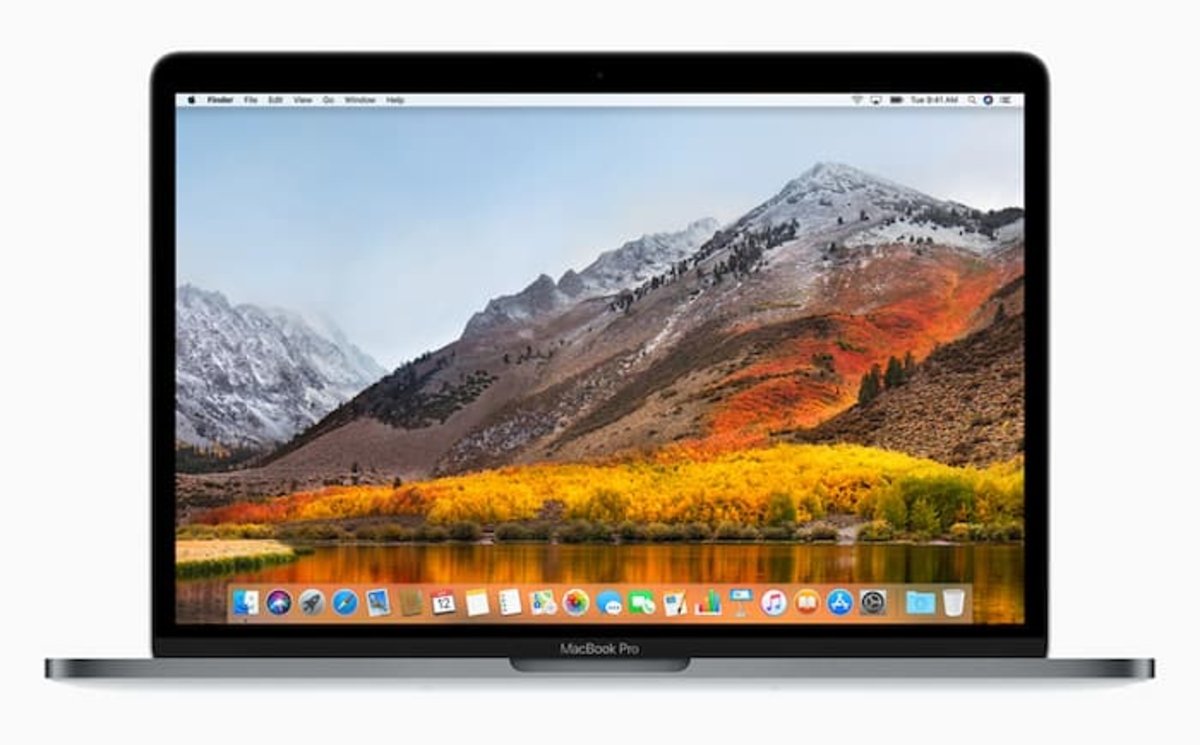
Seguint aquests passos, podràs visualitzar el teu historial del porta-retalls al teu Mac
El porta-retalls, és una funció que et permet estalviar temps al copiar informació i enganxar-la posteriorment en camps buits amb més rapidesa. També és capaç d'emmagatzemar les dades copiades al núvol per utilitzar-la en el moment que ho requereixis.
Apple ha millorat aquesta característica, integrant una funció de sincronització del porta-retalls mitjançant el teu ID o compte d'Apple.
Per aquest motiu, els ordinadors MacOS posseeixen un portapapers universal, el qual pots utilitzar en tots els teus dispositius en els quals has ingressat amb el teu ID de Apple. Això vol dir que, si has copiat algun text, imatge o informació, podràs disposar-ne automàticament en qualsevol dels equips que estiguin sincronitzats amb el teu compte iCloud.
Aquest portapapers universal funcionarà, sempre que els dispositius estiguin a prop, i tinguin el Bluetooth i el Wifi encesos.
Gràcies a aquesta opció, pots augmentar la teva productivitat en simplificar-te les tasques de copiat i enganxat en qualsevol dels teus dispositius de la companyia. Així mateix, pots visualitzar elements que vas copiar anteriorment al teu Mac o a algun dels teus equips.
Com pots veure el porta-retalls al Mac
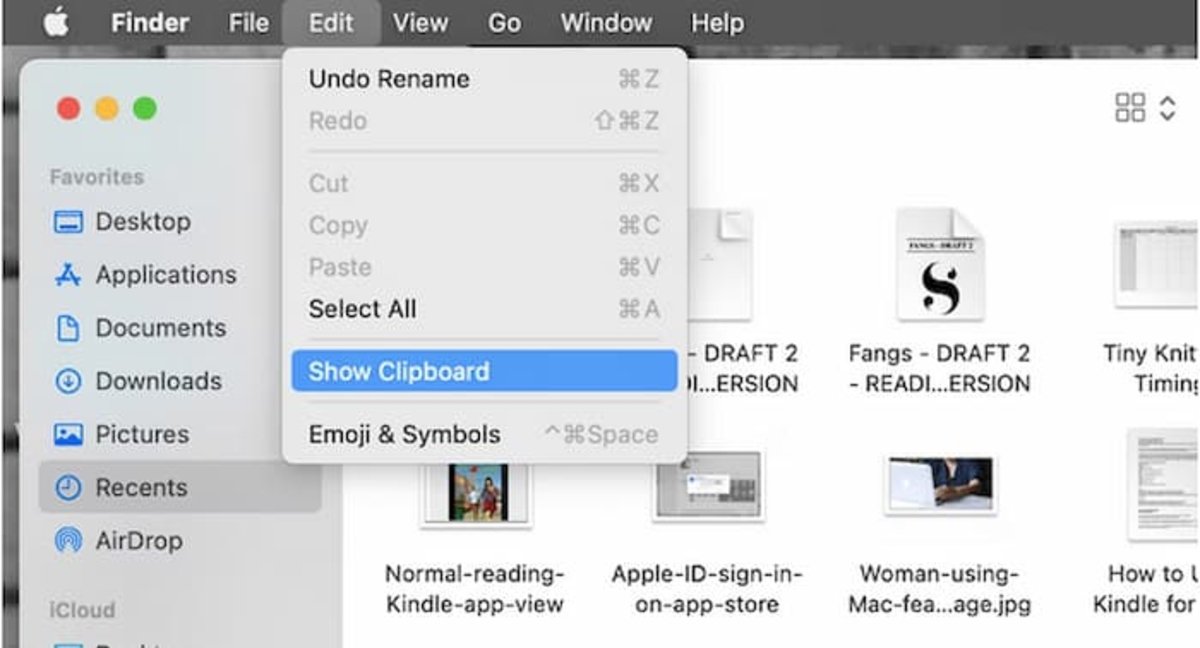
En aquesta finestra podràs visualitzar tot el contingut emmagatzemat al teu porta-retalls
Si et preguntes com pots utilitzar la funció del porta-retalls, no et preocupis, doncs només has de seguir aquests passos:
- El primer que has de fer és prémer les tecles Comanda + C sobre el fitxer que vols copiar.
- Llavors et dirigeixes cap a la carpeta o fitxer on desitges enganxar el contingut, prement Comanda +V.
Cal saber que el porta-retalls del teu Mac només guarda un element copiat anteriorment.
Per aquesta raó tots els ordinadors posseeixen un portapapers secundari, del qual et parlarem més endavant, i que pot ser de ajuda en aquests casos.
Per visualitzar el porta-retalls al teu ordinador amb MacOS, has de seguir els següents passos:
- El primer que has de fer és iniciar l'aplicació "Finder" al teu Mac.
- Després, toca Editar i selecciona l'opció "Mostrar porta-retalls" al menú.
- Ara, se't desplegarà una finestra nova a la pantalla, que et mostrarà l'últim contingut que vas copiar al Mac.
El porta-retalls del teu equip Mac no té molta memòria, per la qual cosa només fa un seguiment del darrer que has copiat.
Tanmateix, si realment vols potenciar la funcionalitat del porta-retalls al teu Mac, pots descarregar altres aplicacions especialitzades en aquesta tasca, les quals no tenen tantes limitacions.
Un dels programes més recomanats és Pasta, el qual és especial per als dispositius Mac i s'encarrega de guardar tot el que copiïs al porta-retalls per reutilitzar-les quan vulguis, a més que inclou moltes funcionalitats per beneficiar la productivitat. Així mateix, pots obrir aquesta aplicació a través d'una drecera del teclat, per la qual cosa tindràs un accés ràpid a ella sempre que la necessitis, cosa que sempre va bé.
Com pots fer ús del porta-retalls secundari al Mac
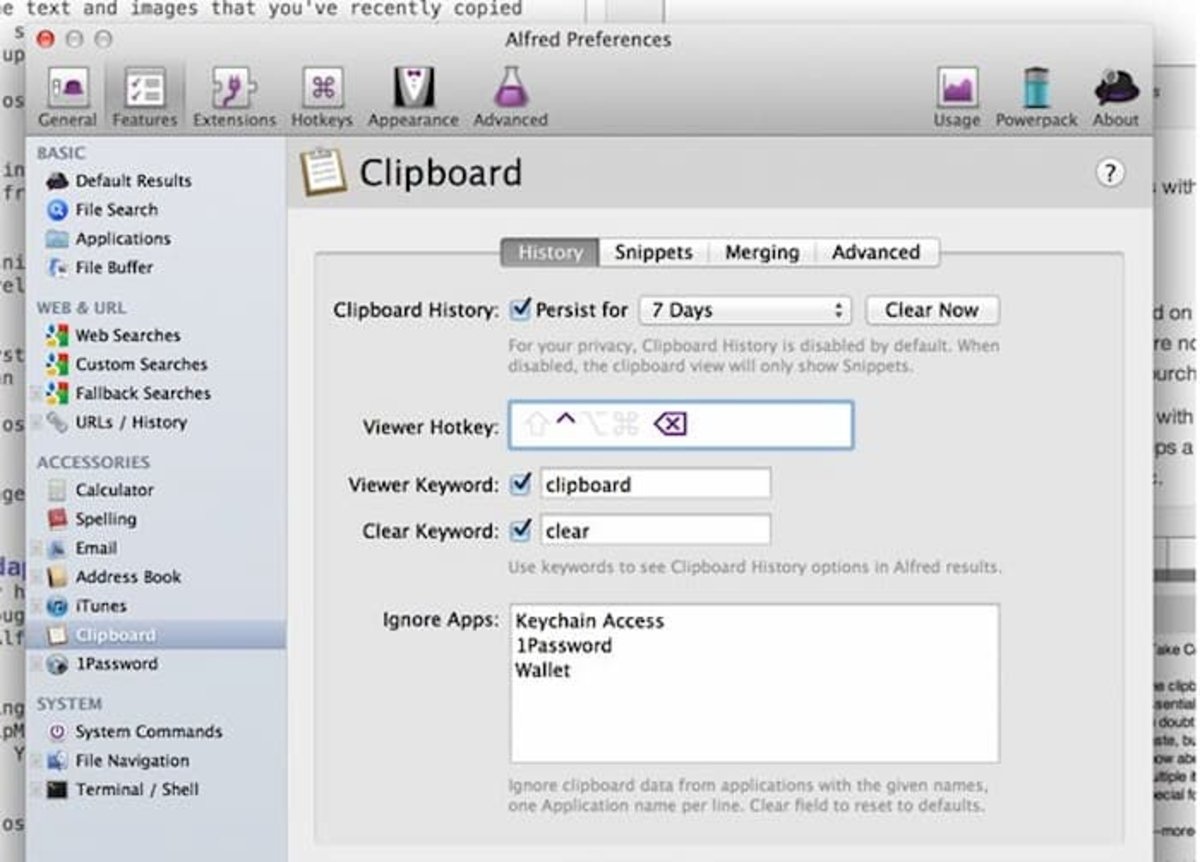
El porta-retalls secundari et permetrà copiar contingut sense haver de reemplaçar el que ja havies seleccionat amb anterioritat
Els dispositius Mac posseeixen un segon porta-retalls, com ja t'hem mencionat, amb el qual podràs copiar nova informació sense perdre la que vas copiar anteriorment.
Potser t'haurà passat que has copiat una informació i se t'oblida, per la qual cosa copies un nou element. El que passa quan fas això és que el segon que has gravat reemplaça el primer, així que el perds i hauràs de buscar novament la font per copiar-lo.
Però això es pot evitar amb el segon porta-retalls de Mac, el qual ha estat desenvolupat per a aquest tipus de situacions en què podries necessitar copiar dos elements i mantenir-los fins que els hagis de pegar.
A continuació, et llistarem els passos que has de seguir per poder fer ús d'aquest porta-retalls de suport.
- El primer que has de fer és copiar el contingut que necessites, prement la tecla Control + K, per tallar.
- Després, has de premer la tecla Control + Y per enganxar el contingut en el destí seleccionat.
Usant aquest mètode no se sobreescriurà el contingut original quan copiis una nova informació.
Com veus, la combinació de tecles que utilitzes per activar el porta-retalls primari és distinta al secundari, d'aquesta manera, els usuaris no es podran confondre.
Com pots eliminar l'historial del porta-retalls al Mac
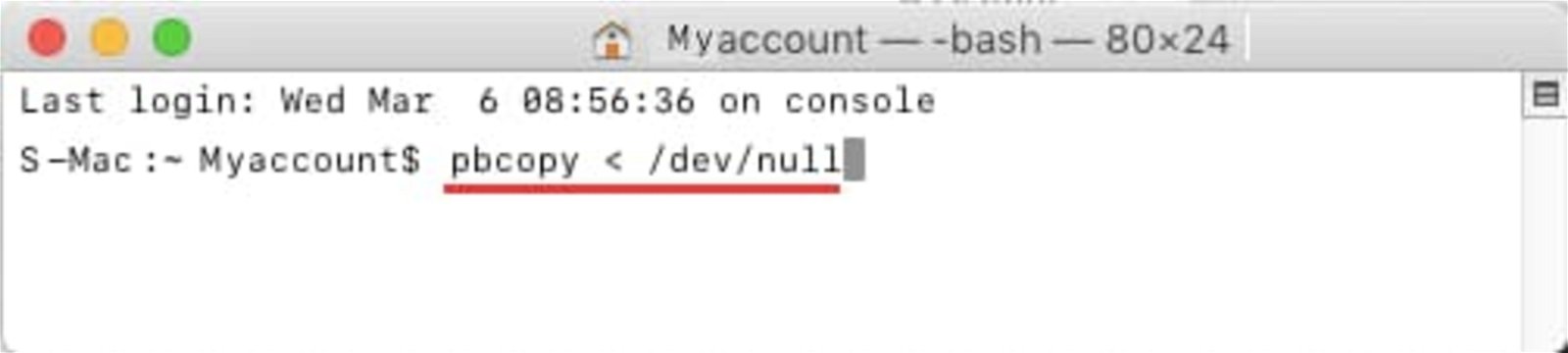
Amb aquest senzill comandament podràs esborrar l'historial del porta-retalls en el teu Mac
Existeixen dues formes d'eliminar l'historial de porta-retalls en el teu Mac, i a continuació et expliquem quines són.
- La primera és reiniciar el dispositiu, així es borrarà l'historial al porta-retalls del Mac
- La segona és iniciar el programa Finder, després anar a Aplicacions i llavors a Terminal. En aquesta finestra hauràs de copiar i enganxar la següent comanda per eliminar l'historial del porta-retalls al Mac: pbcopy < /dev/null.
D'aquesta manera, fent servir qualsevol d'aquests dos mètodes hauràs aconseguit esborrar el teu historial del porta-retalls al Mac.
Quines limitacions té el porta-retalls Mac?
El porta-retalls de Mac té una sèrie de limitacions, que poden disminuir l'eficàcia d'aquesta funció.
Això es deu al fet que la seva memòria és limitada i només permet emmagatzemar la darrera informació que es va copiar, una altra de les seves limitacions és que la seva funció de sincronització és exclusiva del seu ecosistema Apple.
Així mateix, si arribes a presentar algun tipus de problema en accedir al porta-retalls universal del teu Mac, has de tancar la sessió en el teu compte d'iCloud en cada dispositiu Apple i inicia sessió novament. Amb això resoldràs aquest petit inconvenient.