
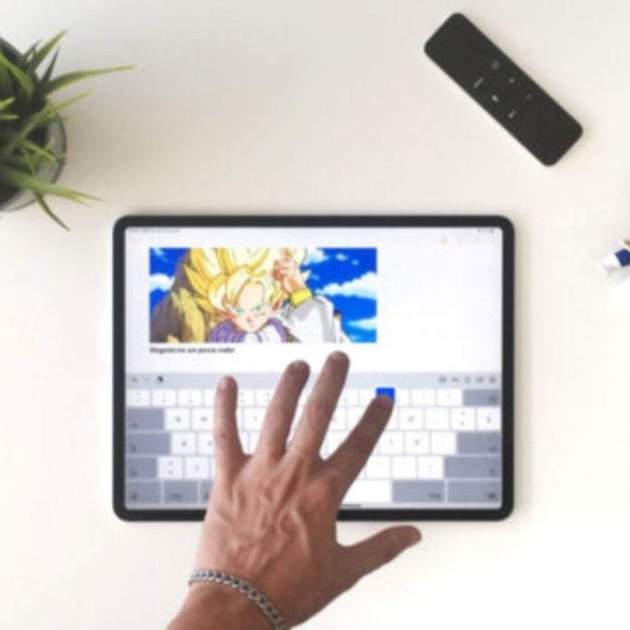
El teclat virtual de l'iPad és una autèntica meravella. Al llarg d'aquesta última dècada Apple l'ha anat modificant i millorant a poc a poc incloent funcions tan interessants com el teclat dividit, el teclat flotant, els gestos tàctils de teclat o totes les prestacions de la seva barra d'eines.
Tanmateix, certs errors presents en algunes actualitzacions de programari del sistema operatiu poden ocasionar que el teclat virtual de l'iPad no aparegui. Fins i tot a vegades pot quedar-se penjat i no ocultar-se o no girar quan canvies d'orientació l'iPad. Són problemes menors que, per sort, tenen fàcil solució. A continuació llistem tots els mètodes per fer que el teclat de l'iPad torni a aparèixer.
El teclat del meu iPad no apareix, ¿què he de fer?
Si el teclat del teu iPad no apareix a la pantalla, pot ser degut a un error, a problemes d'incompatibilitat amb aplicacions específiques o una altra fallada del sistema. Aquests mètodes t'ajudaran a solucionar el problema.
Reinicia una aplicació
Estàs utilitzant una aplicació al teu iPad i quan prems sobre un camp de text no apareix el teclat? La solució més ràpida i eficient en aquests casos és simplement reiniciar l'aplicació. Tanca-la, torna-la a obrir i comprova si el teclat apareix a la pantalla de l'iPad.
Reinicia l'iPad
Si la solució anterior no fa efecte, el més recomanable és reiniciar l'iPad. Sens dubte es tracta de l'alternativa que més problemes sol solucionar. Tots els processos en marxa i els recursos del sistema es finalitzaran, per la qual cosa en reiniciar tot hauria d'estar com nou. Per reiniciar mantén premuts el botó de bloqueig i un botó de volum fins que aparegui el missatge d'apagar l'iPad.
Elimina el teclat extern
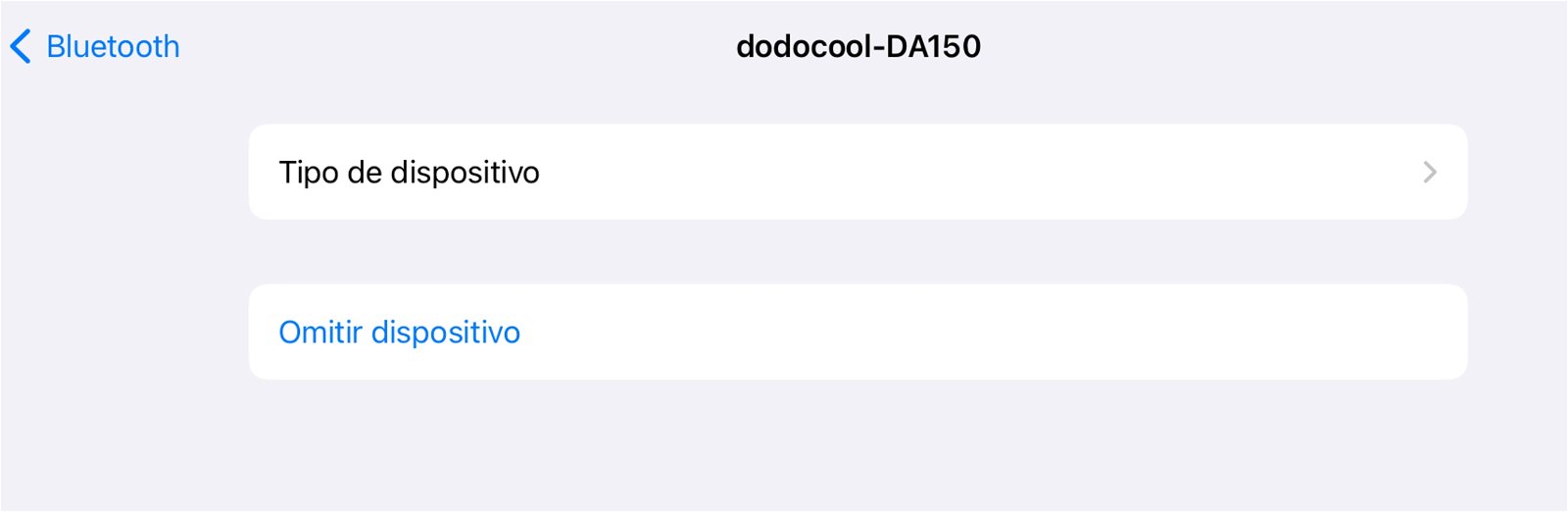
Desvincula un teclat extern per no provocar errors amb el teclat virtual
Una de les raons per les quals el teclat del teu iPad no apareix a la pantalla pot ser que el sistema estigui reconeixent que ja està configurat i en ús un teclat físic com el Magic Keyboard. En aquests casos el més convenient és eliminar la configuració del teclat.
- Obre l'aplicació Ajustos.
- Accedeix a l'apartat Bluetooth.
- Prem sobre el botó (i) del teclat extern.
- Finalment prem sobre "Ometre dispositiu".
Canvia entre el teclat físic i el teclat virtual
Potser tenies connectat el teclat extern del teu iPad sense adonar-te'n i per això el teclat virtual no apareix en pantalla. Si és el cas, t'alegrarà saber que existeix una manera de canviar entre l'un i l'altre.
- Prem sobre el botó del teclat de la barra flotant quan estàs escrivint un correu o editant un document.
- A continuació prem sobre l'opció "Mostrar teclat" del menú flotant.
Actualitza el programari d'iPadOS
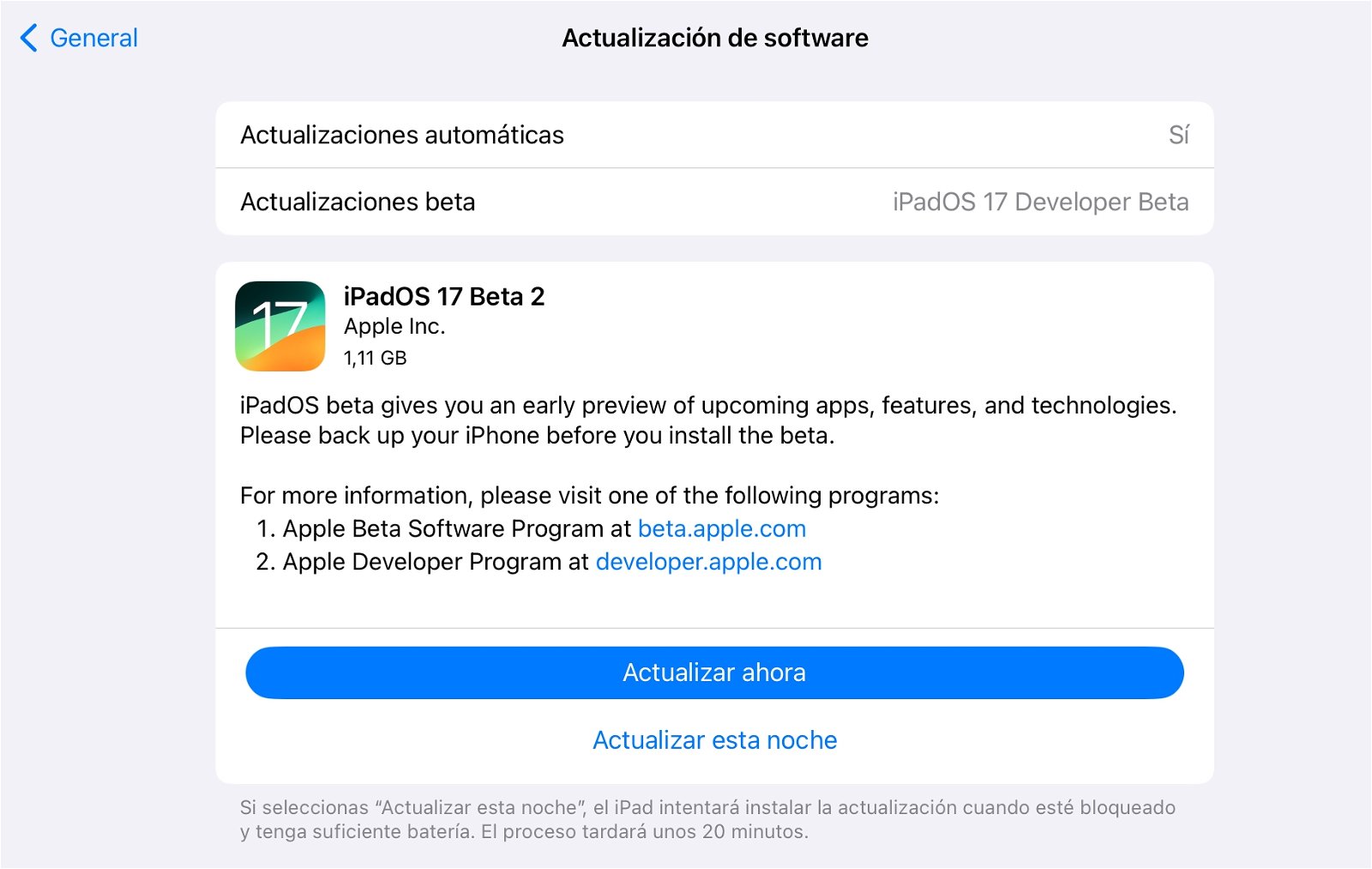
Una actualització de programari podria solucionar molts problemes de teclat
Alguns errors són provocats per una incompatibilitat deguda al fet que l'iPad no té instal·lada la darrera versió disponible de programari. Si el teclat no apareix, aquesta podria ser la causa. La darrera actualització disponible és iPadOS 16.5.1 però també pots optar per instal·lar la versió beta d'iPadOS 17.
- Obre l'aplicació Ajustos al teu iPad.
- Dirigeix-te a la secció General.
- Accedeix a l'apartat Actualització de programari.
- Comprova si hi ha una nova versió de programari d'iPadOS disponible o selecciona la versió beta d'iPadOS 17.
Restableix el diccionari del teclat
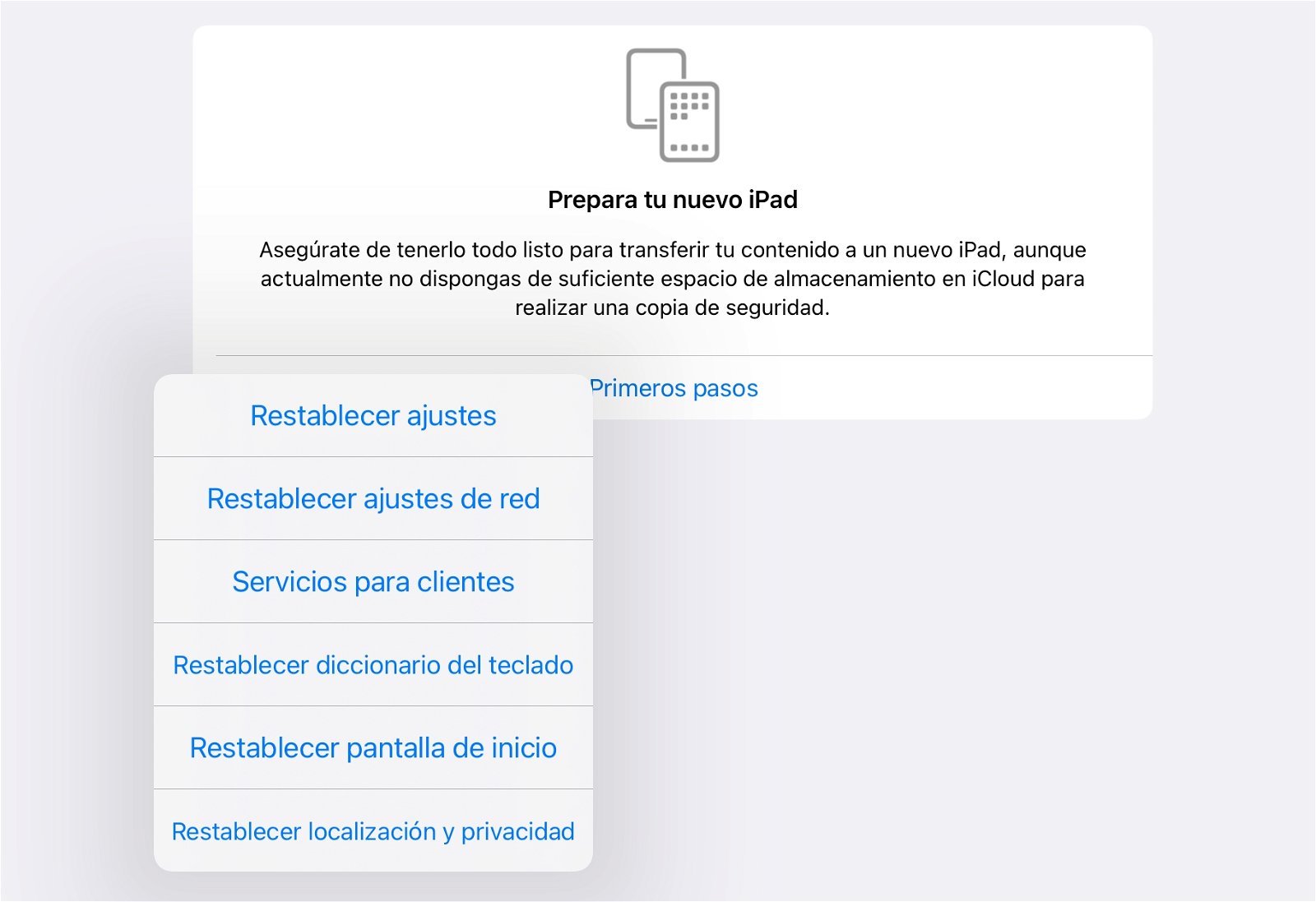
Restablir el diccionari del teclat no eliminarà cap altra dada del teu iPad
Finalment, una altra de les possibles solucions al problema que el teclat no apareix a la pantalla de l'iPad passa per restablir el diccionari, la càrrega dels seus continguts podria estar ocasionant que no funcioni bé.
- Obre Ajustos a iPadOS.
- Entra a l'apartat General.
- Prem sobre Transferir o restablir l'iPad (a baix).
- A continuació prem sobre Restablir.
- Tria l'opció Restablir diccionari del teclat i reinicia l'iPad.
Aquests són tots els mètodes disponibles per solucionar no només quan el teclat de l'iPad no apareix, sinó qualsevol altre problema o error relacionat amb ell. Esperem sincerament que t'hagin pogut ser d'ajuda!