
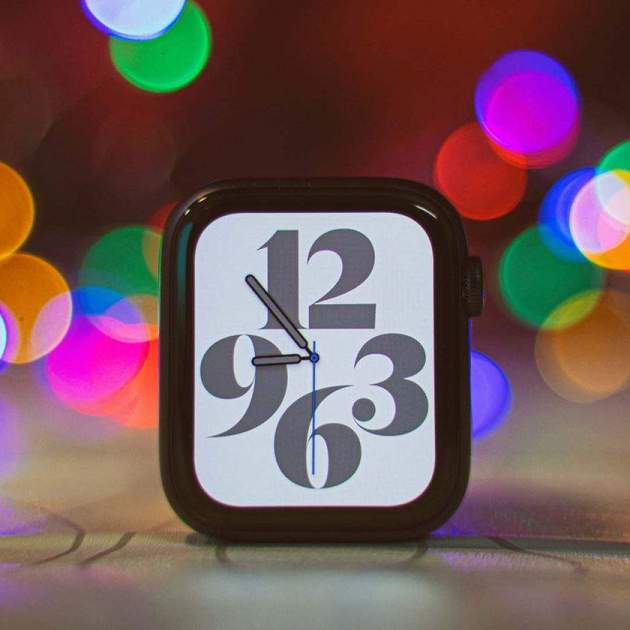
L'Apple Watch és un dels dispositius més personals d'Apple. Tenim moltes esferes diferents que podem editar, i el podem complementar amb diferents corretges. Per això t'explicarem com tenir un Apple Watch únic gràcies a una completa guia per personalitzar el teu Apple Watch al màxim perquè sigui un dispositiu encara més especial.
Personalitzar l'esfera de l'Apple Watch
Podem personalitzar les esferes de l'Apple Watch des del propi rellotge o des de l'app Watch de l'iPhone. Personalment crec que és més senzill fer-ho des de l'iPhone, però t'explicarem ambdues formes perquè personalitzis el teu Apple Watch com prefereixis.
Personalitzar les esferes des del Apple Watch
Per personalitzar una esfera que ja tenim creada, simplement has de mantenir premuda la pantalla de l'Apple Watch i tocar sota de l'esfera que vulguis personalitzar al botó Edita. Dins de cada esfera tenim diferents tipus de personalitzacions, tant fent lliscar cap a la dreta com cap amunt i avall amb la Corona Digital.
Si vols crear una esfera des de zero al Apple Watch, mantén premuda la pantalla, llisca fins a la dreta de tot i toca el "+" gran. Allà podràs escollir noves esferes i personalitzar-les tant lliscant per la pantalla com amb la Corona Digital.
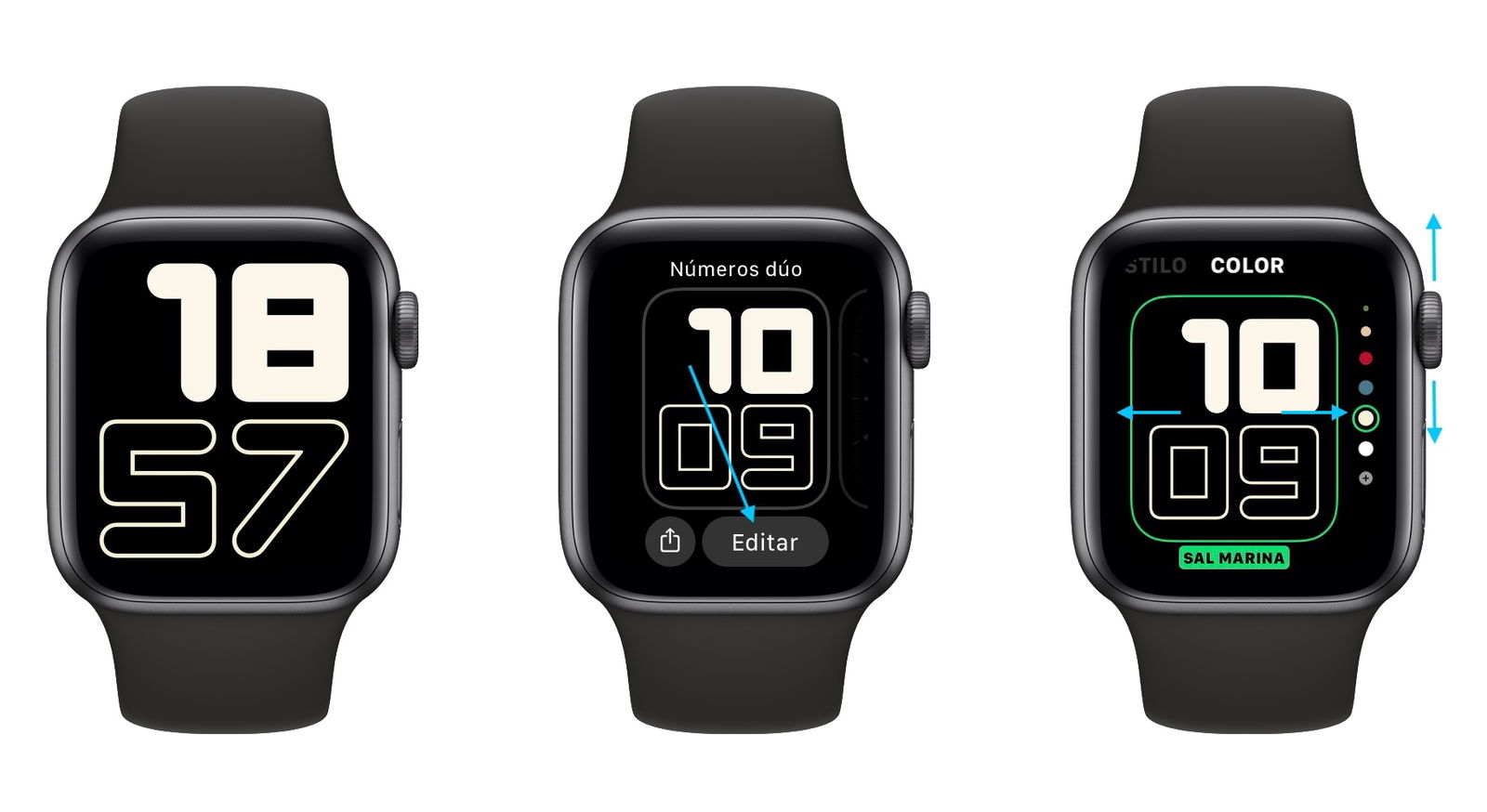
Personalitzar les esferes des de l'Apple Watch
Personalitzar les esferes des de l'iPhone
Una altra opció per personalitzar les esferes de l'Apple Watch és fer-ho des de l'app Watch disponible a l'iPhone. Un cop hàgim obert l'app a l'iPhone hem de prémer a baix a Galeria de cares, i ens apareixeran totes les que estan disponibles.
Simplement entra en la que vols editar i afegir al Apple Watch, dins veuràs molts ajustos relacionats amb els colors, el tipus de esfera i les Complicacions disponibles. Una vegada les hagis personalitzat, toca a dalt en Afegeix.
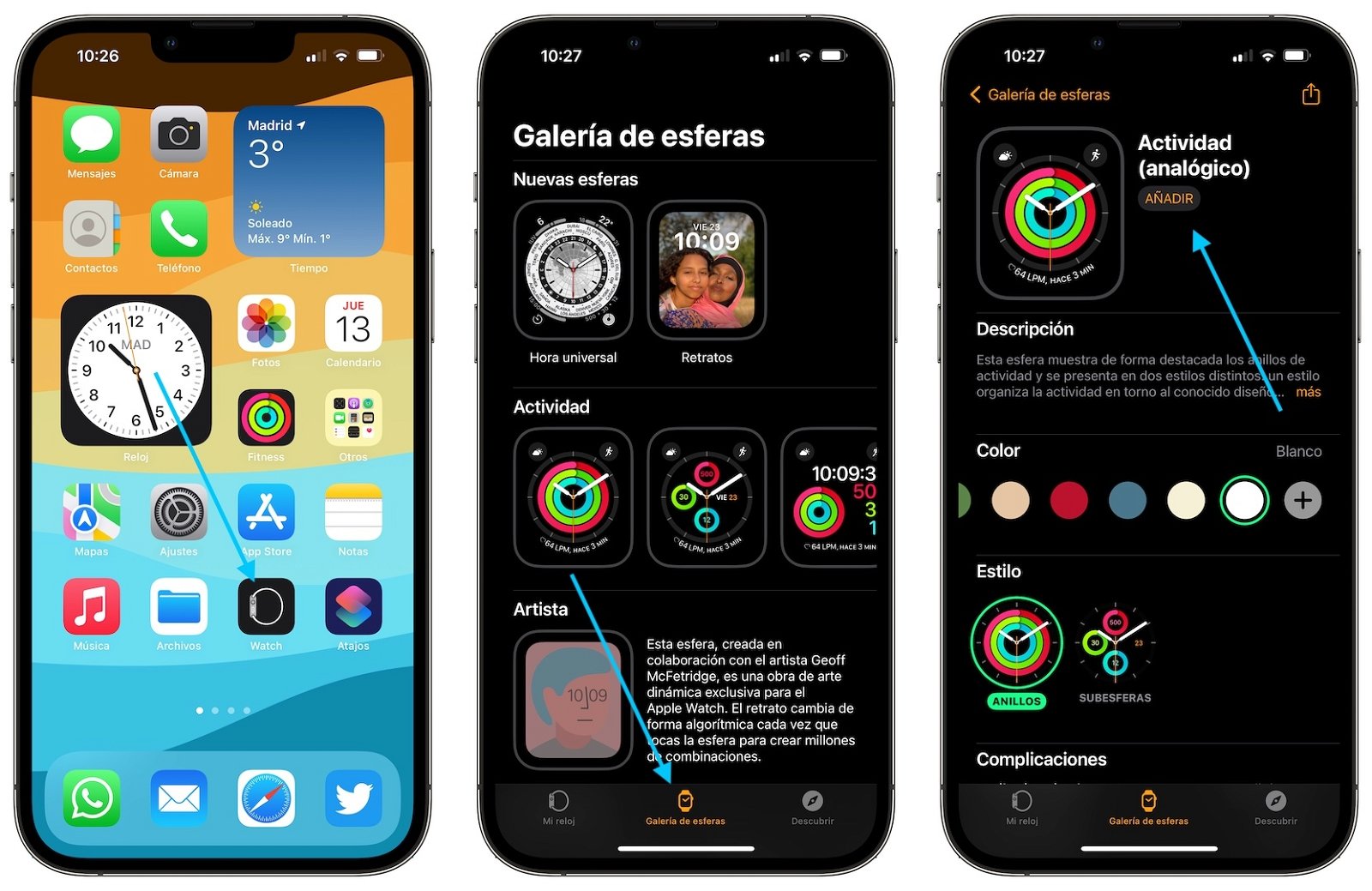
Personalitzar les esferes des de l'iPhone
Què són les Complicacions de l'Apple Watch
Les Complicacions són una de les millors formes de personalitzar l'Apple Watch, són una mena de ginys que apareixen a la esfera i que poden mostrar informació extra d'una determinada aplicació. En prémer sobre elles s'obrirà l'app en qüestió. És una forma genial de tenir informació relativa al temps, el calendari i altres funcions.
No totes les esferes són compatibles amb les Complicacions, sobretot les que tenen esferes grans que ocupen tota la pantalla. Tanmateix la gran majoria d'esferes són compatibles amb aquesta forma d'edició.
Com canviar les esferes a l'Apple Watch
Una vegada tinguis les esferes afegides a l'Apple Watch, canviar d'una a una altra és un procés realment senzill. Les esferes són com les pàgines d'inici de l'iPhone, i per canviar d'una a una altra simplement hem de lliscar cap a la dreta o l'esquerra a la pantalla del rellotge.
Com canviar l'ordre de les esferes de l'Apple Watch
Podem acumular moltes esferes al nostre Apple Watch, però afortunadament podem canviar l'ordre en què apareixen. Com sol ser habitual, podem fer-ho des del propi rellotge o des de l'iPhone.
- Des de l'Apple Watch: mantén premuda la pantalla fins a entrar en el mode edició i mantén premuda una esfera per moure-la a on vulguis.
- Des de l'iPhone: entra a l'app Watch i a dalt a les meves esferes prem a Editar, toca sobre les tres ratlles de cada esfera per moure-la i canviar-la de posició.
Com eliminar esferes a l'Apple Watch
Si ja no t'agrada una esfera, pots eliminar-la d'una forma molt ràpida, tant des del propi Apple Watch com des de l'app de l'iPhone, així és com es fa:
- Des de l'Apple Watch: mantén premuda la pantalla fins a entrar en el mode edició i llisca cap amunt l'esfera que vulguis eliminar, després toca a Eliminar.
- Des de l'iPhone: entra a l'app Watch i a dalt a Mis esferes prem a Editar, toca sobre la icona vermella i a Eliminar.
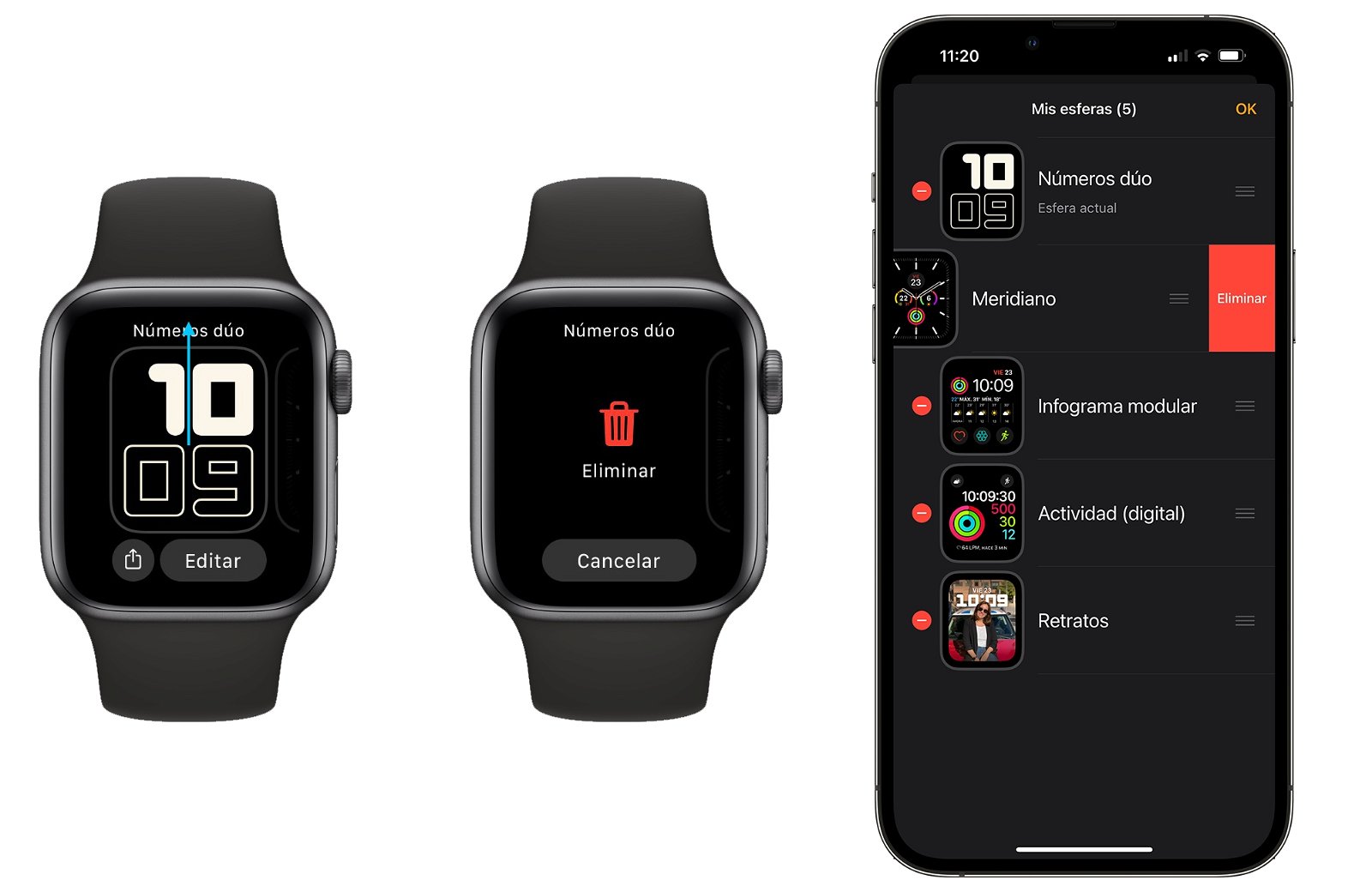
Opcions per eliminar esferes de l’Apple Watch
Canviar el fons de pantalla de l’Apple Watch
En l'Apple Watch no tenim fons de pantalla com els que podem tenir en altres dispositius com pot ser un iPhone o un iPad, el que tenim són esferes. Tanmateix, podem crear una esfera personalitzada amb qualsevol foto o fons de pantalla que tinguem descarregat a l'iPhone. Els passos a seguir per a "canviar el fons de pantalla" de l'Apple Watch són els següents:
- Entra a l'app Watch del teu iPhone.
- Ara toca a sota a Galeria de quadrants.
- Localitza i toca el quadrant Fotos.
- Tocant a Fotos pots escollir la foto que vols utilitzar, un àlbum o dinàmic, que mostra els teus records.
- Quan hagis acabat, prem a Afegir.
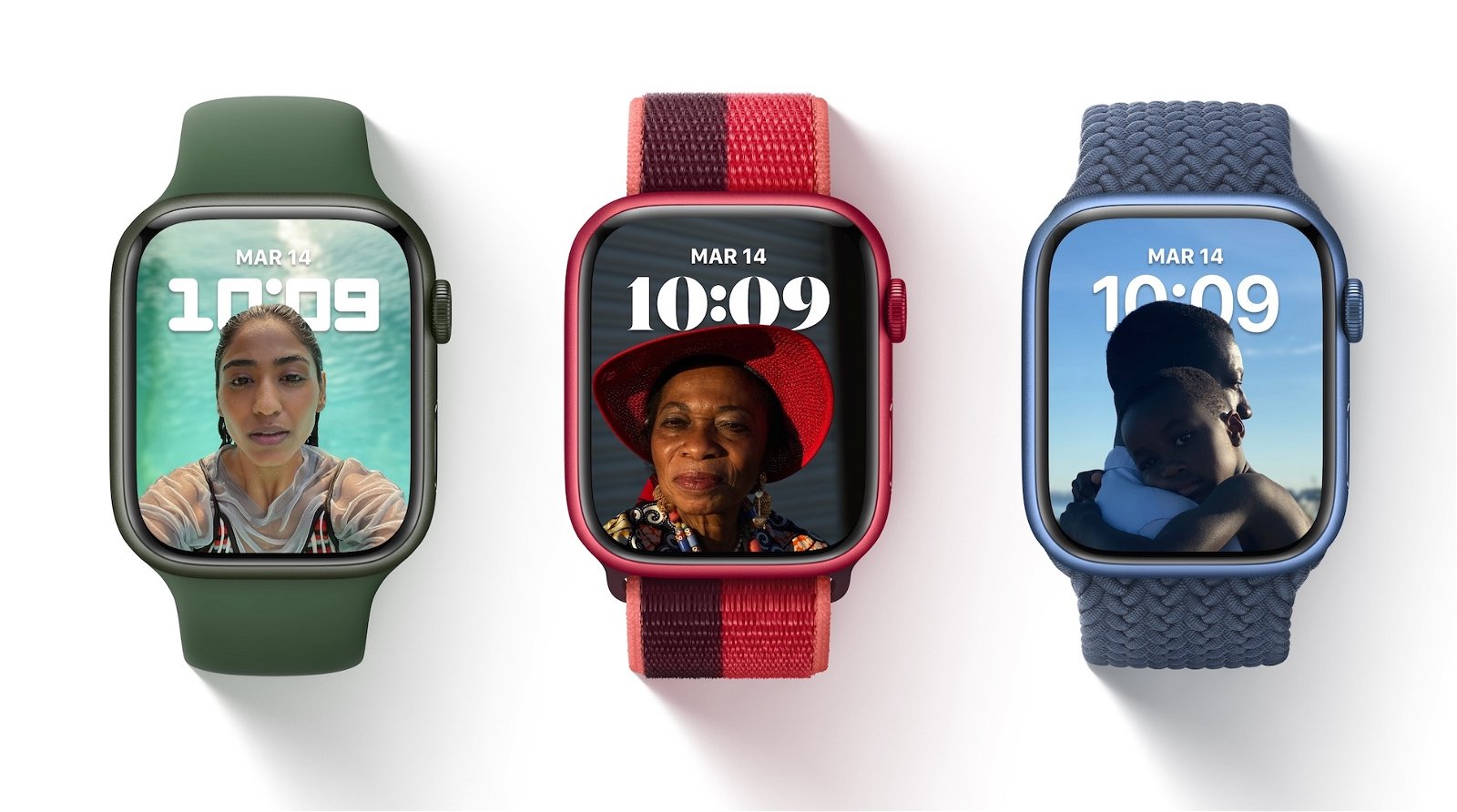
Esfera amb fotos
També pots fer-ho des de l'Apple Watch mantenint premuda la pantalla, lliscant fins a la dreta, prement al "+" i escollint l'esfera Fotos.
Descarregar noves esferes al Apple Watch
Des de fa diverses versions de watchOS podem descarregar esferes, encara que l'opció oficial d'Apple no permet sortir-se de les seves normes i regles. És a dir, les esferes que pots descarregar són simplement edicions diferents de les esferes ja existents. Existeixen apps per poder compartir aquestes esferes, i una de les millors és Watchfacely.
Tanmateix, també existeix una altra app que ens permet tenir gairebé qualsevol tipus de esfera al nostre Apple Watch, una manera de personalitzar-lo amb esferes de rellotges famosos com Casio o Rolex. És una app especial anomenada Clockology que ja t'hem ensenyat a configurar correctament, perquè no és una cosa senzilla.
Així és com pots personalitzar al màxim el teu Apple Watch. Les esferes disponibles són molt personalitzables, i podem fer-ho nosaltres mateixos o descarregar creacions d'altres usuaris. I si vols personalitzar-lo al màxim i ets un usuari avançat, pots poder pràcticament qualsevol esfera al teu Apple Watch.