
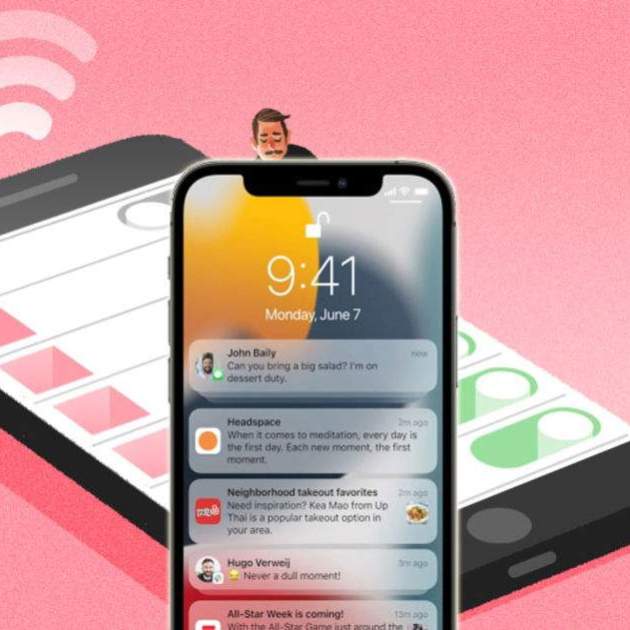
El sistema de les notificacions en els mòbils és una de les funcions més importants en els últims temps. Ens permet estar connectats a totes les aplicacions sense necessitat d'estar dins d'elles, encara que segueixen tenint ajustos molt simples i generals. És un sistema en constant millora, encara que les notificacions en iOS 15 compten amb molts canvis.
L’actualització en el sistema operatiu per als mòbils d’Apple inclou nombroses millores per fer més intuïtiu l’apartat de les notificacions, ja sigui per gestionar-les o per configurar els avisos de cadascuna. Repassem tot el que pots fer a iOS 15 i com silenciar les notificacions.
Personalitza els avisos en iOS 15
Hi ha moltes novetats importants en aquest sentit. Una d'elles és el mode Concentració d'iOS 15, pensat per bloquejar el mòbil durant un temps determinat, mentre estàs treballant, estudiant o fent una altra tasca. Evites així distreure't si no necessites l'iPhone en aquest moment.
També hi ha una manera d'agrupar les notificacions en funció del temps que fa que han arribat. Moltes vegades passa que amb WhatsApp o el correu electrònic pots rebre una gran quantitat de missatges, omplint la pantalla de notificacions i arribant al consegüent agobio.
La manera que ha desenvolupat Apple per solucionar-ho és 'Resum de notificacions'. El que fa és reduir les notificacions menys interessants per a tu o les més antigues per alliberar espai a la teva pantalla. Òbviament és un paràmetre que pots configurar, triant les aplicacions més rellevants i les menys en el teu dia a dia. Aquests avisos menys importants es van acumulant silenciosament, sense encendre ni aparèixer per la pantalla.
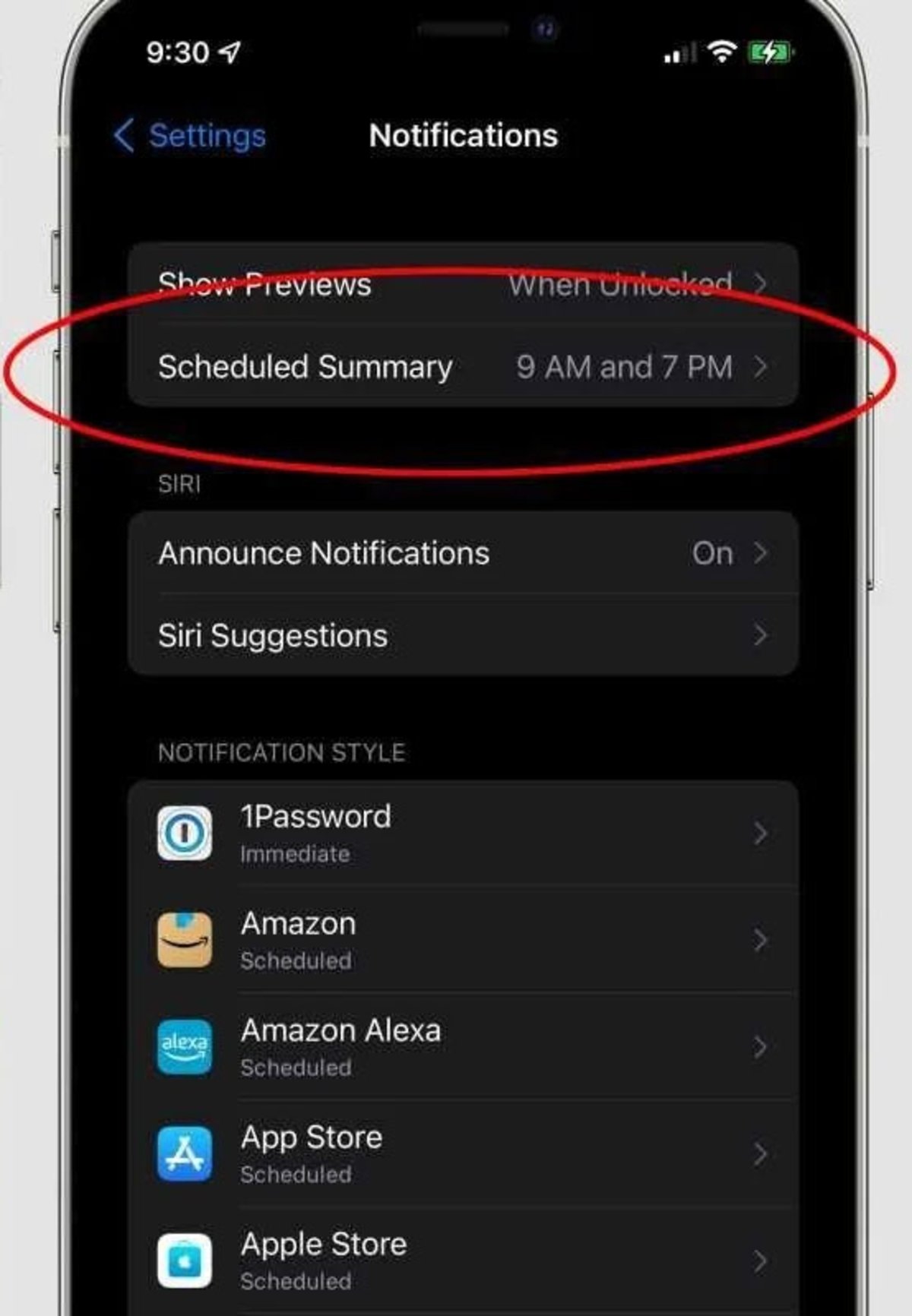
Per activar-lo, el sistema te ho posa molt fàcil. Pot passar que en instal·lar iOS 15 t'aparegui de manera automàtica un missatge per activar aquest 'Resum de notificacions'. En el cas que no aparegui, has de fer el següent:
- Accedeix a "Configuració" del teu iPhone.
- Toca "Notificacions".
- Toca "Resum programat".
- Finalment, activa el resum programat.
Quan l'actives, et arribaran cada dia dos resums de totes les notificacions al llarg de la jornada, encara que pots modificar l'interval de les hores com millor et sembli. A la teva mà hi ha llegir aquest resum de missatges agrupats per aplicacions o eliminar-los tot el grup a la vegada.
Com silenciar les notificacions del teu iPhone
Una altra tasca que pots fer a les notificacions d'iOS 15 i que té molt a veure amb la manera Concentració, és el fet de silenciar les notificacions d'una aplicació determinada. No és un sistema tan sever, evites bloquejar el mòbil per si en algun moment és necessari; però al mateix temps t'estalvies veure constantment missatges de WhatsApp, Telegram o qualsevol xarxa social.
En versions de iOS anteriors, pots ajustar les notificacions un cop t'arriben al panell. Fent lliscar el bàner cap a l'esquerra, podràs accedir als ajustos i silenciar els avisos durant un temps determinat, encara que t'apareixen altres ajustos que potser en aquell moment no t'interessen. En iOS 15, és un procés molt més fàcil.
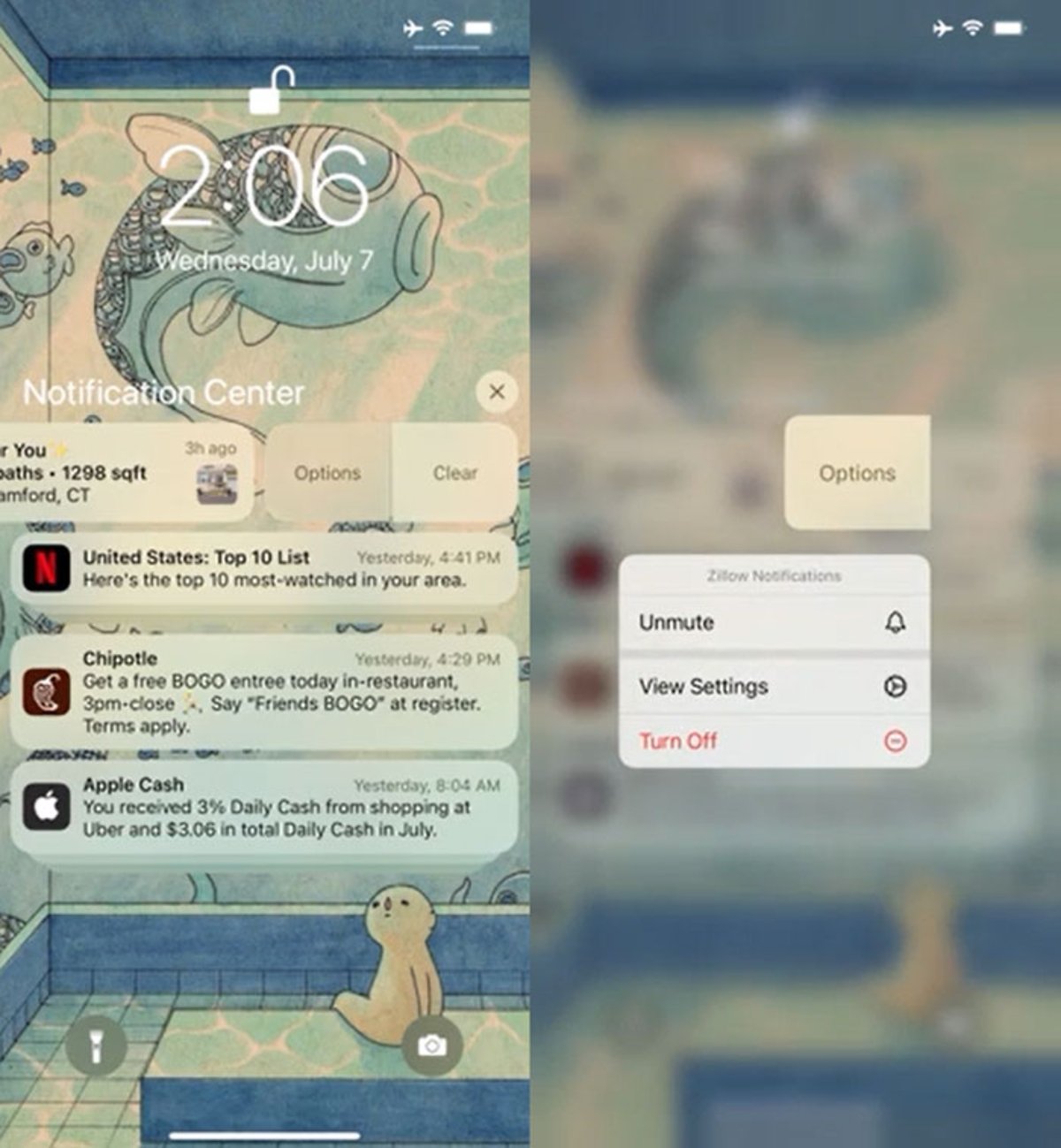
Fent el mateix procediment anterior, veuràs un nou accés anomenat "Opcions". Si hi prems, directament mostra "Silenciar durant una hora" o "Silenciar durant el dia d’avui". Tria entre una d’aquestes dues possibilitats per silenciar aquestes notificacions d’aquesta app.
El que no apareix en el sistema és un missatge o un efecte visual que el canvi s'ha efectuat. Si silencies moltes apps de manera individual, pot ser que ja no te'n recordis de quina està silenciada i quina no. Per comprovar-ho, només has d'accedir a "Opcions" de nou. Si veus a pantalla "Desactivar" és que encara està silenciada aquesta app, així només has de prémer-lo per cancel·lar el silenci.