
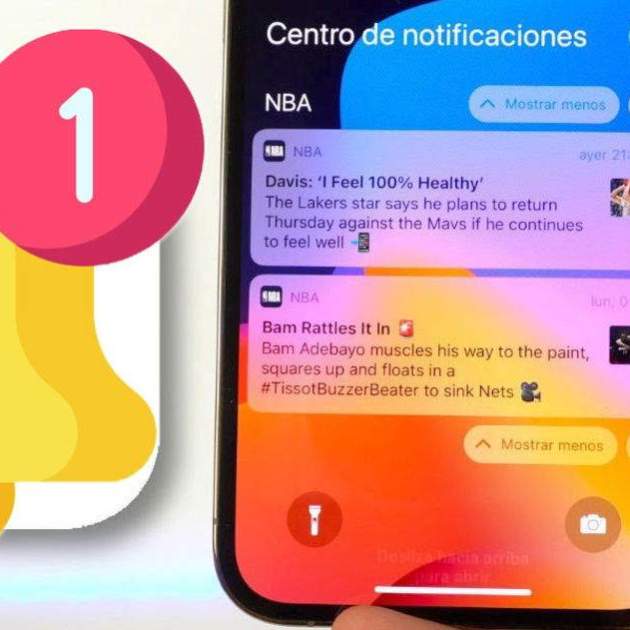
Les notificacions van arribar als sistemes mòbils per facilitar la visualització de tots els missatges i avisos que tenen les diferents aplicacions. Així, estàs al corrent de totes les novetats tant de les teves xarxes socials com del sistema del terminal. No obstant això, veure les notificacions que reps cada dia no és fàcil, però et mostrarem un truc.
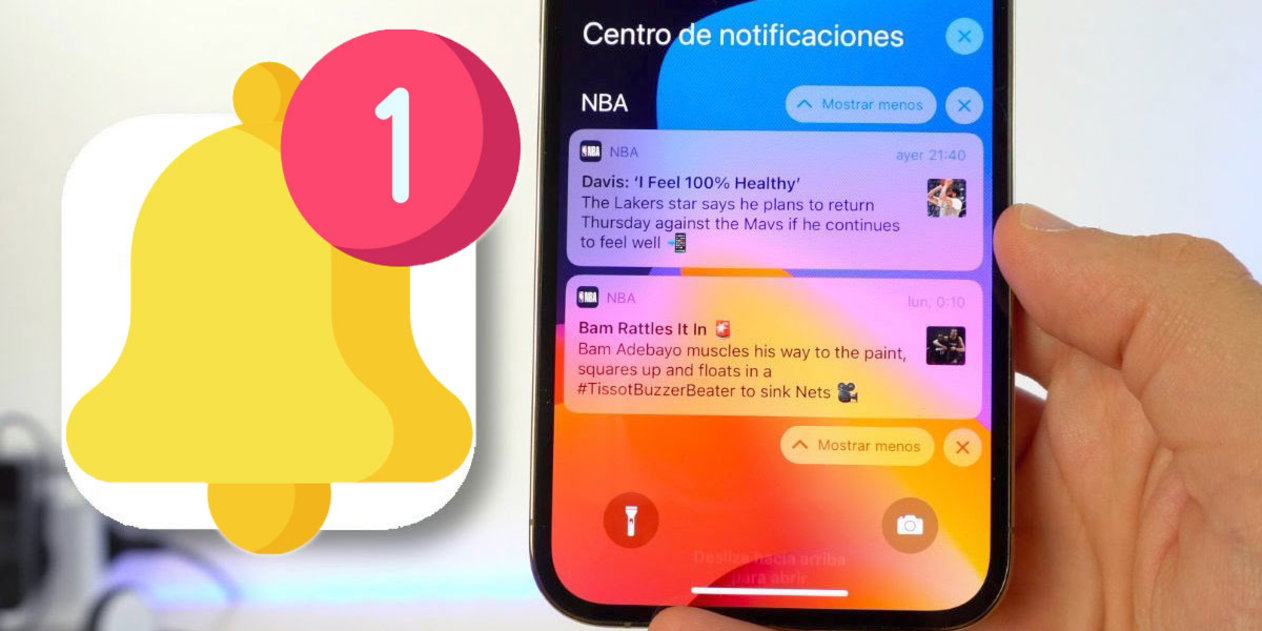
És normal que puguis estar fins al capdamunt de rebre una gran quantitat de notificacions d'una app concreta. Per fer alguna cosa al respecte, hi ha una manera de gestionar-ho des del teu iPhone que és més fàcil del que penses.
Temps d'ús, la manera de veure les notificacions al teu iPhone
Mentre que a Android l'opció més viable és descarregar una app externa per consultar la quantitat de notificacions que reps, a iOS hi ha una manera de gestionar-les sense necessitat de descarregar absolutament res. El cert és que el sistema operatiu per a iPhone va tenir grans millores en aquest sentit amb l'arribada d'iOS 12.
Es va implementar un canvi tan bàsic com el de agrupar les notificacions per aplicacions, cosa que es va fer pregar. Des del menú d'Ajustaments, més concretament a la secció 'Notificacions', pots decidir si vols que el contingut de les mateixes es vegin sempre, només amb l'iPhone desbloquejat o mai.
En la mateixa pantalla, tens la possibilitat de limitar la quantitat d'avisos en cada app, així com desactivar-les completament. Això et pot venir molt bé si és una app secundària, els avisos de la qual no són massa rellevants. Hi ha aplicacions que inclouen la desactivació de missatges en la seva interfície, però aquesta és una mesura molt més eficaç. És un intermedi entre veure totes les notificacions i el mode No molestar.
Tanmateix, hi ha una altra eina més que permet gestionar les notificacions, i també està de forma nativa al teu iPhone. Es tracta de Temps d’ús, una funcionalitat que quantifica les notificacions que reps cada dia, a més de mostrar les hores que passes davant de la pantalla. Aquesta característica està activada per defecte, així que per consultar la informació has de fer el següent:
- Obre l’app Configuració al nostre iPhone o iPad.
- Entra a Temps d’ús.
- Toca a ‘Mostra tota l’activitat’.
- A la part superior dreta, toca a ‘Dispositius’.
- Tria el teu iPhone o iPad.
Passaràs a veure una pantalla que a la part inferior posarà 'Notificacions'. Allà mostrarà una llista amb el promig diari de cada notificació, juntament amb l'app emissora d'aquest avís, ordenades de major a menor temps. Per conèixer més elements d'aquesta llista, només has de prémer a 'Mostrar més'.
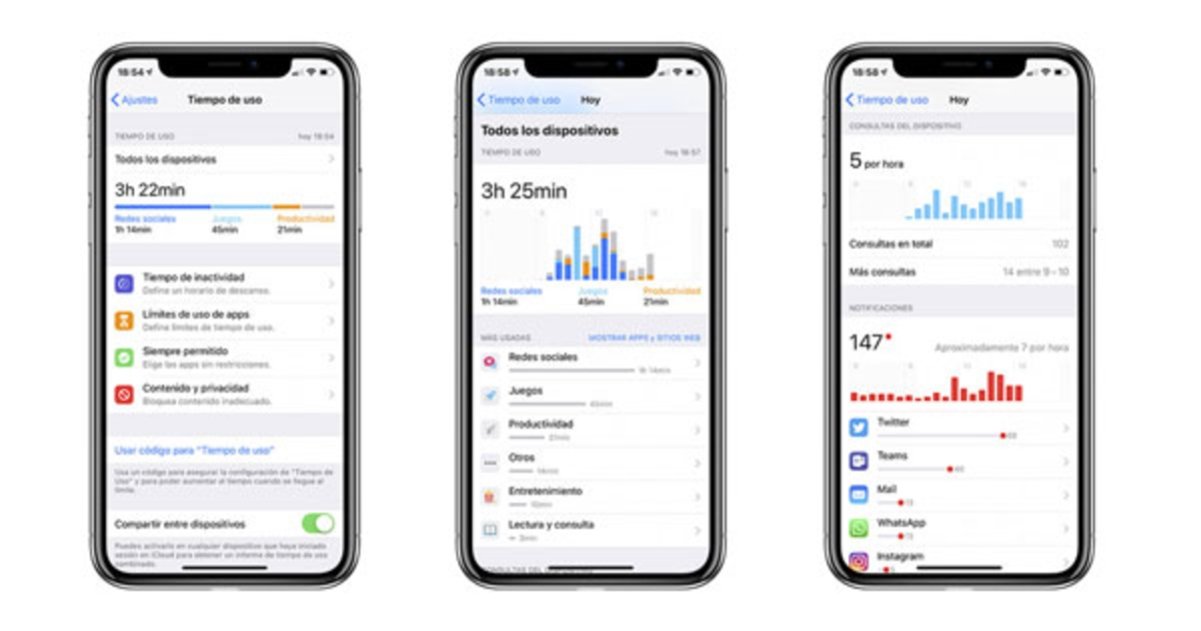
El millor és que des d’aquesta llista pots gestionar totes aquestes notificacions de manera immediata. Si prems en qualsevol de les apps responsables d’algun d’aquests avisos, des d’aquí la interfície et permet activar o desactivar les notificacions totalment, impedir que es mostrin a la pantalla bloquejada, desactivar els globus, etc. Un diagnòstic amb què pots millorar l’eficiència del teu iPhone o iPad, a més de descansar de tants avisos.
Com utilitzar Siri perquè anunciï avisos i notificacions
Una vegada que ja tens seleccionades les notificacions que vols i no vols al teu iPhone, hi ha un truc per facilitar-te encara més la lectura d'aquestes notificacions. Una funcionalitat que ve que ni pintada per a avisos de xarxes socials o de la feina, que solen ser els més recurrents.
Si t'arriben molts missatges al dia i no tens temps d'aturar-te per llegir-los al mòbil, et mostrarem un procés que automatitza aquesta lectura. I és que pots programar Siri perquè llegeixi o anunciï missatges, alertes o notificacions en general que et vagin arribant. Seria com el contestador automàtic d'antany.
És un procés molt senzill de realitzar, encara que compta amb un parell de requisits. En primer lloc, perquè Siri anunciï notificacions necessites uns AirPod de segona generació, uns AirPods Pro o Max o uns auriculars Beats connectats al teu iPhone o iPad. A més és una innovació iOS en la seva versió 15, per la qual cosa cap altra la té.
- Obre l'app Configuració al nostre iPhone o iPad.
- Entra a 'Siri i Cerca'.
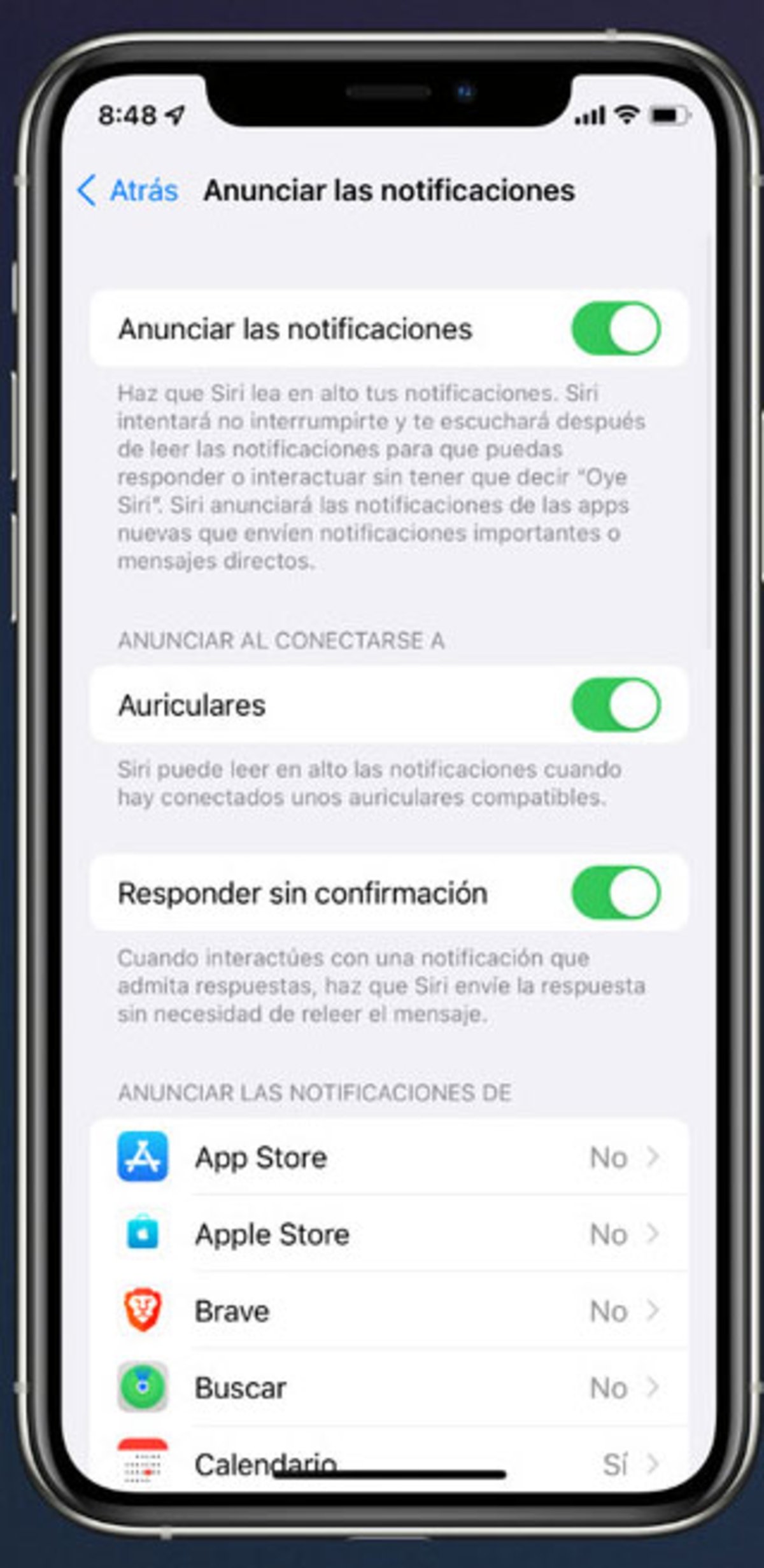
- Toca a 'Anunciar notificacions'.
- Activa 'Anunciar les notificacions'.
En aquesta pantalla trobaràs diverses opcions de configuració, però sens dubte n'hi ha una de molt important. Siri permet respondre de manera immediata per respondre al missatge que t'hagi arribat, sense necessitat que diguis ''Escolta Siri''. A més, si actives l'opció 'Respondre sense confirmació', Siri no repetirà en veu alta la teva resposta abans d'enviar-la.