
Fa temps que els mòbils compten amb funcions per facilitar-ne l'ús a qualsevol persona, tingui o no algun tipus de discapacitat o dificultat visual. Tanmateix, pot ser que aquests sistemes siguin massa fins i tot per a col·lectius així, fent que més aviat empitjori l'experiència. Desactivar el zoom a la pantalla del teu iPhone pot ser una de les solucions.
En aquest article et comentarem com treure aquesta funció tant des del propi iPhone com des del Mac, perquè al mòbil pot ser complicat. Ull perquè no és el mateix que canviar la mida de la lletra a iOS, si és que estaves pensant en això.
Per a què serveix el zoom a la pantalla
És una de les funcions que pertanyen a l'apartat d'accessibilitat a l'iPhone. Consisteix a facilitar la visió de tots els elements a la interfície, ja sigui la lletra, els icones de les apps i molts altres elements. És com si fes zoom a la pantalla per complet quan l'actives, fent-ho tot més gran.
No obstant això, és una opció que, un cop activada, no es pot ajustar tan fàcilment com la mida del tipus de lletra i que s'adapta automàticament a la pantalla del terminal. Per tant, pot ser que a tothom no li convingui per igual i tingui la necessitat de treure-la. Fins i tot pot generar problemes al teu mòbil, deixant l'iPhone totalment enganxat amb el zoom activat.
Com desactivar el zoom de la pantalla del teu iPhone
Anem a procedir aleshores a desactivar aquesta funció. És molt fàcil, ja que es fa tot des d'iOS i des de la seva app d'Ajustaments. Hi ha diverses maneres de fer-ho, encara que depèn del model d'iPhone que tinguis. Una via és més immediata i una altra és més permanent, per la qual cosa tu decideixes quina utilitzar.
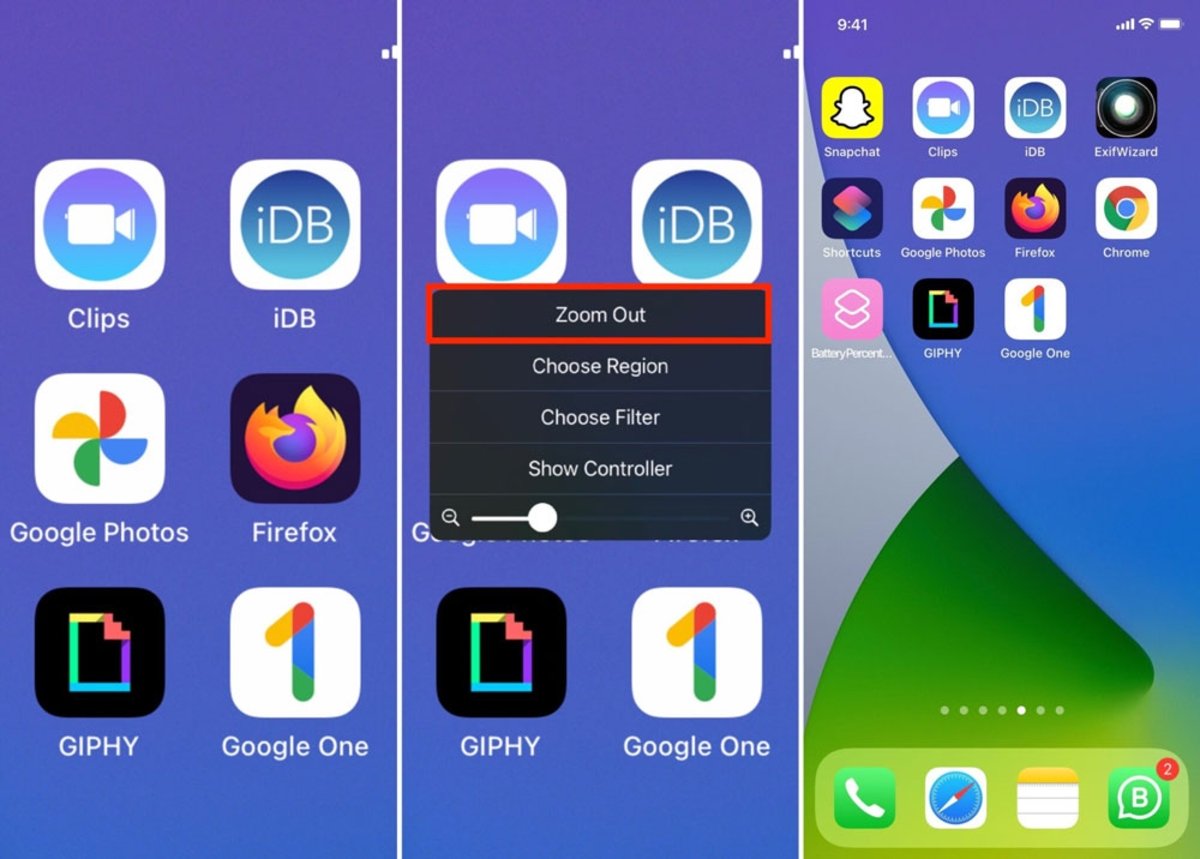
En primer lloc, intenta desactivar-lo ràpidament del teu iPhone sense anar als Ajustos. Per treure el zoom immediatament, toca dues vegades la pantalla amb tres dits alhora. Apareixerà un petit menú al centre de la mateixa amb diverses opcions, de les quals has de triar "Treure zoom". En aquest mateix moment, les icones i la font es reduiran a la seva mida normal.
Així mateix, si tens l'"Accés directe d'Accessibilitat" al Centre de control, pots desactivar el zoom també. Si tens un iPhone amb Face ID, simplement prem tres vegades el botó lateral dret, és a dir, el de "Power". I si tens un iPhone amb botó Home, prem-lo tres vegades perquè aparegui aquest menú que desactiva el zoom.
Tot això està molt bé perquè la disposició de la pantalla torni a la normalitat. No obstant això, la funció del zoom segueix habilitada perquè la puguis activar de nou fàcilment. Per desactivar-la per complet i que no s'habiliti per error, és el moment d'anar a l'app Ajustos i donar-li solució a això.
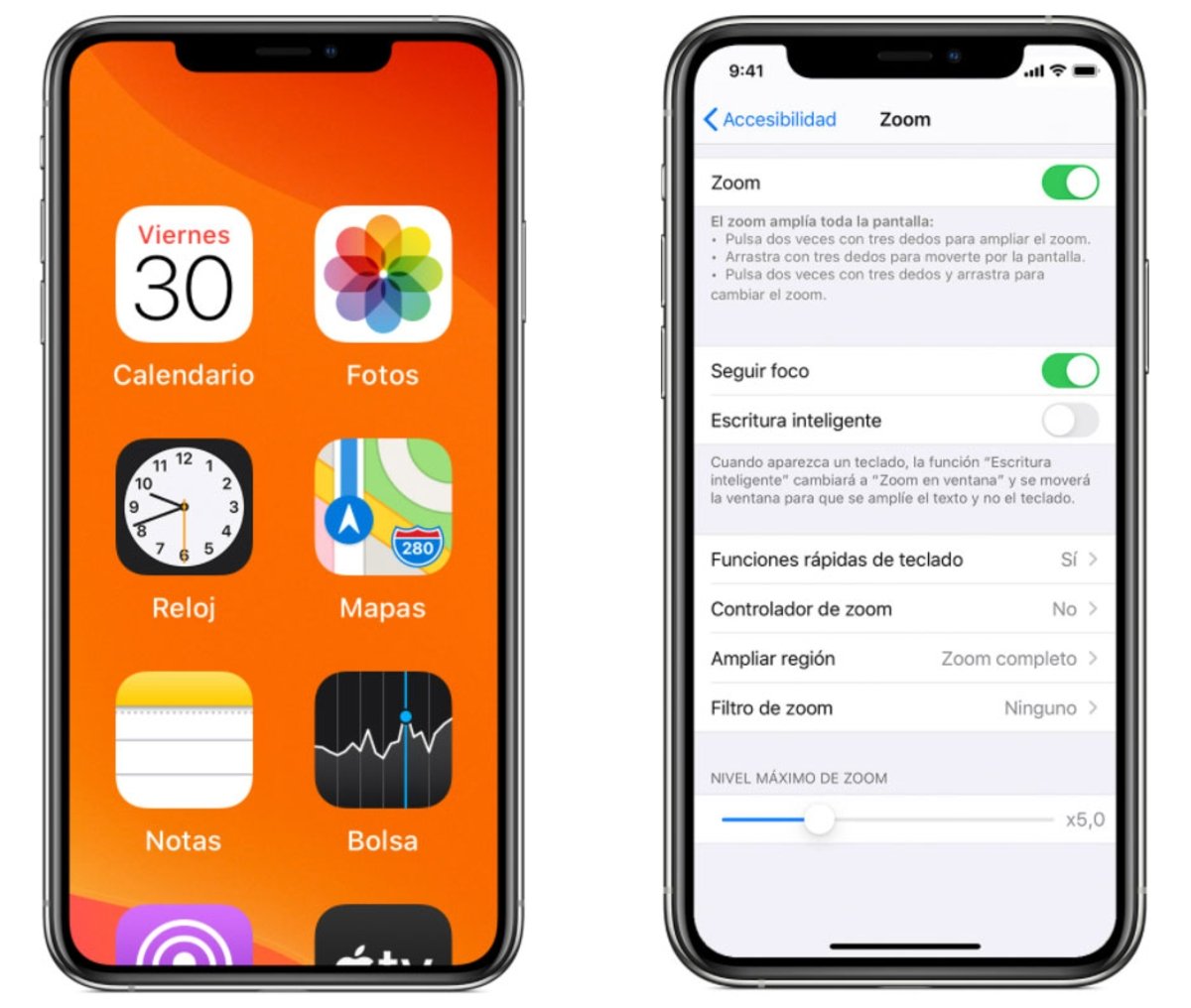
Quan entris al menú, busca l'apartat d'"Accessibilitat". Un cop dins, busca la secció "Zoom", ubicada entre les primeres opcions. Quan entris al menú, veuràs l'opció "Zoom" just al principi de la pantalla. Desactiva l'interruptor i ja quedarà totalment desactivada.
Desactivar el zoom des de Mac
Si la pantalla del teu iPhone no et permet accedir als Ajustaments i no tens l'accés directe de "Accessibilitat" (o no et funciona el toc amb els tres dits), pots treure el zoom de la pantalla des d'un Mac. Si tens un ordinador d'Apple, amb uns senzills passos desactives la funció de manera ''remota'', per així dir-ho. Te'n diem com fer-ho a continuació:
- Connecta l'iPhone, iPad o iPod touch a l'ordinador.
- En un Mac amb macOS Catalina 10.15, obre el Finder. En un Mac amb macOS 10.14 o una versió anterior o en un PC, obre iTunes.
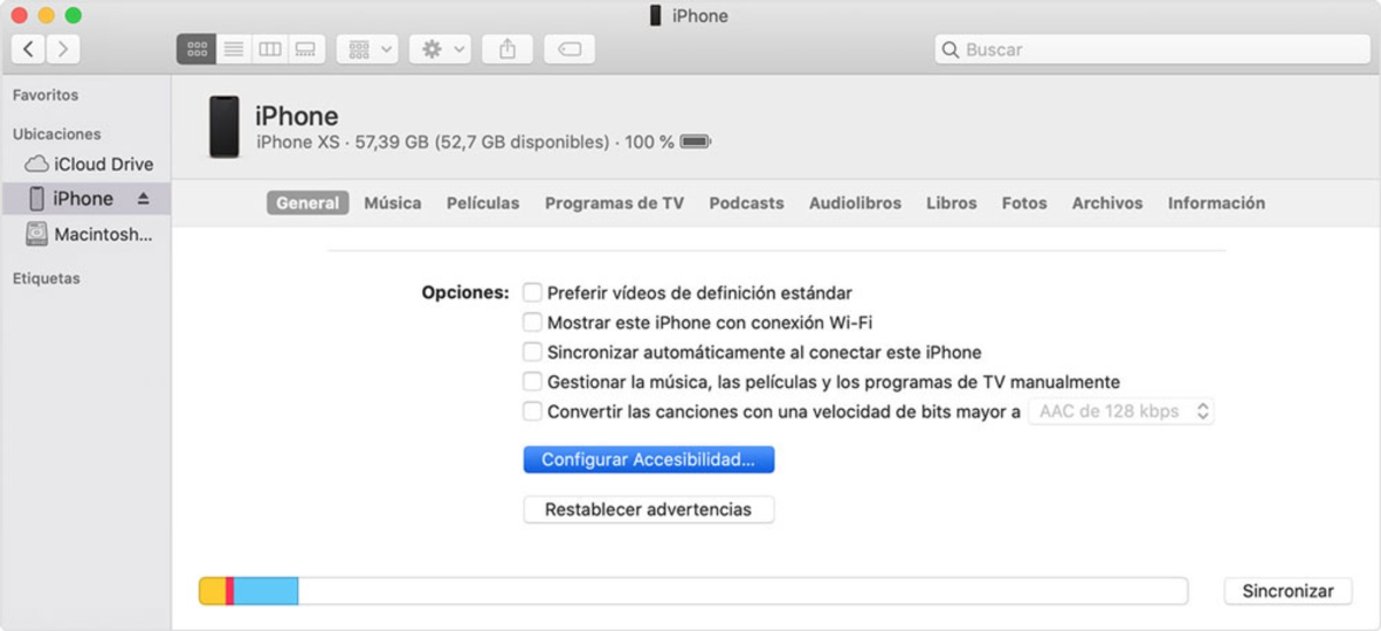
- Selecciona el teu dispositiu quan aparegui al Finder o a iTunes.
- Selecciona "Configurar Accessibilitat".
- Per desactivar el zoom, desmarca la casella "Zoom".
- Fes clic a "Acceptar".
Aquestes són totes les opcions que tens per desactivar el zoom a la pantalla del teu iPhone. Encara que dins del seu menú als Ajustos pots configurar el nivell d'aquesta ampliació, pot ser que no sigui una funció feta per a tu.