

Apple sap que, si pateixes daltonisme, és molt probable que la teva experiència d'usuari a l'hora d'utilitzar les interfícies d'iOS i iPadOS pugui veure's considerablement afectada. Depenent del seu grau, aquesta dificultat en la visió pot tornar dites interfícies realment confuses i, en el pitjor dels casos, completament incomprensibles per a l'usuari.
Segons les últimes estadístiques del NEI dels Estats Units, el daltonisme o incapacitat de veure la diferència entre certs colors afecta una de cada dotze persones. Així doncs, es tracta d'un problema gens aïllat que, constantment, es veu agreujat per les males polítiques d'accessibilitat assumides en la majoria d'interfícies que ens envolten.
Les alteracions més comunes degudes al daltonisme es produeixen en el roig i el verd, així com entre el blau i el groc. Cada cas d'aquesta incapacitat visual té les seves peculiaritats, per la qual cosa en cap cas podríem parlar d'un únic tipus de daltonisme.
Afortunadament, cada vegada són més les accions que es prenen en pro de dissenyar amb el focus en la millora de l'accessibilitat i en la usabilitat de les pantalles que ens envolten, i Apple no és l'excepció.
Si per alguna cosa s'han premiat les interfícies d'Apple al llarg dels anys és, més enllà de qüestions estètiques, per una raó d'allò més objectiva: la seva excel·lent política d'usabilitat i accessibilitat.
Autèntiques obres d'enginyeria com Siri o característiques tan senzilles com Zoom o Lupa, entre molts altres serveis de suport a l'usuari, han possibilitat que, a dia d'avui, utilitzar un dispositiu d'Apple (especialment aquells amb pantalles tàctils) resulti un autèntic alleujament per a les persones amb diversitat funcional.
En el cas que ens concerneix avui: el daltonisme, les interfícies made in Cupertino semblen no tenir rival al mercat. Et presentem les claus d'accessibilitat visual que no pots perdre't:
Els filtres de color: un alleujament per a l'experiència de l'usuari

La primera opció d'accessibilitat visual d'Apple ve donada pels filtres de color: un sistema de lliure configuració que, com a persones daltoniques, ens pot ajudar enormement a l'hora de diferenciar els colors en pantalla. Aquesta característica, guiada per les nostres preferències, modificarà els tons perquè ens resultin més fàcils de reconèixer.
Cal recalcar que qualsevol dels filtres que apliquem mitjançant aquest sistema únicament alteraran els colors que es mostren al panell del nostre dispositiu. Així doncs, en cap cas es veuran afectats els colors reals d'aquells continguts que produïm o reproduïm al nostre terminal.
Per exemple, si prenem una fotografia o una captura de pantalla en un iPhone configurat amb Filtres de color, aquesta imatge mantindrà els colors capturats per la càmera i únicament modificarà els tons a la nostra pantalla per ajustar-la a la configuració establerta.
És per això que a l'hora de visualitzar el mateix contingut en un terminal no configurat podrem apreciar com, finalment, la imatge manté els seus colors originals.
Com activar els filtres de color a l'iPhone i a l'iPad
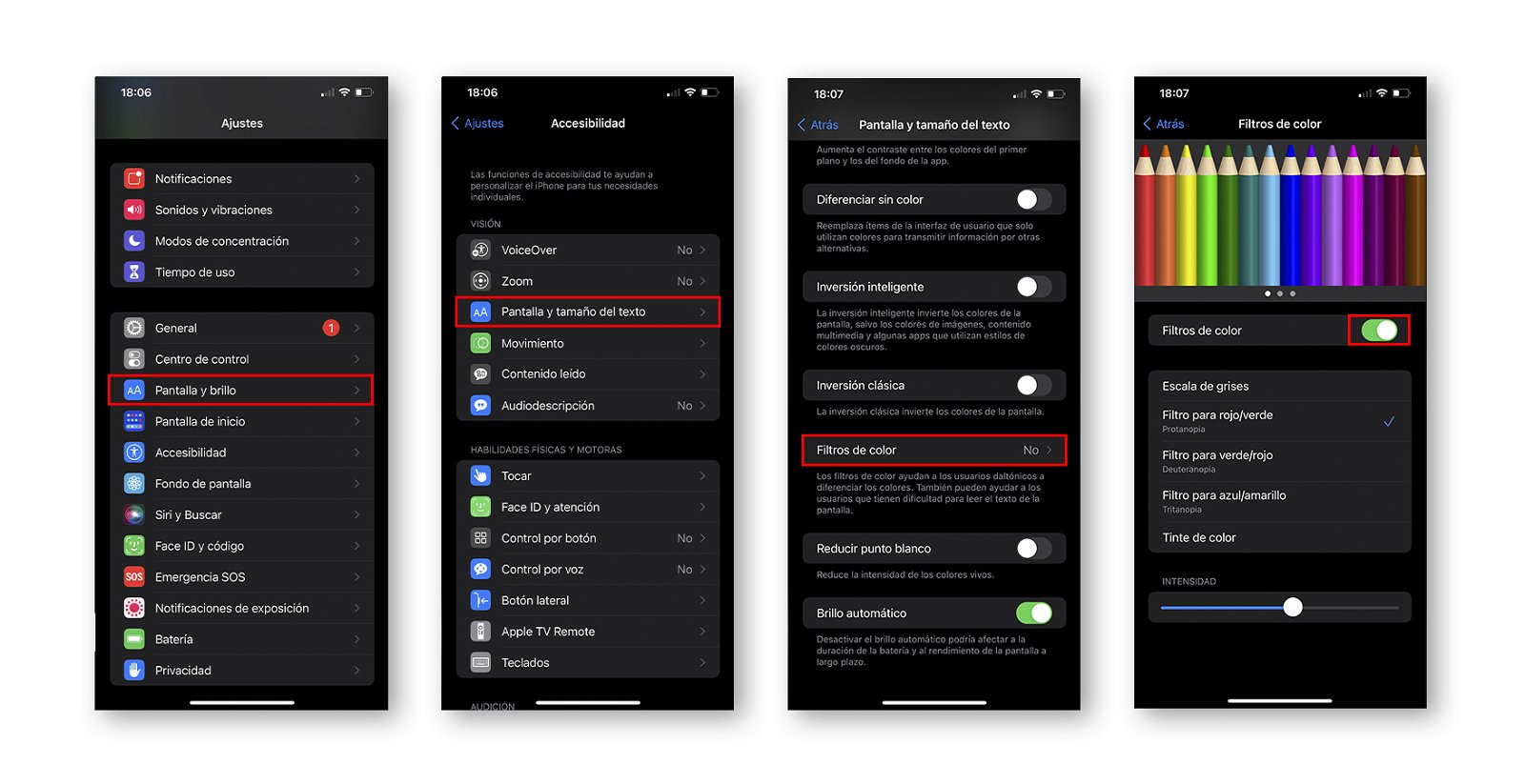
- Obre l'aplicació Configuració al teu dispositiu.
- Navega al menú Accessibilitat.
- Tria el submenú Pantalla i mida del text.
- Toca Filtres de color.
- Activa l'opció homònima Filtres de color al mateix menú.
- Selecciona el filtre que necessitis per adaptar la teva visió.
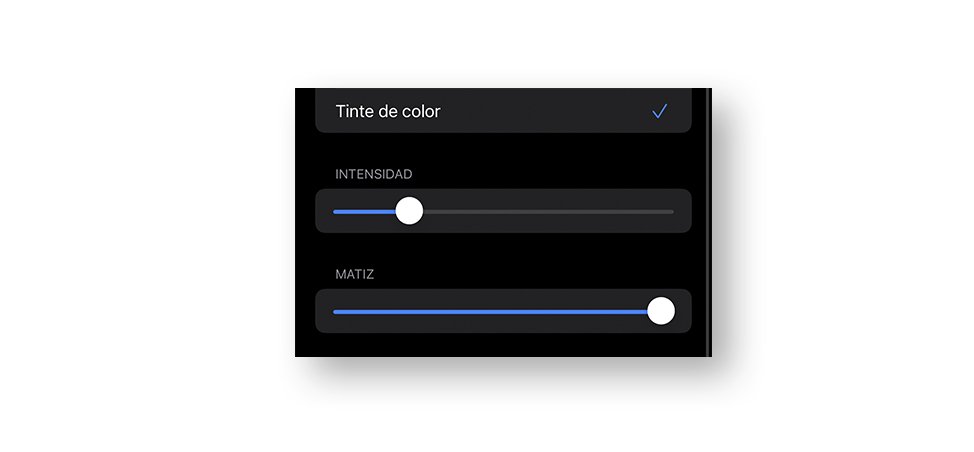
En dit menú, Apple ens ofereix fins a cinc opcions per configurar els tons de la nostra pantalla: Vermell/Verd, Verd/Vermell, Blau/Groc, Escala de grisos i Tints de color. Aquest últim ens permetrà variar el matís que dóna la nostra pantalla, així com la intensitat del mateix. Quan seleccionem dita opció, s'obrirà un control lliscant mitjançant el qual podrem anar ajustant en temps real el grau òptim per a la nostra visió. En la resta de modes també comptarem amb el mateix control, en aquest cas per variar la intensitat del color escollit.
Diferenciar sense color, contorns de botons i etiquetes I/O: tres opcions clau per al suport visual
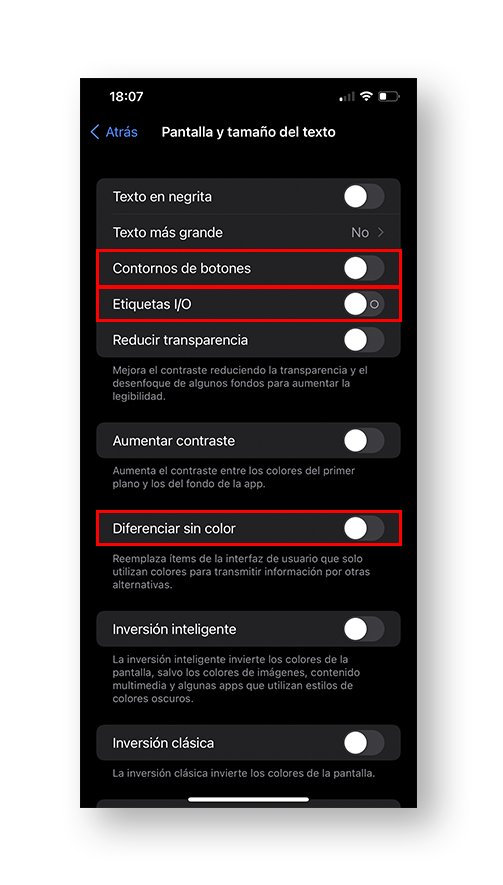
Una de les problemàtiques més freqüents en les aplicacions que no tenen en compte les guies d'accessibilitat pertinents a l'hora de mostrar la seva interfície és la confusió a l'hora de reconèixer inputs com botons, interruptors o enllaços.
Per exemple, una persona que no reconeix adequadament el blau podria ometre fàcilment els enllaços presents en els paràgrafs d'un document o, de no distingir explícitament entre vermell i verd, podria no saber escollir adequadament l'opció vàlida entre dos botons sense etiquetar. És per això que existeixen les etiquetes I/O: unes petites alteracions gràfiques que s'apliquen al botó de switch tradicional per indicar mitjançant una forma (i no únicament un color) si el botó està apagat o encès.
Com activar les etiquetes I/O a l'iPhone i a l'iPad
- Obre l'aplicació Configuració al teu dispositiu.
- Ves al menú Accessibilitat.
- Tria el submenú Pantalla i mida del text.
- Activa l'opció Etiquetes d'entrada/sortida al mateix menú.
Tanmateix, els indicadors no queden com una cosa reservada als botons. L'opció 'Contorns de botons' afegirà subratllats o negretes (depenent de la interfície) a les opcions de navegació perquè més persones puguin reconèixer aquest text com a diferent i interpretar-lo com el control que representa.
Com activar els contorns de botons a l'iPhone i a l'iPad
- Obre l'aplicació Configuració al teu dispositiu.
- Vés al menú Accessibilitat.
- Tria el submenú Pantalla i mida del text.
- Activa l'opció Contorns de botons al mateix menú.
Per últim, però no menys important, trobem l'opció 'Diferenciar sense color', una característica que aplica modificacions en el disseny d'icones i altres elements d'una interfície quan el sistema considera que el color podria suposar un problema per a la diferenciació dels mateixos.
Com activar el diferencia sense color a l'iPhone i a l'iPad
- Obre l'aplicació Configuració al teu dispositiu.
- Vés al menú Accessibilitat.
- Tria el submenú Pantalla i mida del text.
- Activa l'opció Diferenciar sense color al mateix menú.
Quina et semblen totes les opcions que ofereix Apple per al daltonisme? Trobes a faltar alguna funció de suport clau per a persones amb problemes de visió?