
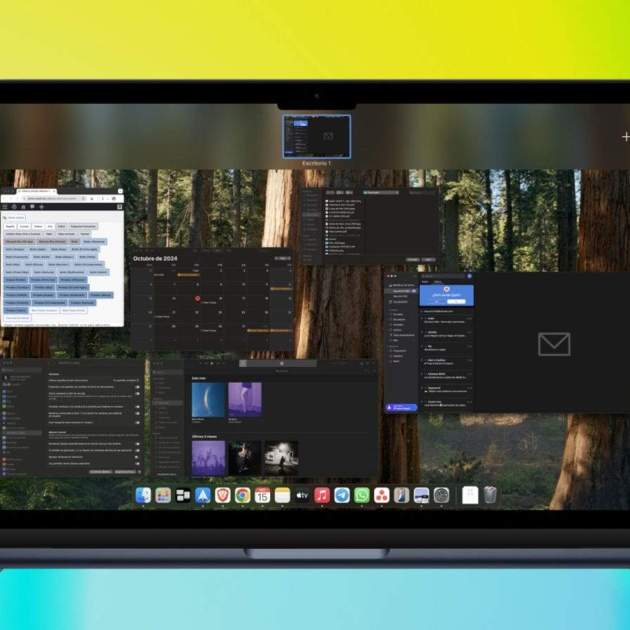
En aquest article et parlarem d'una funció meravellosa integrada a macOS des de fa diverses versions de sistema operatiu. Et servirà si gestiones moltes finestres d'apps en el teu dia a dia. Has sentit a parlar de Mission Control? Quan entra en acció posa l'ordre de seguida i et mostra en un cop d'ull totes les finestres d'apps obertes, a més d'escriptoris alterns i apps en pantalla completa. És la millor manera de visualitzar tots els continguts oberts a macOS de manera ràpida.
[index][/index]
Mission Control transforma la manera com veiem els nostres continguts a macOS
Sigui per veure en un cop d'ull ràpid les aplicacions que tenim obertes, per localitzar alguna finestra petita extraviada, etc, Mission Control serveix per administrar finestres al Mac. Els usuaris a Windows se senten còmodes en el moment de minimitzar aplicacions, a macOS es converteixen en miniatures instantànies al Dock però no és el més útil en el moment de conviure amb diverses aplicacions. El millor és superposar finestra rere finestra i utilitzar Mission Control per administrar-les.
Mission Control forma part de macOS des de la versió 10.7, més ben coneguda com Lion que va tenir un dels millors fons de pantalla de tots els temps. Gràcies a aquesta versió, macOS va començar una transformació en integrar de millor manera les apps que començaven a ser part de l'iPhone, com per exemple FaceTime. La funció podrà ajudar-te sense importar a què et dediquis o facis al teu Mac. Podràs ordenar el teu escriptori i t'ajudarà a ser més eficient.
Si encara no utilitzes Mission Control a macOS no perdis més temps, activa'l ja
Per poder invocar Mission Control existeixen diverses maneres per fer-ho
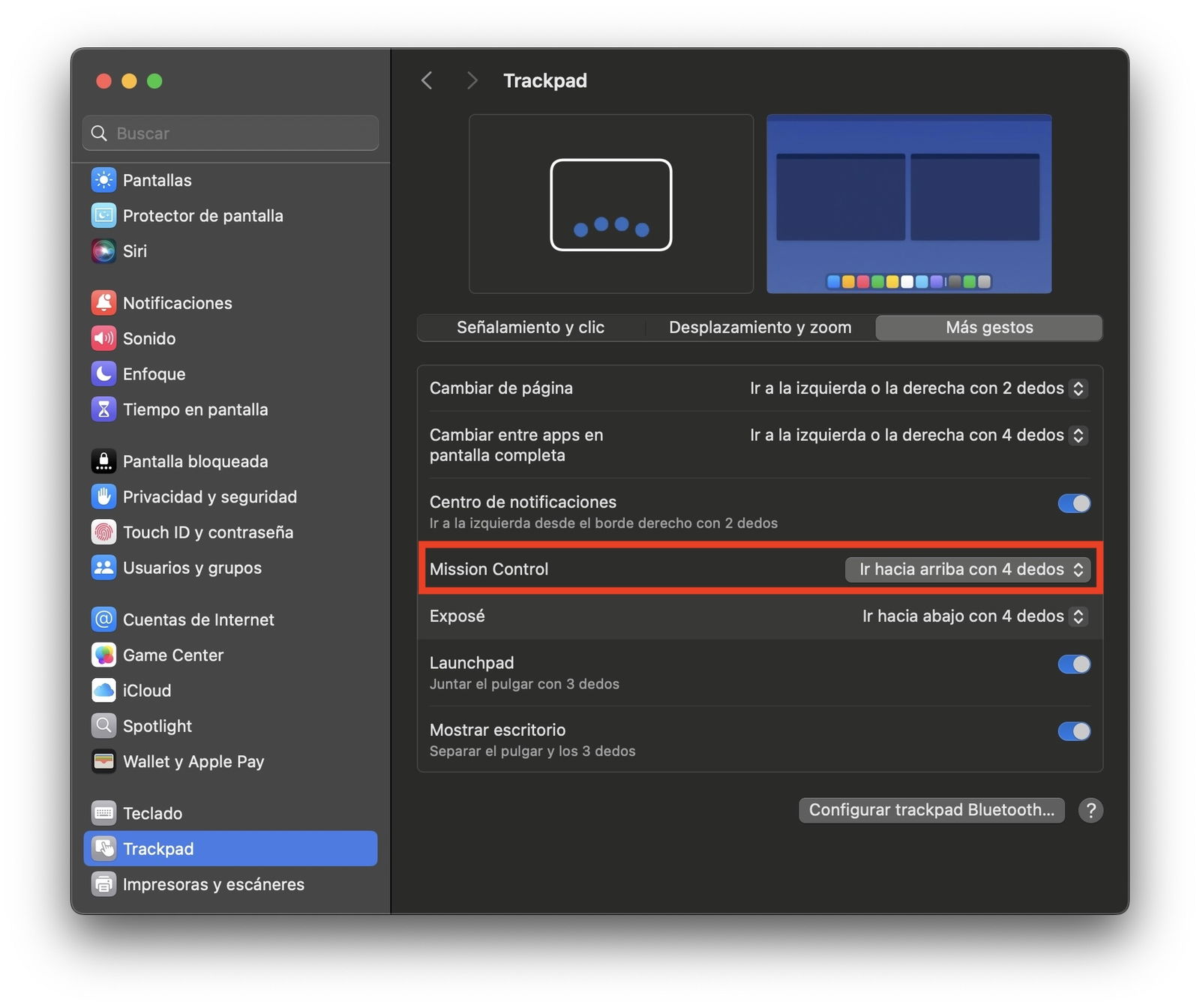
Activa Mission Control amb 3 o 4 dits cap amunt
- Prem la tecla F3 al teu MacBook o en un teclat oficial d'Apple
- Amb un Magic Mouse, fes un doble toc amb dos dits
- Amb un Trackpad llisca cap amunt amb tres dits (o quatre si canvies aquesta característica a Configuració del Sistema)
- Amb una drecera de teclat: Control + Fletxa amunt
Què puc fer mentre soc a Mission Control?
La vista de Mission Control és general. Es mostra el teu fons de pantalla i després les finestres en diferents posicions. Absolutament totes les apps obertes hi estaran involucrades sense importar-ne la mida de la finestra. Un dels avantatges de Mission Control és l'ús d'Espais en què pots tenir un o més escriptoris oberts.
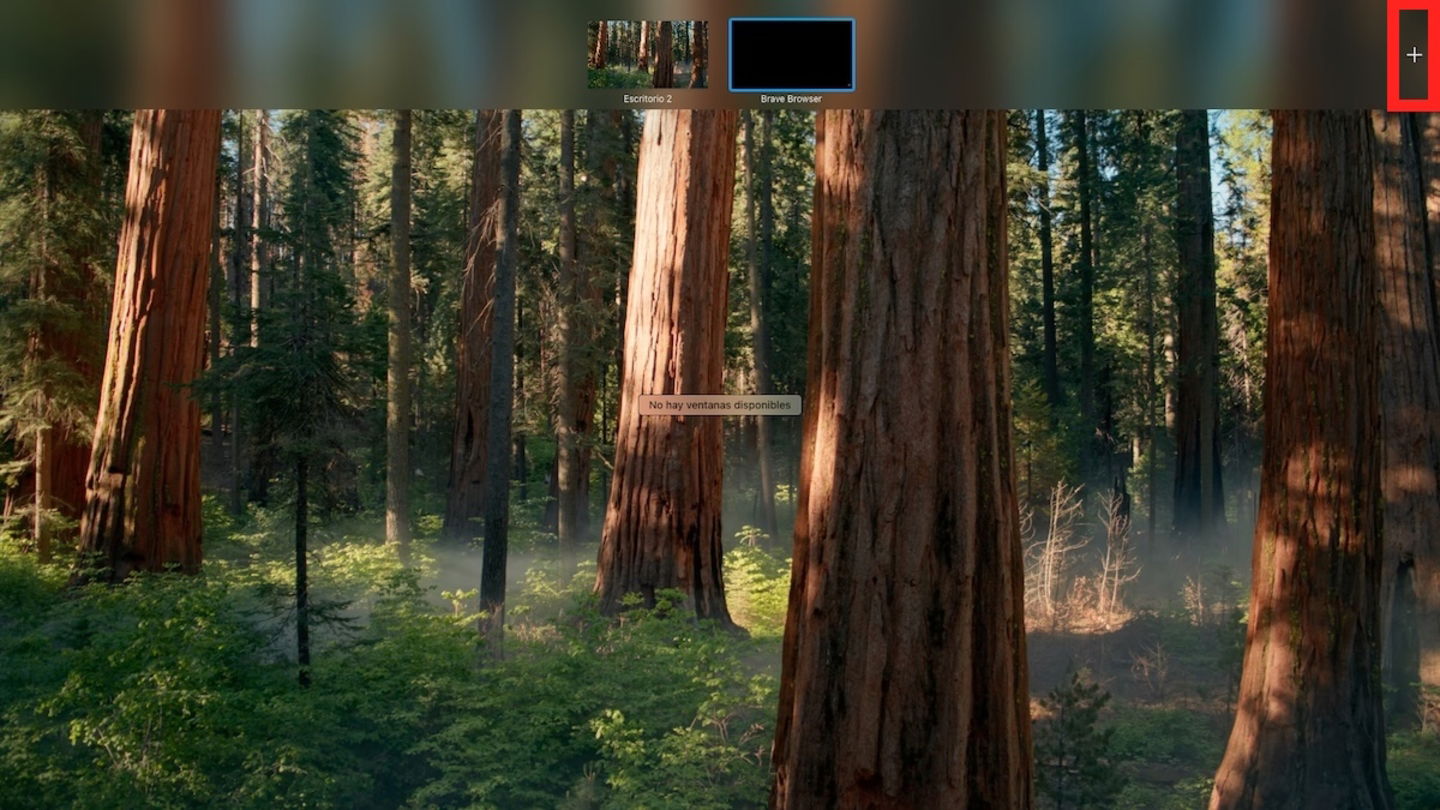
Obre un escriptori addicional a Mission Control
Suposem que desitges tenir dos escriptoris, un per a la feina i un per a l'oci o entreteniment en els teus temps lliures. Pots tenir aplicacions diferents en cadascun i invocar-los quan ho requereixis. Per activar un nou escriptori fes clic a la icona del signe més situada a la cantonada superior dreta de la pantalla. Per moure les aplicacions entre escriptoris o espais és qüestió d'arrossegar i deixar anar.
Una altra funció interessant de Mission Control és la capacitat d'utilitzar Split View com en iPadOS però de forma múltiple. Pots tenir dues apps a pantalla completa dividides en diversos escriptoris. Si vols tenir 4 apps diferents pots tenir-ne 2 per escriptori. Activar-ho és molt senzill:
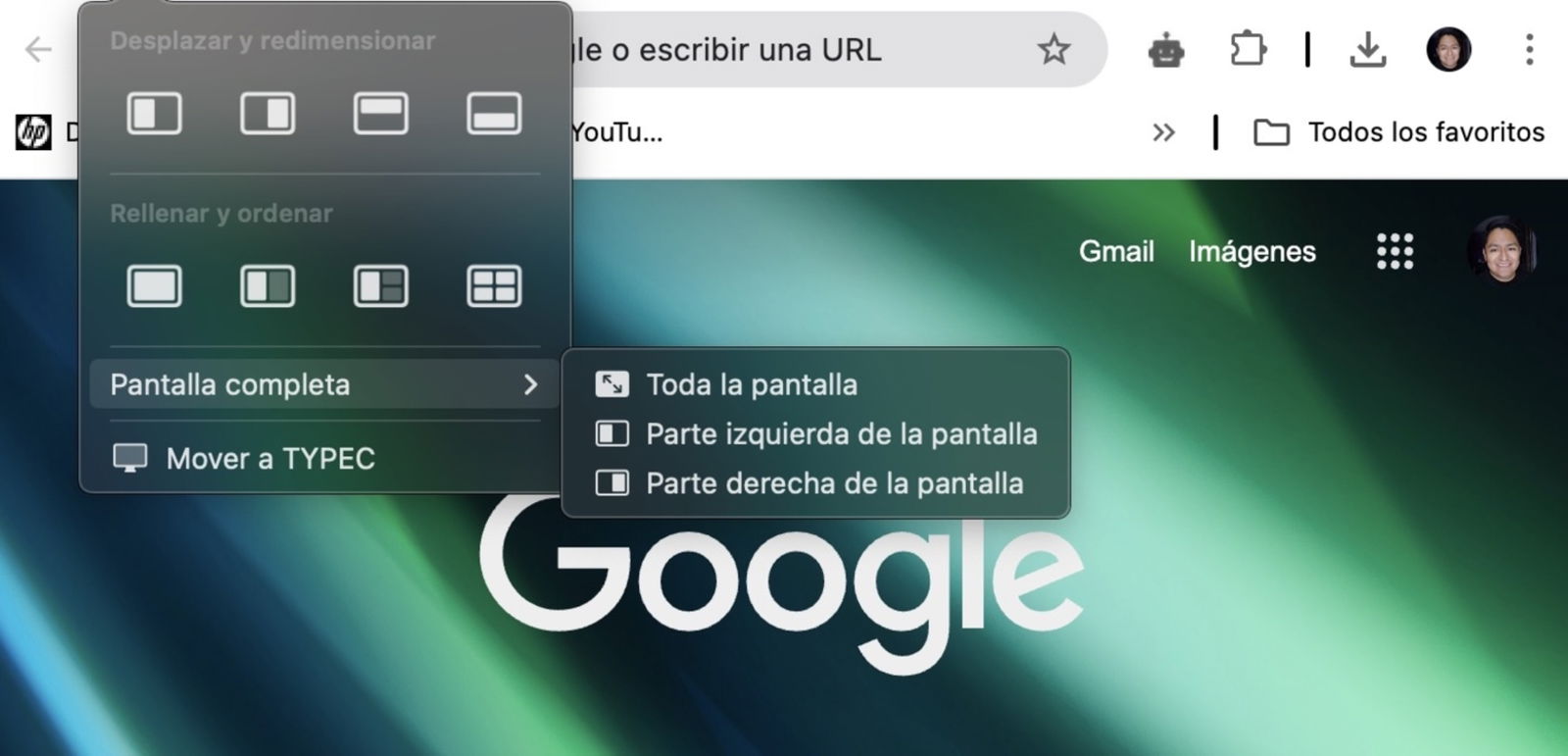
Activar app dividida a macOS en un escriptori addicional
- Obre dues apps diferents
- Posa el cursor de macOS al botó verd del marc d'una de les apps
- A macOS Sequoia selecciona pantalla completa i després el costat on vols tenir l'app. En versions anteriors de macOS selecciona directament el costat de la pantalla
- Després n'hi haurà prou amb seleccionar l'altra app amb la qual vols completar l'escriptori a pantalla completa. Si tens diverses apps obertes et mostrarà quines són compatibles, que avui dia pràcticament totes ho són.
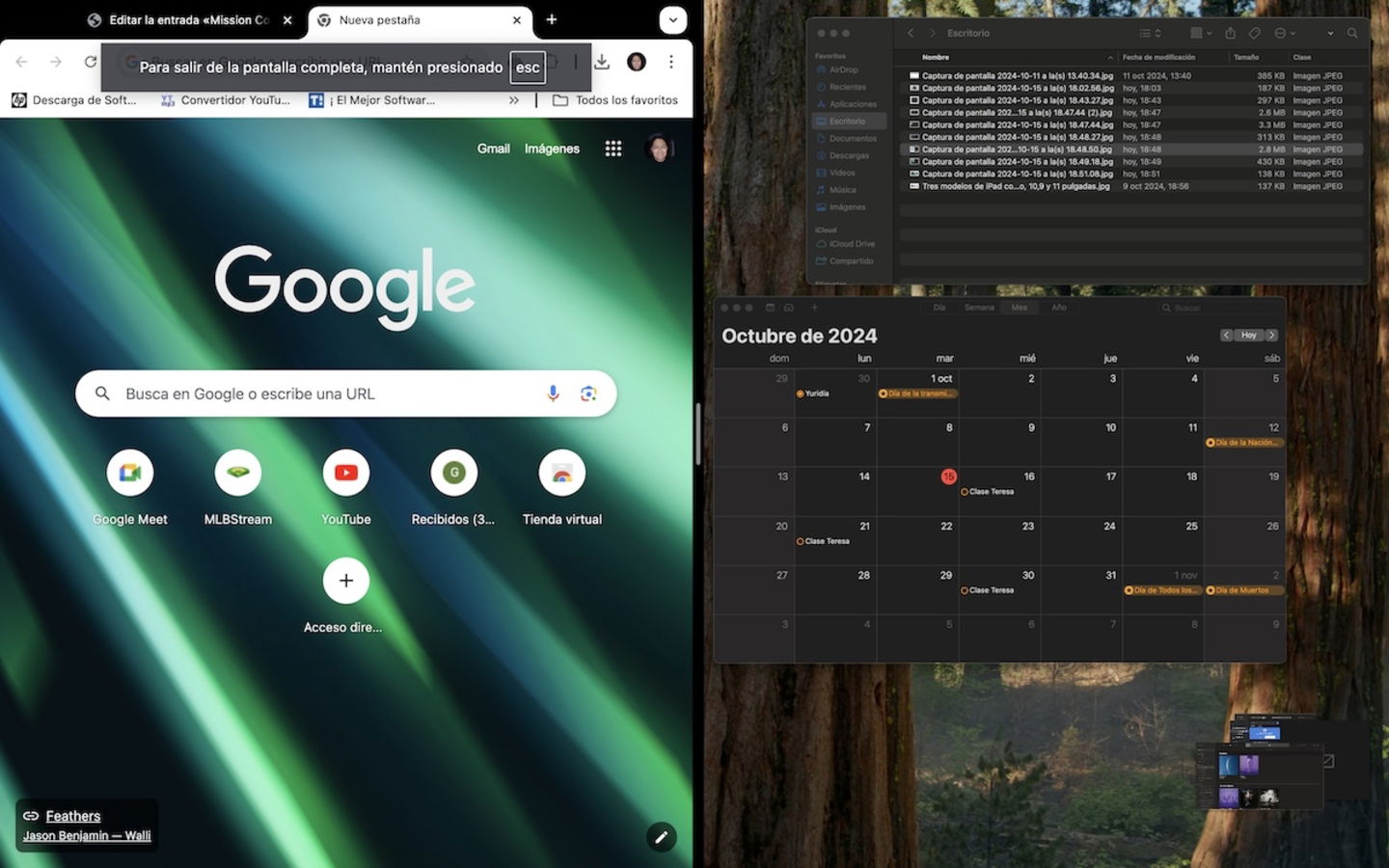
Selecciona una segona app per completar un escriptori a dues pantalles
Podràs assignar una mida corresponent a cada app amb la barra separadora que està just al mig de la pantalla. Per tornar al teu escriptori predeterminat amb el Dock n'hi ha prou amb invocar Mission Control i seleccionar-lo a les opcions de la part superior. Si vols crear més escriptoris amb pantalla dividida repeteix el procés amb altres dues finestres i així consecutivament fins que reuneixis la quantitat desitjada.
Un extraconsell: Exposé
Anteriorment a Mission Control existia una eina anomenada Exposé. Continua existint per sota de Mission Control i a la Configuració del Sistema pots activar-la perquè continuï funcionant. La diferència amb Mission Control és que Exposé et mostra totes les finestres obertes d'una sola app. Per exemple, si utilitzes diverses finestres d'apps d'ofimàtica com Pages, Word, Keynote, PowerPoint, pots concentrar-les en un cop d'ull invocant Exposé en lloc de Mission Control que et reunirà absolutament totes les apps obertes.
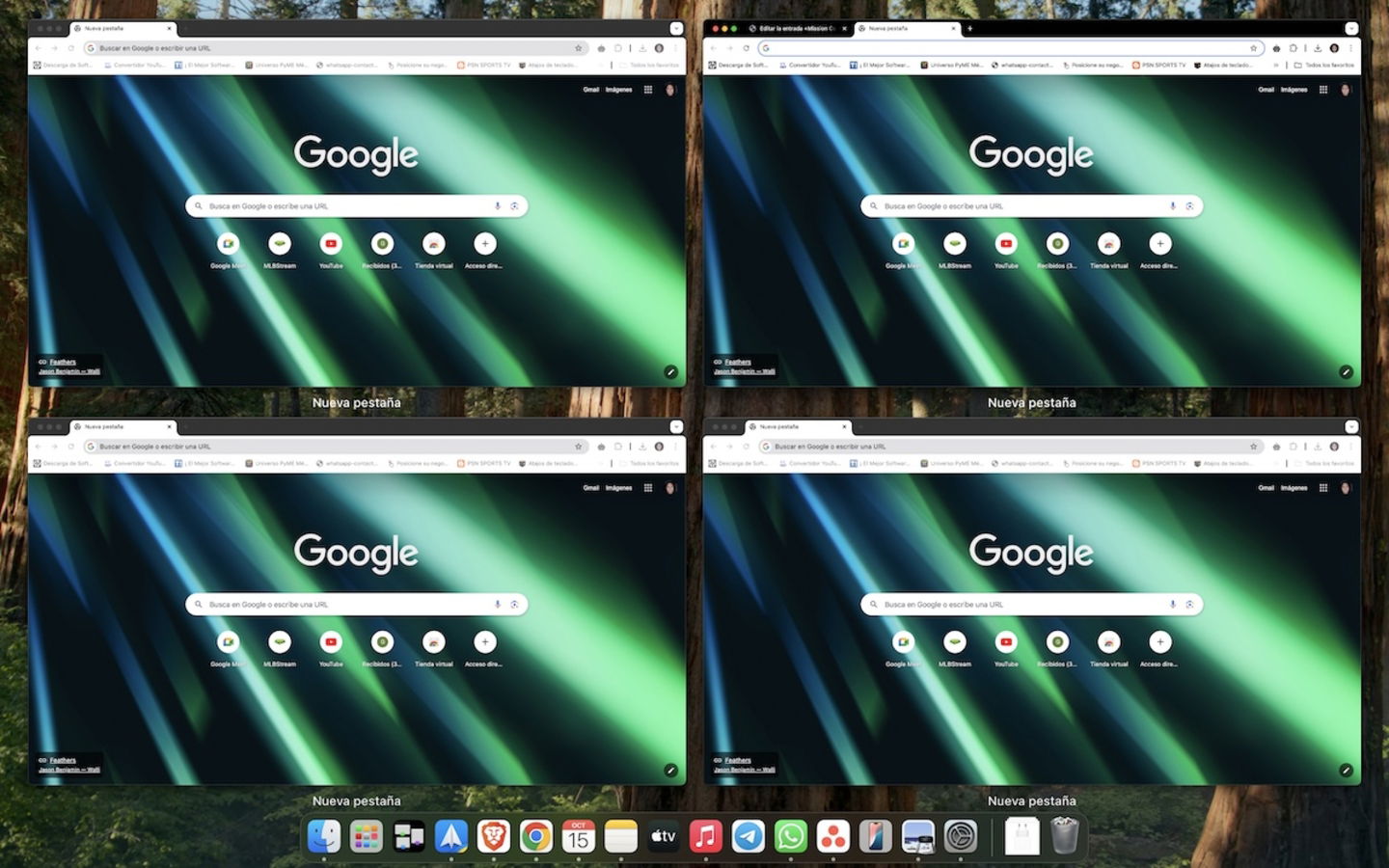
Vista d'Exposé, alternativa de totes les finestres associades a una app
De la mateixa manera, aquesta funcionarà amb la finestra que tinguis activa. Si estàs utilitzant un navegador però desitges veure els documents que tens oberts a Word, hauràs d'activar la icona de Word al Dock i a continuació aplicar Exposé. La millor manera d'activar-lo és mitjançant el gest amb el Trackpad amb tres o quatre dits cap avall. També pots activar
T'ha agradat descobrir Mission Control? Desitgem que en treguis el màxim profit possible amb el que s'ha explicat anteriorment. Aquí et deixem un altre article interessant si desitges augmentar encara més la productivitat al teu Mac.