
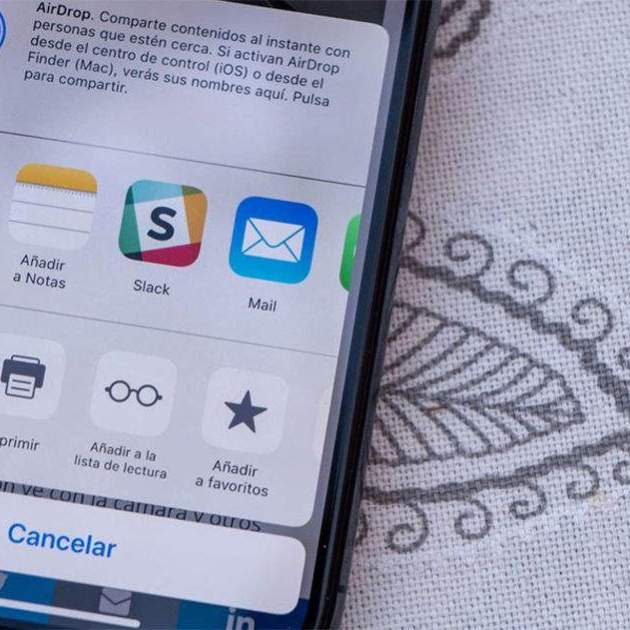
És evident que iOS no és el sistema operatiu més personalitzable del món, però és cert que ofereix múltiples funcions que estan més o menys ocultes. A part d'això, guarden una utilitat molt interessant per al teu dia a dia, per la qual cosa convé molt descobrir-les i utilitzar-les. En aquesta ocasió, els suggeriments de persones al menú Compartir és un d'aquests recursos útils que posseeix el sistema operatiu.
En aquest article, t'explicarem per a què et serveix això en el teu ús quotidià del mòbil i com funciona per treure-li el màxim partit. Com ja hem esmentat, tot es fa des del menú Compartir, on pots realitzar diferents accions per enviar contingut des del teu mòbil cap a altres dispositius.
Per a què serveixen els suggeriments de persones a iOS
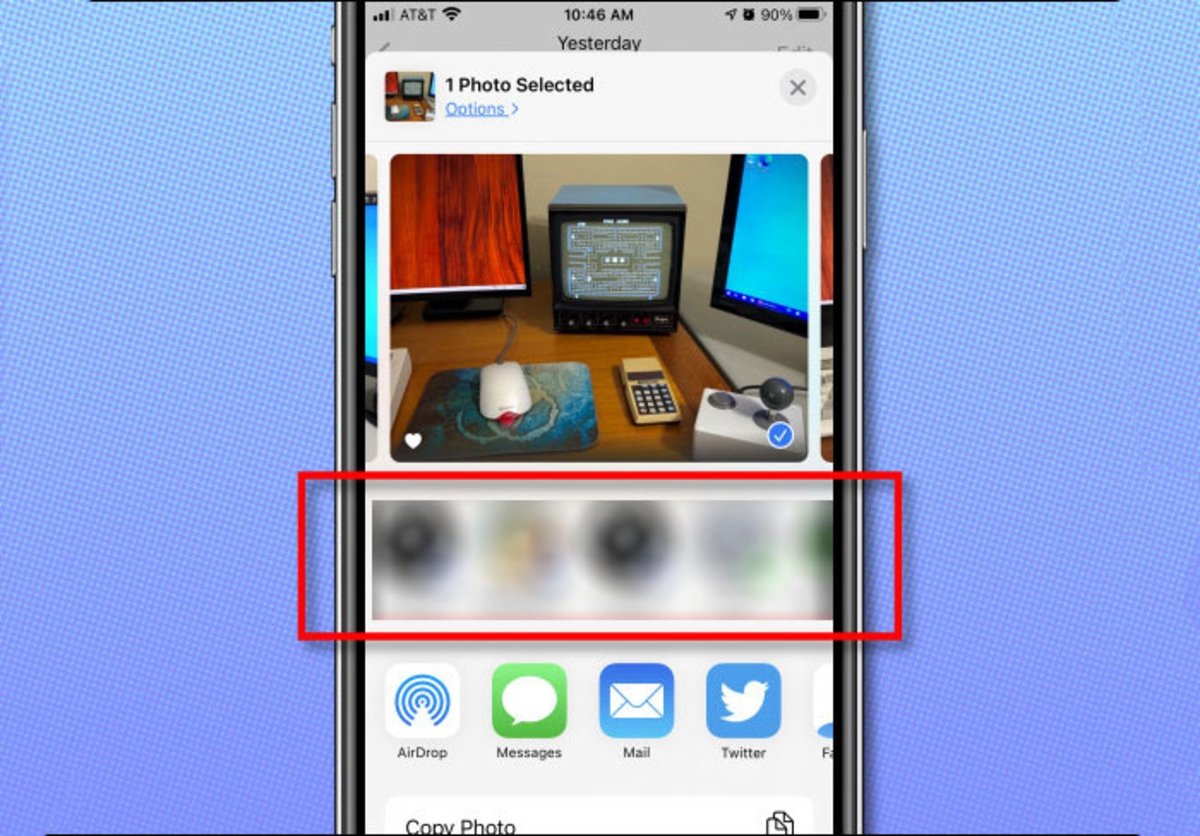
Si tens un iPhone, saps que quan obres el menú Compartir hi ha una sèrie d'opcions entre les quals pots triar. El suggeriment de persones és una estret fila que apareix per sobre de la resta d'opcions. Si ja has fet servir aquest menú, veuràs que es compon de diverses seccions. A part d'aquesta fila, compta amb suggeriments de Missatges o AirDrop, una altra fila amb diferents apps i una sèrie d'accions o dreceres just per sota.
I per a què et serveix això? Doncs en aquesta prima tira tindràs els contactes més recents o habituals als quals sols enviar contingut, com ara fotos, vídeos o documents. A través d'això, el menú et recomana una sèrie de persones i aplicacions, per la qual cosa és una via que redueix els passos a l'hora de compartir alguna cosa. Encara que aquest menú es pot fer servir gairebé en qualsevol aplicació i lloc, és una de les millors formes d'enviar múltiples fotos des d'iPhone o iPad.
A més, al costat de cada nom amb la foto d'aquesta persona, apareix automàticament l'icona de l'app a la qual es compartirà dit contingut. D'aquesta manera, pots previsualitzar si és l'app que vols o has de canviar-la si estaves pensant en una altra.
Com activar (o desactivar) aquests suggeriments al menú Compartir del teu iPhone o iPad
Com que és una funció nativa d'iOS i d'iPadOS, l'activació d'aquesta eina serà molt senzilla, cosa característica dels sistemes operatius d'Apple. Per aconseguir aquesta comoditat que t'ofereixen els suggeriments de persones i estalviar-te seleccionar l'app per després buscar el destinatari, has de fer una sèrie de passos.
- En primer lloc, accedeix des del teu iPhone o iPad a l'app Ajustes, on has de cercar l'apartat per activar dita funció.
- Seguidament, llisca cap avall per trobar la secció de "Siri". Dins del seu menú, prem a "Buscar".
- Des d'allà veuràs directament l'opció "Al compartir". Només has de prémer el botó per activar la funció, o desactivar-la en cas que ja estigués habilitada.
Amb això ja tindries aquesta útil fila per compartir contingut amb les persones més habituals o recents. És una forma d'editar el menú Compartir al teu gust i preferència, encara que es pot configurar d'altres maneres. Tant la fila d'apps per compartir el contingut com les dreceres es poden personalitzar fàcilment.
Per triar les apps, n'hi ha prou amb prémer el botó "+" quan obris el menú Compartir a l'app Fotos. Apareixerà un altre menú contextual amb diverses aplicacions, dividides en "Preferits" i "Suggeriments". Des d'allà, prement a "Edita" pots intercanviar les apps tocant el botó vermell o verd, depenent si vols afegir-la o treure-la.
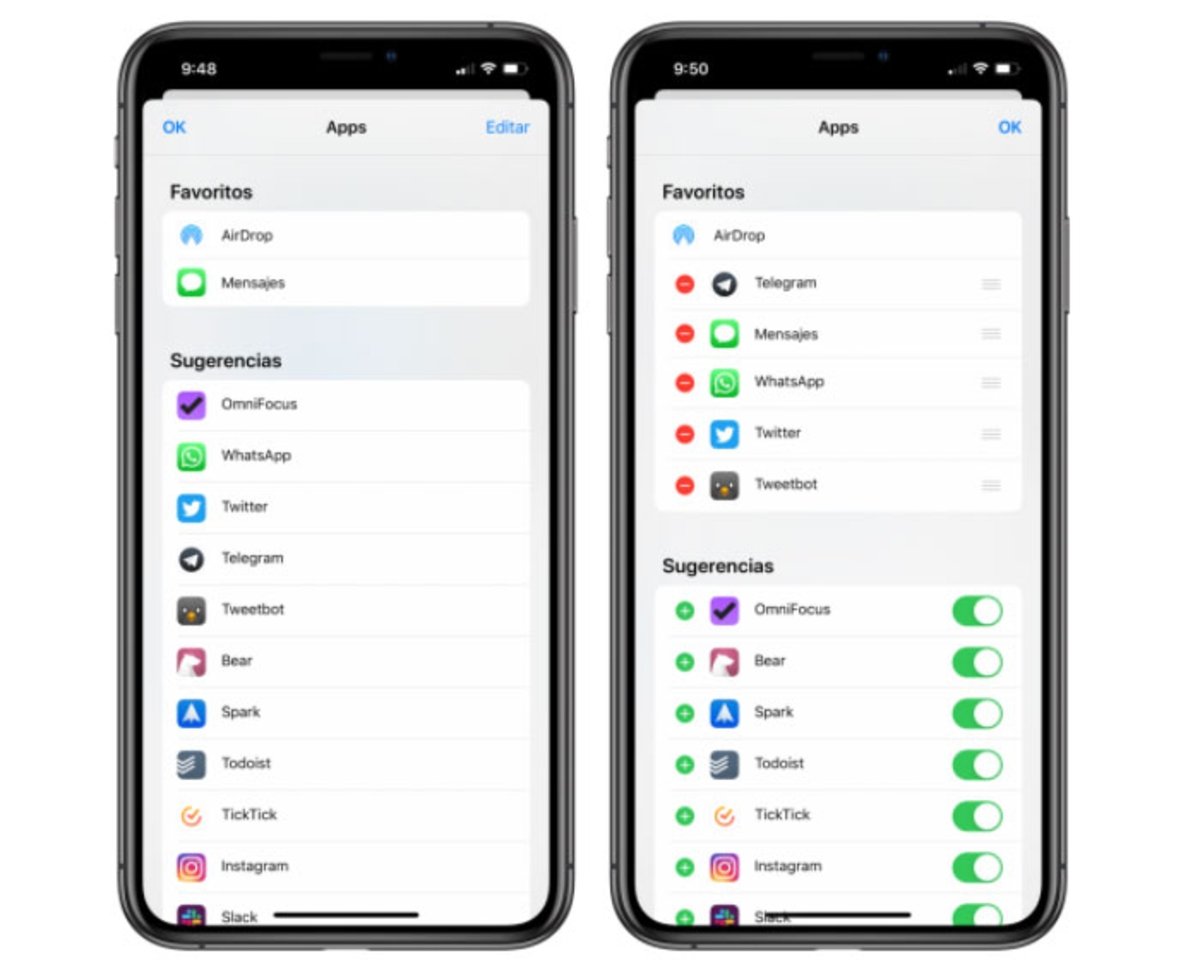
Pel que fa a les dreceres, compta amb el mateix sistema que els suggeriments d'apps. Per editar-les, prem al botó "Editar accions" situat a la part inferior del menú Compartir, on et permet prémer al botó verd o vermell per moure les diferents accions que hi ha disponibles. Algunes d'elles poden ser:
- Ocultar
- Duplicar
- Combinar imatge
- Copiar enllaç iCloud
- AirPlay
La pantalla també es divideix en "Preferits" i "Fotos". A més d'aquestes accions, pots tenir-ne moltes més en mostrar les dreceres que hagis activat a l'app Dreceres. Des d'aquesta útil eina, pots automatitzar accions i arribar-hi d'una manera més ràpida, o bé que el propi sistema ho faci automàticament. És una app que sens dubte mereix una altra completa guia, encara que això serà per a una altra ocasió.