


Sens dubte, si d'alguna cosa tenim moltíssimes opcions és de compartir les nostres imatges. Xarxes socials, Dropbox, correu electrònic, AirDrop... les opcions són d'allò més variat, totes a més molt efectives. No obstant això, si pensem en la forma definitiva de fer-ho hi ha un mètode no extensament conegut però que si resulta pràcticament perfecte: iCloud.
Des de iOS 12, des de l'app Fotos iCloud ens permet compartir d'una forma senzilla un enllaç que podem enviar a qui nosaltres desitgem perquè pugui visualitzar les imatges que decidim. Per què aquest és el mètode definitiu? No té límit d'espai com podria passar amb un correu electrònic (només està limitat al nostre espai contractat al núvol), no precisa estar a prop de l'altre usuari com succeeix amb AirDrop, és més econòmic (més si solament emprem els 5 GB gratuïts d'Apple) que Dropbox i similars i no està exclusivament limitat a l'iPhone, ja que l'enllaç és accessible des de qualsevol dispositiu amb connexió a internet.
El procés per compartir fotos via iCloud és senzill, i bàsicament passa per seleccionar quines fotos volem compartir i prémer un parell de cops. Per a això, com esmentàvem prèviament, necessitem començar per activar Fotos en iCloud, així que comencem per aquí.

Com activar Fotos a iCloud
Activar Fotos en iCloud és senzill, i es fa ràpidament seguint aquests passos:
- 1r Obre Configuració a l'iPhone.
- 2n Dirigeix-te al teu perfil (és la primera opció dins del menú de Configuració, on indica el teu nom).
- 3r Dins del teu perfil, prem sobre iCloud.
- 4t Aquí, on diu Fotos, premem a sobre, i llisquem el botó que diu Fotos a iCloud.

Així pots compartir diverses fotos de forma ràpida des del teu iPhone
Una vegada comptem amb Fotos a iCloud actiu el procés és com segueix:
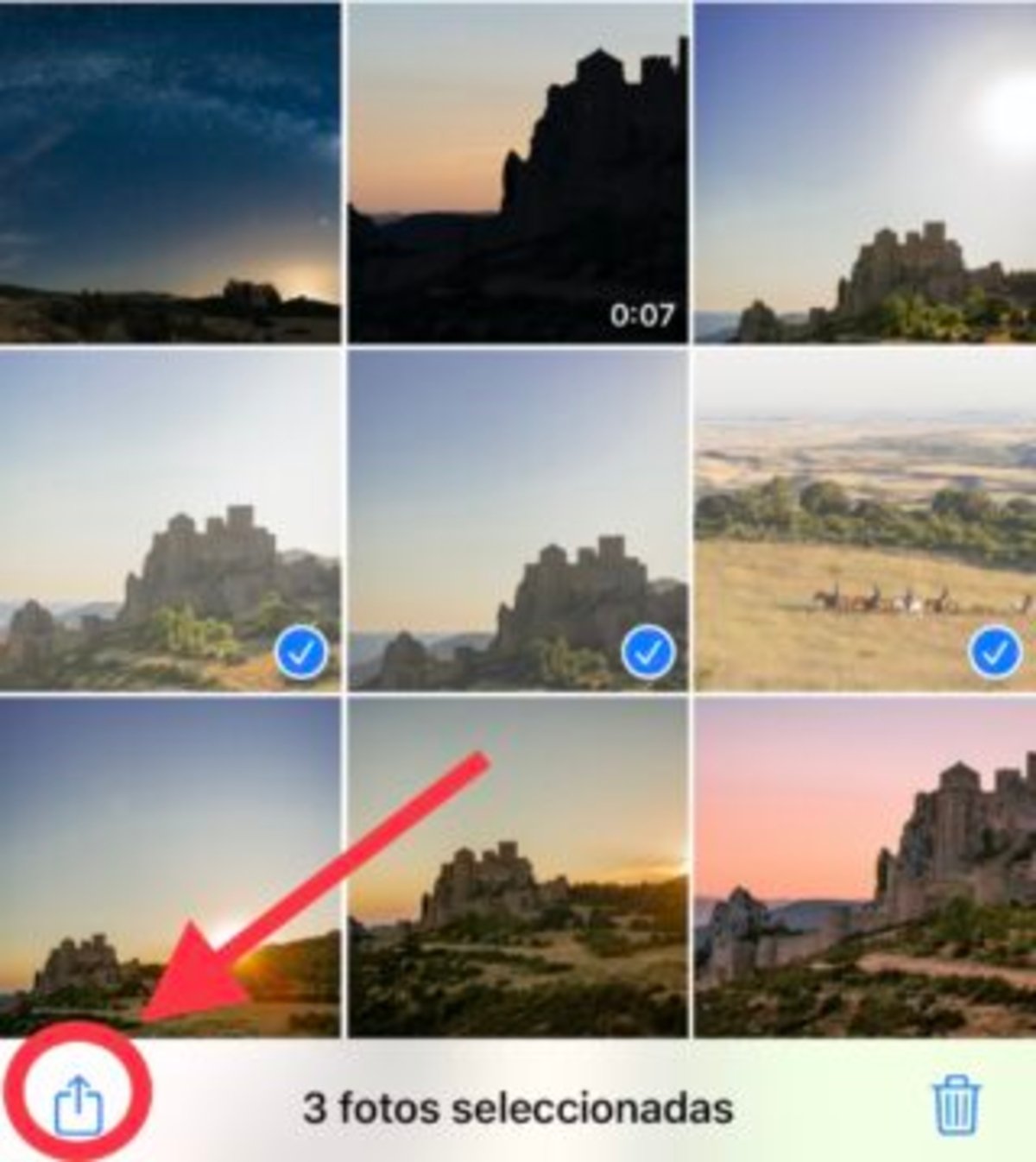
1r Obre l’app Fotos a l’iPhone
Engega l'aplicació Fotos al terminal i prem sobre l'opció Seleccionar a la cantonada superior dreta de la pantalla per activar el mode selecció. Selecciona aquelles fotos que vulguis compartir i després prem la icona de compartir.
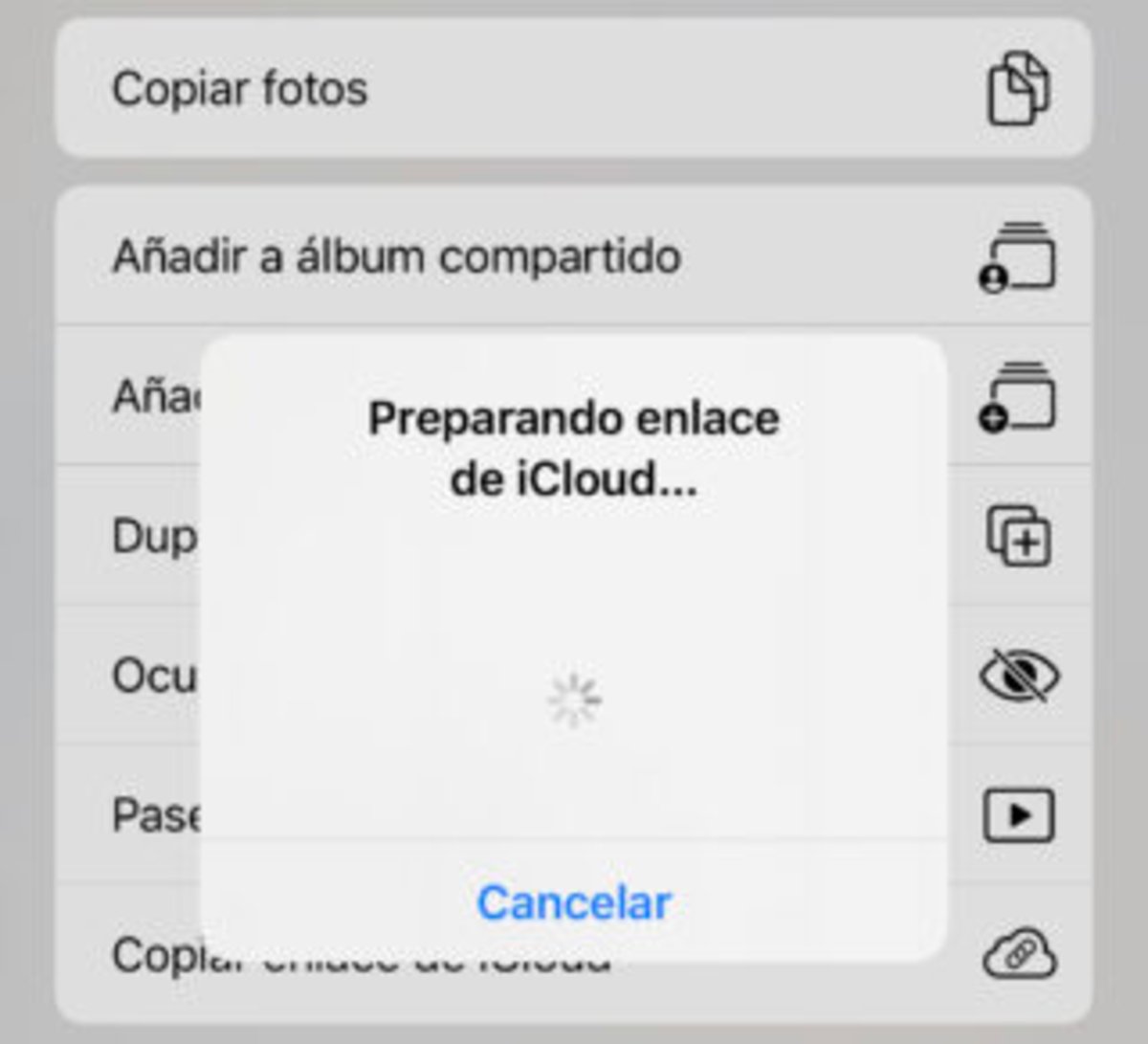
2n Selecciona la opció "Copia enllaç d'iCloud"
Dins del menú compartir llisca cap a la part inferior fins que trobis l'opció Copia l'enllaç d'iCloud i prem sobre ella. Una finestra emergent et mostrarà breument el missatge "Preparant enllaç per a iCloud...". Quan desaparegui, l'enllaç corresponent a les captures seleccionades s'haurà copiat al porta-retalls de l'iPhone i el menú compartir es tancarà automàticament.
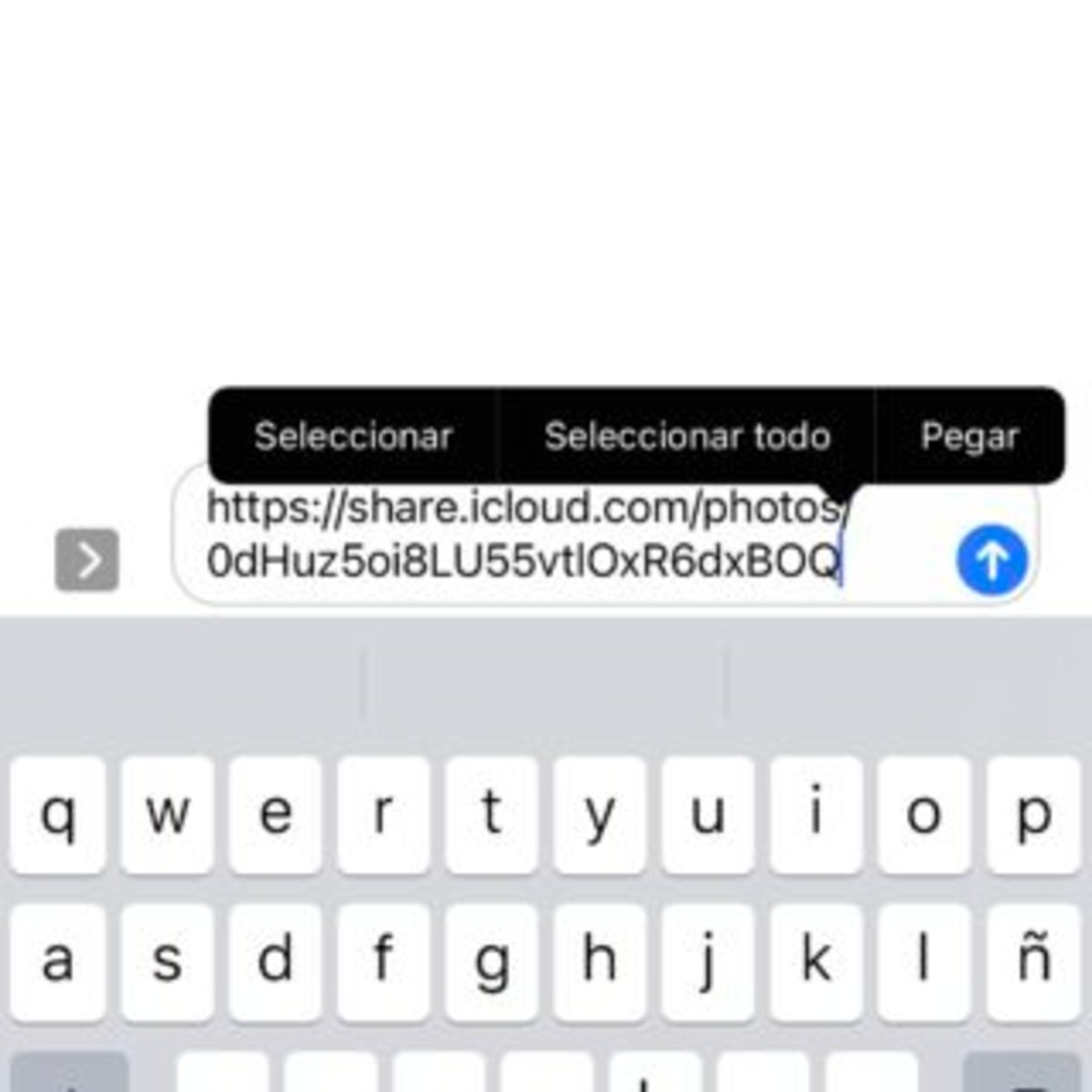
3r Comparteix l'enllaç
Amb tots aquests passos completats només queda compartir l'enllaç creat amb qui vulguem. Per a això, dirigeix-te a la plataforma de la teva elecció (Missatges, WhatsApp, Telegram...) i inicia una conversa. Enganxa, prement sobre la caixa de text del xat, l'enllaç creat i envia-l'ho al teu interlocutor.
Un cop enviem l'enllaç, el receptor només ha de prémer-hi per accedir a les imatges. Si ho fan des d'un iPhone o iPad, l'enllaç s'obrirà a través de l'app Fotos del seu dispositiu; si ho fan des d'un terminal Android o un ordinador, l'enllaç s'obrirà al navegador. En mostrar-se al navegador, encara que les imatges es mostrin al web d'iCloud, per visualitzar-les no caldrà fer inici de sessió ni registrar-se.

Comparteix les teves fotos amb tota la seva informació
Quan es comparteixen les imatges d'aquesta manera, l'iPhone elimina per defecte les metadades EXIF de les captures on es registra informació com la localització de la foto o els paràmetres de la càmera per captar l'escena. Si volem que aquests estiguin inclosos a les imatges que compartim, hem d'activar-ho en el moment de la selecció.
Per a això, després de seleccionar les imatges com dèiem en el pas 1r de l'apartat previ, hem de prémer en l'opció que se'ns activa en obrir el menú compartir i que diu Opcions en la part superior.
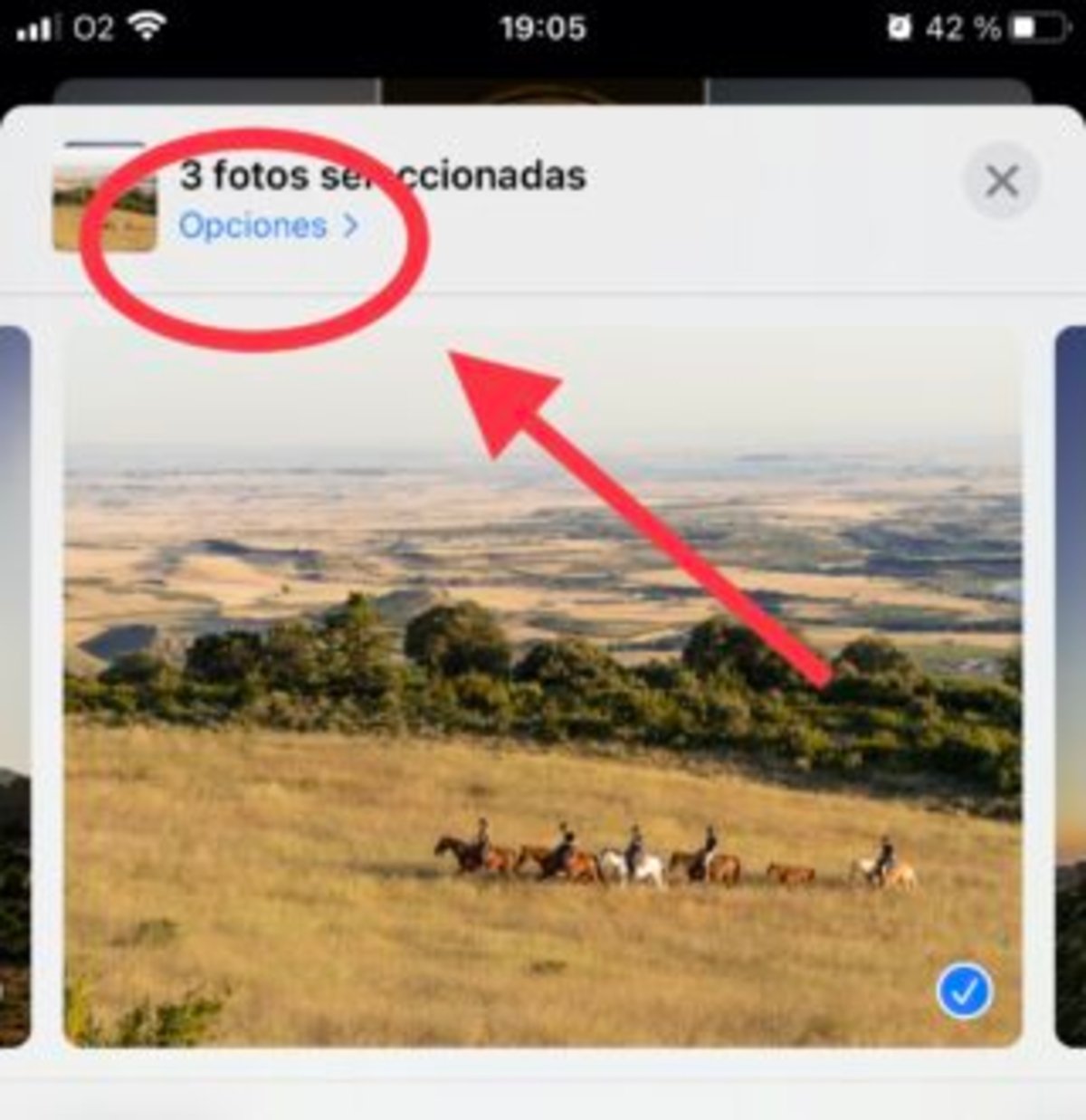
En prémer sobre Opcions un nou desplegable emergirà, on haurem de seleccionar la primera opció que diu Enllaç d'iCloud i lliscar el togle amb l'opció Incloure: Tots les dades de les fotos.
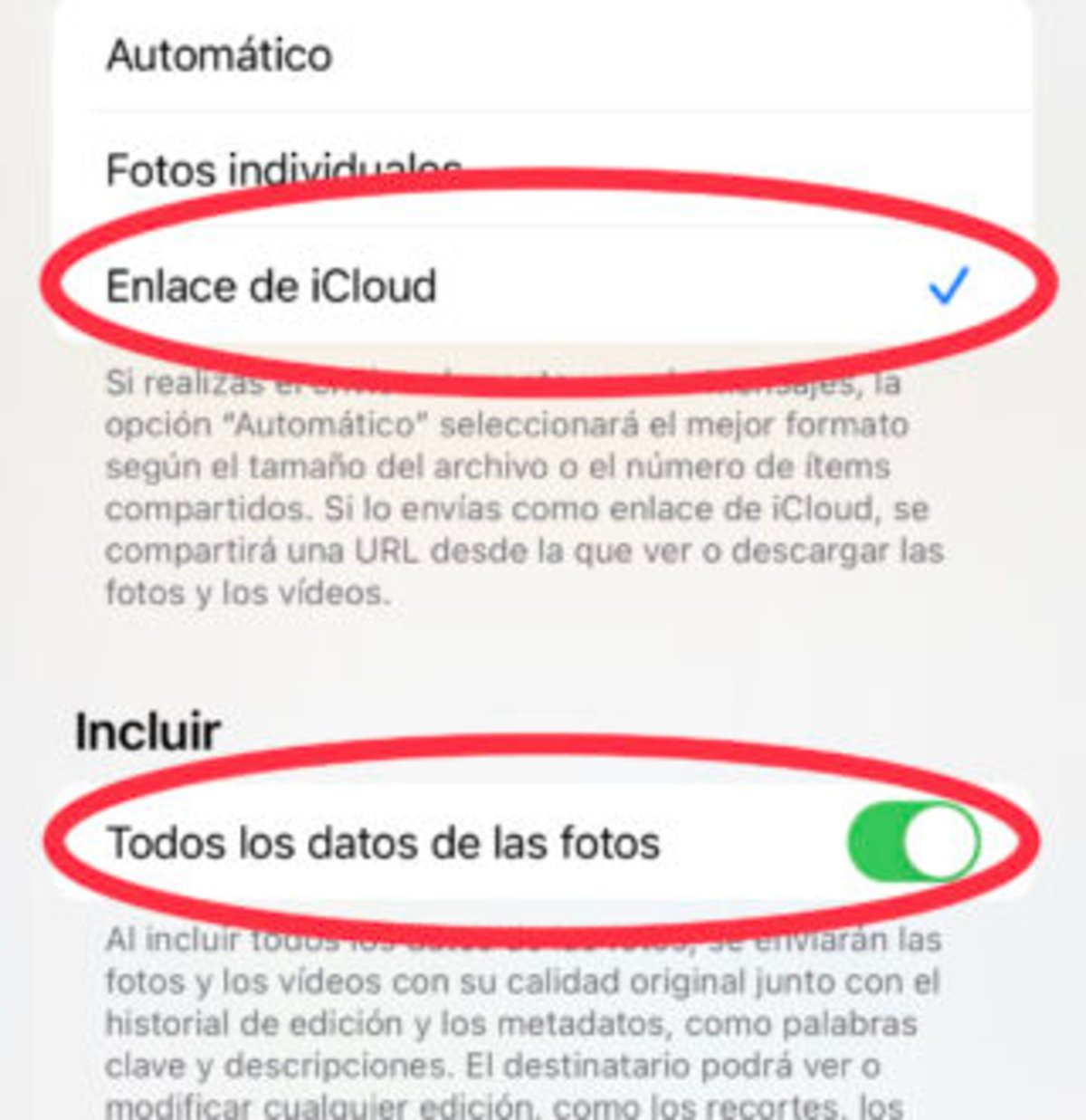
Amb això fet, en compartir l'enllaç les imatges contindran totes les metadades incrustades.
Com deixar de compartir unes imatges a través d'un enllaç d'iCloud
Si només vols compartir les fotos per un període de temps, després d'enviar l'enllaç pots deixar de compartir-les en qualsevol moment, l'enllaç es invalidarà i ja no es podrà accedir-hi.
Per a això, des del nostre iPhone hem d'accedir seguir aquests passos:
- 1r Accedeix a l'app Fotos.
- 2n Prem a la segona pestanya, on diu Per a tu.
- 3r Prem al conjunt de fotos que vulguis deixar de compartir i que correspongui si n'has compartit més d'un.
- 4t Prem als tres punts dins d'un cercle blau que trobaràs a la part superior dreta de la pantalla.
- 5è Al nou menú que s'haurà obert, prem a Deixar de compartir.
Com queda palès, compartir imatges a través d'iCloud és senzill i segur, i ofereix un nou front d'oportunitats per a aquells a qui els encanti compartir fotos.