
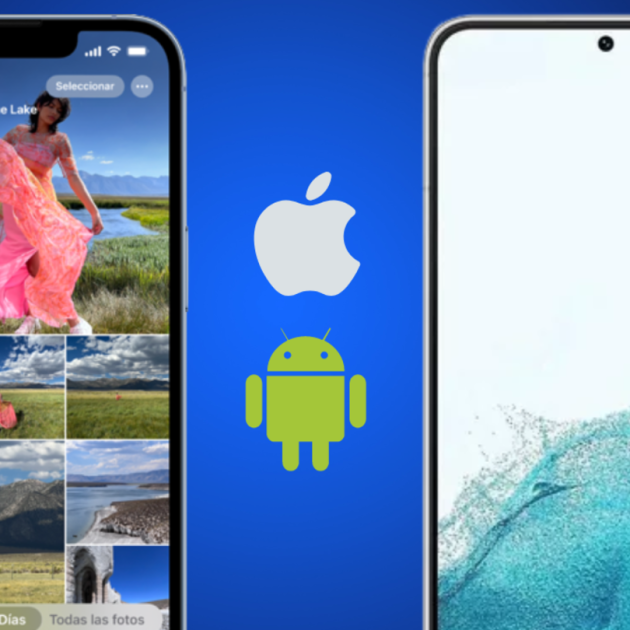
El traspàs de fotografies és una de les activitats que més realitzem amb els nostres dispositius mòbils. I molt més si el teu mòbil es tracta d'un iPhone amb el qual pots fer fotos precioses d'alta qualitat. Però, què passa en el moment de voler compartir-les i les teves amistats o familiars estan utilitzant telèfons Android? Doncs et recordem que la funció AirDrop per compartir arxius d'Apple només funciona entre dispositius amb el logo de la poma mossegada, per tant hauràs de valer-te d'altres formes per poder transferir els arxius a la seva mida original i sense que aquests perdin els seus atributs.
Transfereix fotos entre iPhone i Android
Usa aplicacions de missatgeria instantània

Aprofita apps com WhatsApp, Telegram o Messenger per enviar fotos entre iOS i Android
Existeixen diferents maneres de compartir fotografies des d'iPhone i Android. El mètode més comú és enviant imatges a través de les aplicacions de missatgeria instantània com WhatsApp, Telegram o Messenger. Tanmateix, enviar fotos d'aquesta manera pot reduir la qualitat de la imatge. Perquè això no passi i puguis conservar aquesta qualitat, et suggerim que facis els següents passos segons l'aplicació que utilitzis.
- Abans que res hauràs de desar les imatges de l'aplicació "Fotos" a la carpeta de "Fitxers" del teu iPhone.
- Obre l'app "Fotos" al teu iPhone. Selecciona les imatges que vols enviar i prem la icona de compartir que es troba a la cantonada inferior esquerra.
- Selecciona "Desar a Fitxers". Tria una carpeta de destinació i prem "Desar".
- Obre WhatsApp al teu iPhone i obre una conversa amb l'usuari desitjat.
- Toca la icona "+" que hi ha al costat del quadre de missatge i selecciona "Document".
- Per a seleccionar les imatges a enviar, toca el cercle que hi ha a la part de baix de les imatges seleccionades i després prem "Obrir".
- Selecciona "Enviar" per a confirmar.
Telegram
- Obre l'aplicació Telegram al teu iPhone i selecciona una conversa.
- Toca la icona "Clip" que hi ha al quadre de missatge i després selecciona la icona "Fitxer".
- Toca "Seleccionar de la galeria".
- Selecciona les fotos que vols enviar a la plataforma. Prem "Envia" a la cantonada inferior dreta.
Tingues en compte que Telegram compartirà totes les imatges en qualitat original. Tant WhatsApp com Telegram et permeten enviar fitxers de fins a 2 GB, cosa que és suficient per a totes les teves fotos.
Utilitzeu aplicacions d'emmagatzematge al núvol per enviar múltiples fotos

Google Drive compta amb disponibilitat multiplataforma ideal per compartir fitxers entre iOS i Android
Hi ha diverses aplicacions d'emmagatzematge al núvol d'Apple i una opció molt recomanable és la de Google Drive, a causa de la seva excel·lent disponibilitat multiplataforma i ús compartit sense inconvenients. A més,ve amb 15 GB d'espai lliure i pots alliberar fins a 2 TB d'espai en subscriure't a un dels plans de Google One. A continuació t'expliquem com fer el procés
- Baixa l'aplicació Google Drive al teu iPhone.
- Obre Google Drive i toca la icona "+" que hi ha a la cantonada inferior dreta. Selecciona la icona de carpeta.
- Escriu un nom per a la carpeta i toca "Crear".
- Obre la carpeta i toca la icona "+" i selecciona "Carregar".
- Obre fotos i vídeos. Selecciona les fotos que vols compartir i prem Carregar.
- Un cop completat el procés de càrrega, toca el menú situat al costat del nom de la carpeta i selecciona "Copiar enllaç".
- Pots enviar l'enllaç a través de WhatsApp o correu electrònic. El destinatari pot obrir l'enllaç a Google Drive i veure el contingut.
- El destinatari pot prémer de manera prolongada per seleccionar totes les imatges. Després toca el menú dels tres punts verticals a la cantonada superior dreta.
- Selecciona "Descarregar" i desa les fotos compartides al telèfon Android.
Usa apps web com ShareDrop
ShareDrop és una multiplataforma gratuïta que no requereix instal·lació de cap aplicació addicional perquè només funciona a través d'un navegador web. Només n'hi ha prou amb accedir al seu lloc web des del teu iPhone i els altres dispositius que rebran fitxers, perquè tots dos apareguin a la plataforma i puguin comunicar-se entre si. El lloc opera com un pont per a la transferència peer-to-peer de fitxers, garantint un traspàs directe de la informació.
- Assegura't que el teu iPhone i l'Android estiguin connectats a la mateixa xarxa Wi-Fi i entra al lloc web de ShareDrop a l'iPhone.
- Toca la icona "+" a la cantonada superior dreta.
- Utilitza el telèfon Android per escanejar el codi QR que es mostra. Selecciona l'avatar al teu iPhone i toca Biblioteca de fotos.
- Selecciona les imatges que vols enviar i prem "Afegeix".
- ShareDrop crearà un fitxer Zip. Prem "Envia" i comprova el mateix al telèfon Android.
- Toca "Desa". Posteriorment descarrega el fitxer Zip.
- Obre l'administrador de fitxers al telèfon Android i busca el Zip a "Descàrregues".
- Selecciona el fitxer Zip i toca "Extreu". Automàticament apareixeran les fotos enviades.
Algunes preguntes freqüents
Es poden enviar fotos des d'AirDrop d'iPhone a Android?
No es poden enviar imatges des d'iPhone a Android a través d'AirDrop. Aquesta App és d'ús exclusiu entre els productes d'Apple.
Pot iPhone enviar fotos a Android a través de missatges?
Pots habilitar la missatgeria MMS a l'iPhone i enviar imatges a través de l'aplicació Missatges.
¿Com enviar fotos des de l'iPhone a l'Android sense perdre qualitat?
Pots fer servir aplicacions de missatgeria instantània o serveis d'emmagatzematge al núvol per compartir fotos des d'iPhone a Android sense perdre la qualitat original. Per a això, et recomanem llegir totes les opcions anteriorment descrites.