
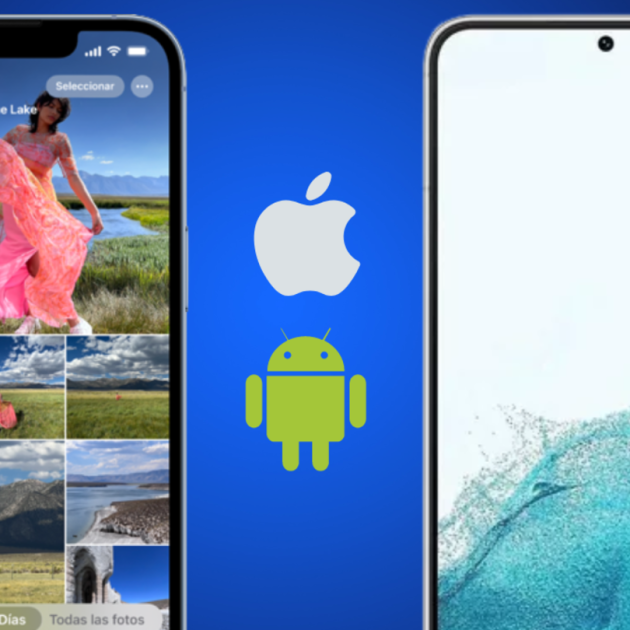
El traspaso de fotografías es una de las actividades que más realizamos con nuestros dispositivos móviles. Y mucho más si tu celular se trata de un iPhone con el que puedes tomar hermosas fotos de alta calidad. Pero ¿Qué pasa al momento de querer compartirlas y tus amistades o familiares están usando teléfonos Android? Pues te recordamos que la función AirDrop para compartir archivos de Apple solo funciona entre dispositivos con el logo de la manzana mordida, por tanto tendrás que valerte de otras formas para poder transferir los archivos a su tamaño original y sin que estos pierdan sus atributos.
Transfiere fotos entre iPhone y Android
Usa apps de mensajería instantánea

Aprovecha apps como WhatsApp, Telegram o Messenger para enviar fotos entre iOS y Android
Existen diferentes formas de compartir fotografías desde iPhone y Android. El método más común es enviando imágenes a través de las aplicaciones de mensajería instantánea como WhatsApp, Telegram o Messenger. Sin embargo, enviar fotos de esta manera puede reducir la calidad de la imagen. Para que esto no suceda y puedas conservar dicha calidad, te sugerimos que realices los siguientes pasos según la app que utilices.
- Antes que nada deberás guardar las imágenes de la aplicación “Fotos” en la carpeta de “Archivos” de tu iPhone.
- Abre la app “Fotos” en tu iPhone. Selecciona las imágenes que deseas enviar y presiona el ícono de compartir que se ubica en la esquina inferior izquierda.
- Selecciona “Guardar en archivos”. Elige una carpeta de destino y presiona “Guardar”.
- Abre WhatsApp en tu iPhone y abre una conversación con el usuario deseado.
- Toca el ícono “+” que está al lado del cuadro de mensaje y selecciona “Documento”.
- Para seleccionar las imágenes a enviar, toca el círculo que está en la parte de abajo de las imágenes seleccionadas y luego presiona “Abrir”.
- Selecciona “Enviar” para confirmar.
Telegram
- Abre la app Telegram en tu iPhone y selecciona una conversación.
- Toca el ícono “Clip” que está en el cuadro de mensaje y luego selecciona el ícono “Archivo”.
- Toca “Seleccionar de la galería”.
- Selecciona las fotos que deseas enviar a la plataforma. Presiona “Enviar” en la esquina inferior derecha.
Ten en cuenta que Telegram compartirá todas las imágenes en calidad original. Tanto WhatsApp como Telegram te permiten enviar archivos de hasta 2 GB, lo que es suficiente para todas tus fotos.
Utilice apps de almacenamiento en la nube para enviar múltiples fotos

Google Drive cuenta con disponibilidad multiplataforma ideal para compartir archivos entre iOS y Android
Existen varias aplicaciones de almacenamiento en la nube de Apple y una opción muy recomendable es la de Google Drive, debido a su excelente disponibilidad multiplataforma y uso compartido sin inconvenientes. Además,viene con 15 GB de espacio libre y puedes liberar hasta 2 TB de espacio al suscribirte a uno de los planes de Google One. A continuación te explicamos cómo hacer el proceso
- Descarga la app Google Drive en tu iPhone.
- Abre Google Drive y toca el ícono “+” que está en la esquina inferior derecha. Selecciona el ícono de carpeta.
- Escribe un nombre para la carpeta y toca "Crear".
- Abre la carpeta y toca el ícono “+” y selecciona "Cargar.
- Abre fotos y vídeos. Selecciona las fotos que deseas compartir y presiona Cargar.
- Una vez completado el proceso de carga, toca el menú ubicado al lado del nombre de la carpeta y selecciona "Copiar enlace".
- Puedes enviar el enlace a través de WhatsApp o correo electrónico. El destinatario puede abrir el enlace en Google Drive y ver el contenido.
- El destinatario puede presionar prolongadamente para seleccionar todas las imágenes. Luego toca el menú de los tres puntos verticales en la esquina superior derecha.
- Selecciona "Descargar" y guarda las fotos compartidas en el teléfono Android.
Usa apps Web como ShareDrop
ShareDrop es una multiplataforma gratuita que no requiere instalación de alguna app adicional porque solo funciona a través de un navegador web. Solo basta con ingresar a su sitio web desde tu iPhone y los demás dispositivos que recibirán archivos, para que ambos aparezcan en la plataforma y puedan comunicarse entre sí. El sitio opera como un puente para la transferencia peer-to-peer de archivos, garantizando un traspaso directo de la información.
- Asegúrate de que tu iPhone y el Android estén conectados a la misma red Wi-Fi y entra al sitio web de ShareDrop en el iPhone.
- Toca el ícono “+” en la esquina superior derecha.
- Usa el teléfono Android para escanear el código QR que se muestra. Selecciona el avatar en tu iPhone y toca Biblioteca de fotos.
- Selecciona las imágenes que deseas enviar y presiona “Agregar”.
- ShareDrop creará un archivo Zip. Presiona "Enviar" y comprueba lo mismo en el teléfono Android.
- Toca “Guardar”. Posteriormente descarga el archivo Zip.
- Abre el administrador de archivos en el teléfono Android y busca el Zip en “Descargas”.
- Selecciona el archivo Zip y toca “Extraer”. Automáticamente aparecerán las fotos enviadas.
Algunas preguntas frecuentes
¿Se pueden enviar fotos desde AirDrop de iPhone a Android?
No se pueden enviar imágenes desde iPhone a Android a través de AirDrop. Esta App es de uso exclusivo entre los productos de Apple.
¿Puede iPhone enviar fotos a Android a través de mensajes?
Puedes habilitar la mensajería MMS en el iPhone y enviar imágenes a través de la aplicación Mensajes.
¿Cómo enviar fotos desde iPhone a Android sin perder calidad?
Puedes usar aplicaciones de mensajería instantánea o servicios de almacenamiento en la nube para compartir fotos desde iPhone a Android sin perder la calidad original. Para ello, te recomendamos leer todas las opciones anteriormente descritas.