
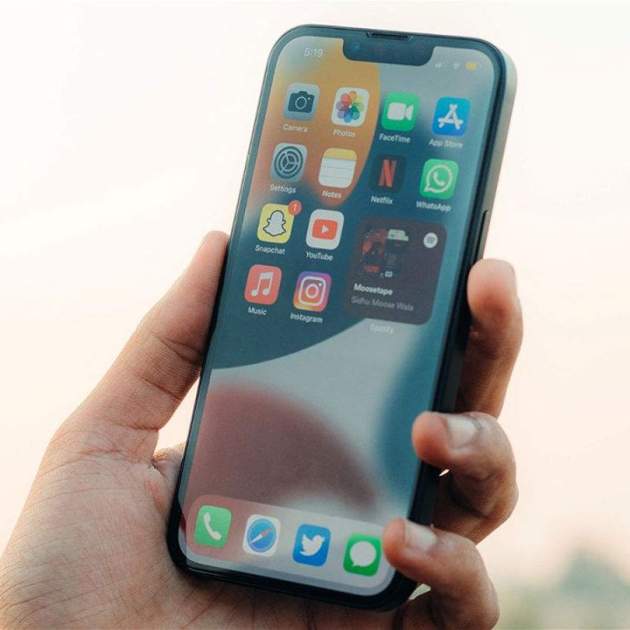
De la mateixa manera que es pot configurar un iPhone per a un nen, també es pot configurar al gust d'una persona gran perquè el seu ús sigui més senzill. Hi ha molts trucs i consells que pots seguir perquè utilitzar l'iPhone sigui més fàcil, des d'augmentar la mida de la lletra fins a convertir l'iPhone en una lupa.
[index][/index]
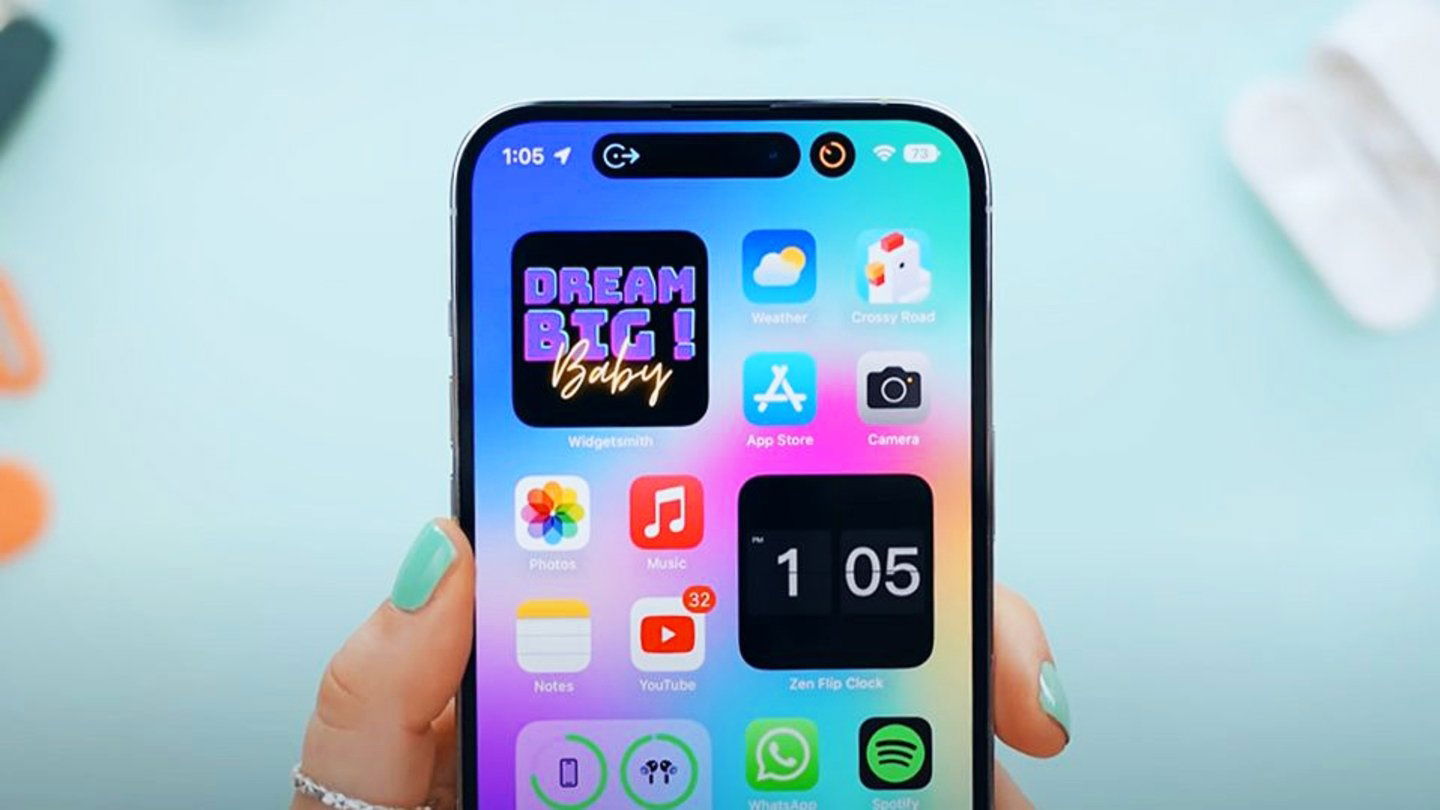
Uns consells que et vindran genial
Contactes favorits
Una funció que tots hauríem d'activar a l'iPhone ja que ens permet accedir als nostres contactes més usats sense haver de buscar a la llista completa. Es poden configurar tots els contactes preferits que vulguis, que apareixeran a l'app Telèfon a la secció preferits, però la nostra recomanació és tenir només un grapat de contactes importants.
Per configurar un contacte com a favorit a l'iPhone has d'entrar a la app Telèfon, a baix a l'esquerra tocar a Preferits i a dalt a l'esquerra tocar al "+". Selecciona el contacte que vols afegir a preferits, podràs triar si vols trucar-li normal, per FaceTime o enviar un missatge.
Mida de lletra de WhatsApp més gran
WhatsApp és l'app de missatgeria més utilitzada del món i ningú vol tenir problemes per llegir els seus missatges perquè la mida del text sigui massa petita. Per aquest motiu, és molt interessant canviar la mida de la lletra de WhatsApp a una amb la qual ens sentim còmodes, això també s'aplicarà a altres apps similars.
- Entra a Ajustos i toca Accessibilitat.
- Ara entra a Pantalla i mida del text.
- Toca a Text més gran.
- Activa l'interruptor de Mides més grans.
- A baix, amplia la mida de lletra al teu gust.
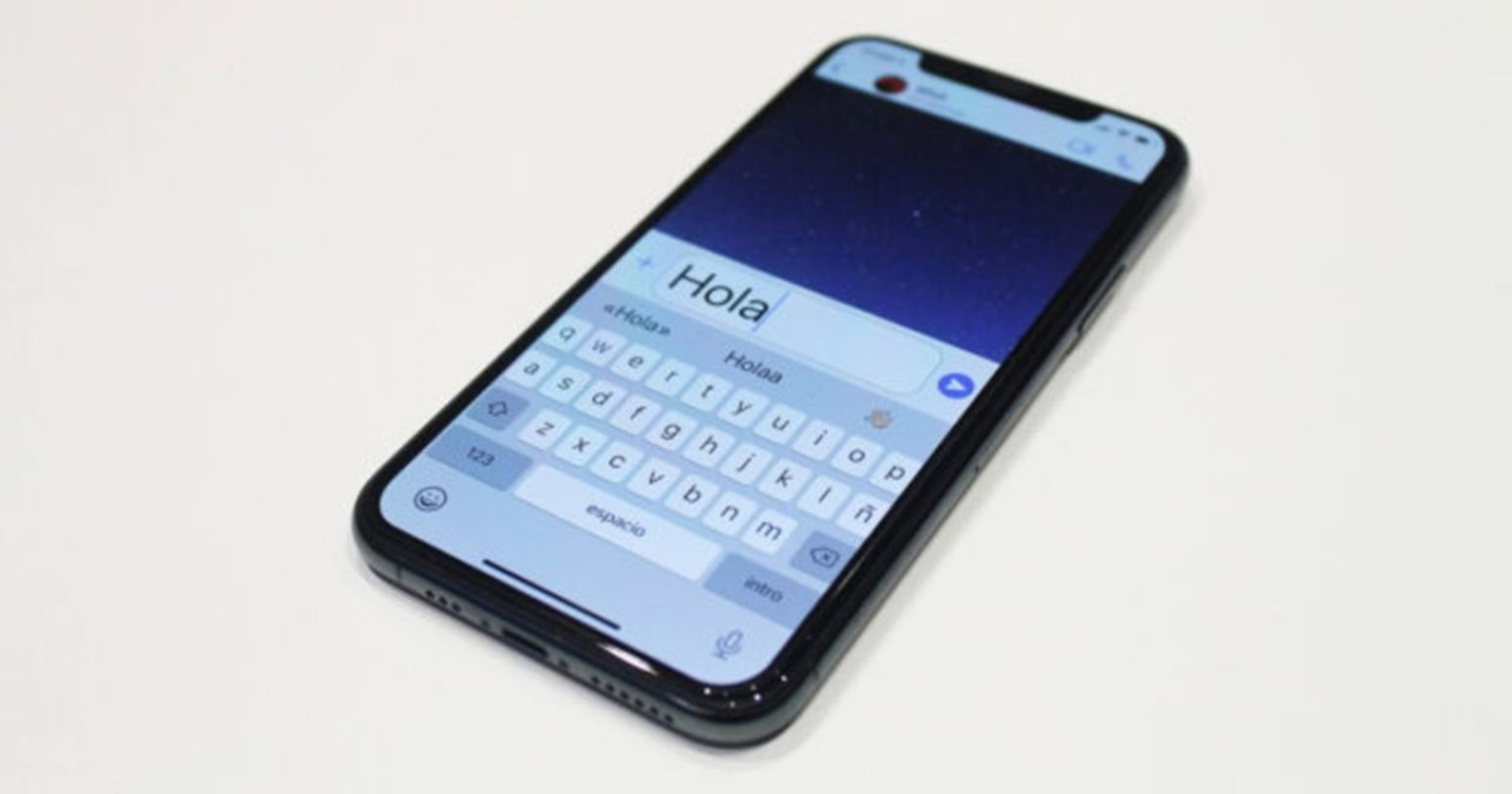
Augmentar la mida de lletra de WhatsApp és fonamental
Llegir un text seleccionat
Una altra opció genial que evita que hàgim de forçar la vista a l'hora de llegir un text llarg. Qualsevol text o missatge de l'iPhone que puguem seleccionar, l'iPhone podrà llegir-lo sense problemes per nosaltres.
- Entra a Ajustos i toca Accessibilitat.
- Ara toca a Contingut llegit.
- Activa la primera opció: Llegir selecció.
- Selecciona un text, prem sobre la fletxa de la dreta fins a l'opció Llegir.
Zoom en pantalla
El zoom a la pantalla de l'iPhone ens pot permetre en un moment determinat ampliar la zona de la pantalla que més necessitem. El millor d'aquesta funció de l'iPhone es pot activar i desactivar amb un simple toc.
- Entra a Ajustos i Accessibilitat.
- A la zona superior toca a Zoom.
- Activa l'interruptor Zoom.
- Apareixerà un quadrat amb la lupa, que podràs moure.
- Pots activar o desactivar aquesta lupa sobre la pantalla tocant dues vegades seguides amb 3 dits alhora la pantalla.
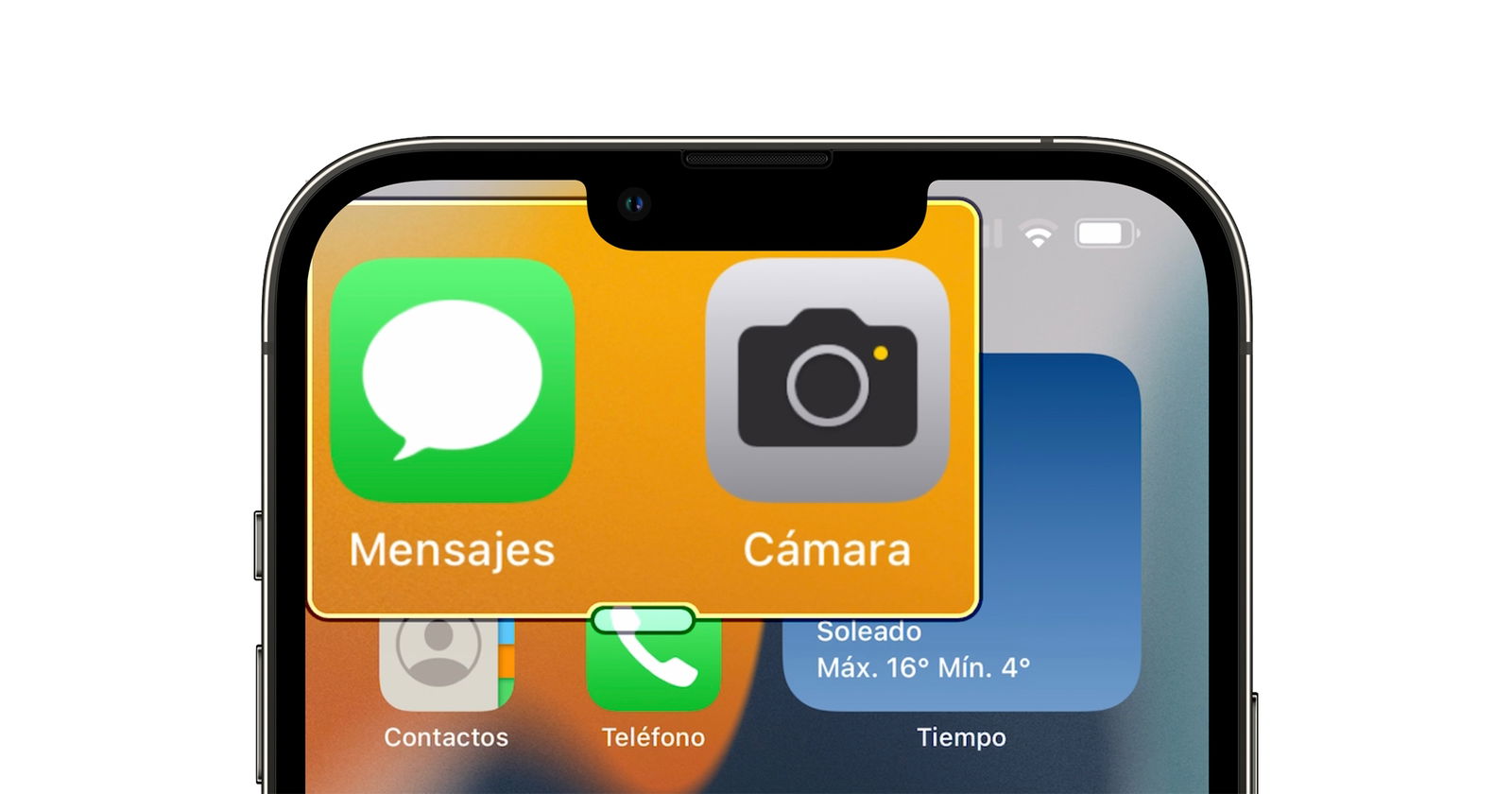
Una lupa a la pantalla del teu iPhone
També hi ha un altre ajust que permet ampliar gairebé tots els aspectes de la pantalla: icones, notificacions, missatges... una mena de zoom a la pantalla. Aquest s'activa des de Ajustos > Pantalla i brillantor > Zoom de pantalla.
Contactes d'emergència
Aquesta és una de les millors funcions de l'iPhone. Amb el dispositiu bloquejat, qualsevol pot accedir a les teves dades de salut i als teus contactes d'emergència per poder trucar-los si hi ha algun tipus de problema. És una de les primeres coses que cal configurar quan inicies un iPhone:
- Obre l'app Salut i toca la teva foto de perfil.
- Selecciona l'apartat "Dades mèdiques".
- Prem a "Edita" i ves a "Contactes d'emergència".Afegeix contacte d'emergència a l'iPhone
- Toca el botó per afegir un contacte d'emergència.
- Selecciona un contacte i especifica la relació que tens amb aquesta persona.
- Prem a "OK" per desar els canvis.
Dades mèdiques
Si has afegit els teus contactes d'emergència, segurament hagis vist que en aquest mateix apartat també es poden afegir diferents dades mèdiques: grup sanguini, al·lèrgies, medicaments, pes, estatura... són dades a les quals podran accedir els sanitaris sense desbloquejar el teu iPhone. És important omplir aquestes dades:
- Obre l'app Salut i toca la teva foto de perfil.
- Selecciona l'apartat "Dades mèdiques".
- Prem a "Editar" i omple les dades de salut.
Lupa
Aquesta és una eina genial que et permet utilitzar el teu iPhone com a lupa per veure millor el prospecte d'un medicament o la lletra petita d'unes instruccions. La lupa de l'iPhone és una app que pocs coneixen però que es troba disponible al dispositiu.
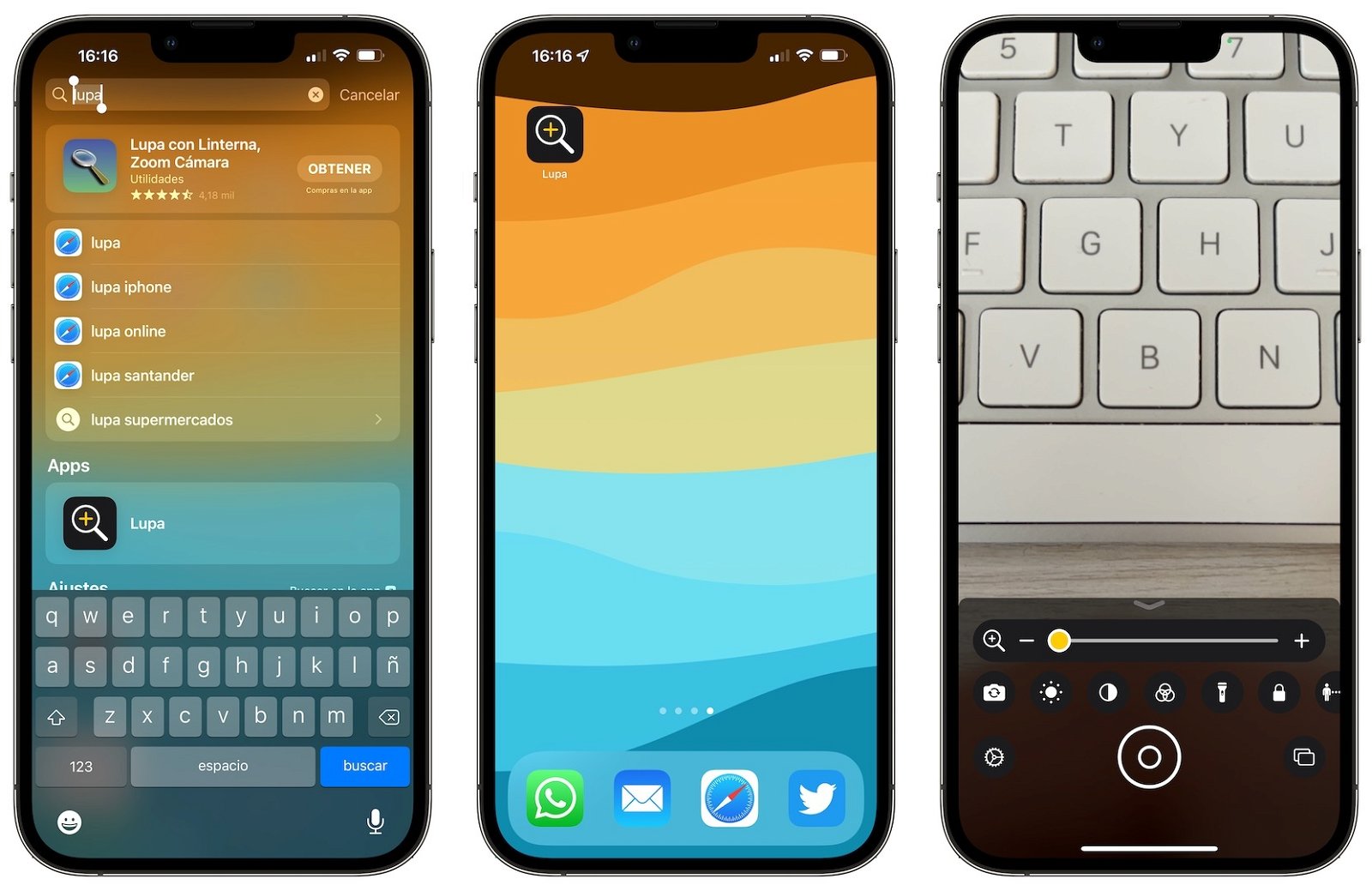
La lupa de l'iPhone pot anar molt bé en moltes circumstàncies
La pots activar des del Centre de control afegint el botó des de Ajustos > Centre de control > Lupa. Quan l'activis s'iniciarà la càmera de l'iPhone en mode ampliat perquè la puguis fer servir com a lupa.
Recordatori de medicaments
Aquesta és una funció bastant recent i és ideal perquè l'iPhone et recordi l'hora de prendre't un medicament. La configuració s'ha de fer des de la app Salut, a baix a la dreta toquem a Explorar, premem a Medicació i després a Afegir medicament.
Reconeixement de sons
Amb iOS 14 Apple va introduir la detecció de sons que fa que l'iPhone ens mostri una notificació quan escolta una alarma, un animal o una persona, encara que nosaltres no ho escoltem.
- Entrem a els Ajustos de l'iPhone i ens dirigim fins a Accessibilitat.
- Dins d'Accessibilitat baixem fins a la secció Audició i entrem a Reconeixement de sons.
- Activem l'interruptor de Reconeixement de sons.
- Ens avisa que "Oye Siri" no està disponible quan aquesta funció està activada, premem a Activar el reconeixement de sons.
- A baix premem a Sons i activem els que vulguem que l'iPhone ens notifiqui.
Millorar la llegibilitat: contrast i negretes
Per a aquells a qui els costi veure bé les lletres a l'iPhone hi ha dues opcions interessants que podem activar a més del zoom en pantalla. Aquestes funcions augmenten el contrast i posen el text en negreta, millorant la llegibilitat.
- Entra a Ajustos i toca Accessibilitat.
- Ara entra a Pantalla i mida del text.
- Activa Text en negreta.
- Activa Augmentar contrast.
Alertes LED
Aquesta és una funció que fa molt de temps que està disponible i que fa que el flaix LED de l'iPhone s'il·lumini quan ens arriba una notificació. Una funció interessant que s'activa des de Ajustos > Accessibilitat > Àudio/visual > Avisos LED intermitents.
Segur que amb tots aquests consells millores l'experiència d'ús amb el teu iPhone. Tots ells estan destinats a millorar el teu dia a dia amb opcions poc conegudes que inclou iOS.