
Apple s'ha esforçat des de fa anys a fer d'iOS el sistema més accessible del mercat. Nombroses persones amb problemes de visió, audició o mobilitat trien un iPhone o un iPad per les seves avançades funcions d'accessibilitat. Una d'aquestes funcions d'accessibilitat és la lupa, que ens permet augmentar dràsticament la mida d'un text que no puguem llegir.
Aquesta funció fins ara estava una mica amagada dins dels ajustos d'accessibilitat d'iOS, encara que tenia un botó dedicat al Centre de control. Però en iOS 14 la lupa va un pas més enllà i ara tindrem una aplicació específica a la pantalla d'inici amb una interfície renovada per millorar la seva experiència.
Les millores de la Lupa en iOS 14
Molts podreu pensar que aquestes millores són insignificants, però per a altres usuaris són imprescindibles i és d'admirar que Apple dediqui tant d'esforç a aquest tipus de funcions que la gran majoria d'usuaris no utilitza, però que per a una minoria són molt importants.
Nova app
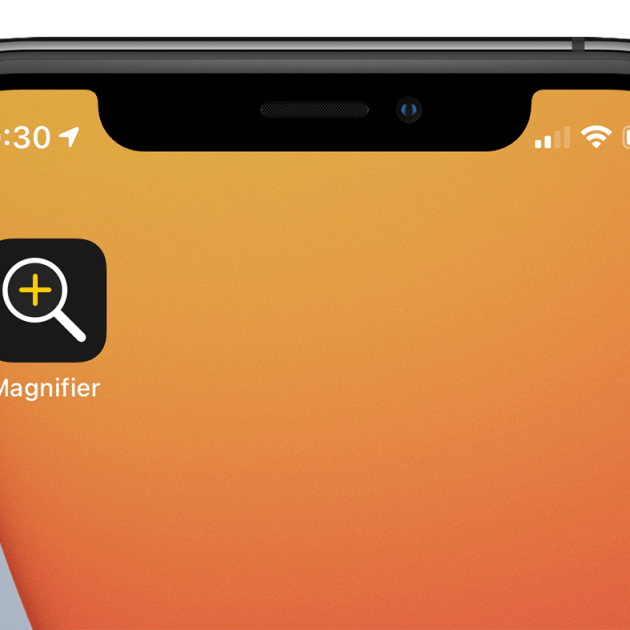
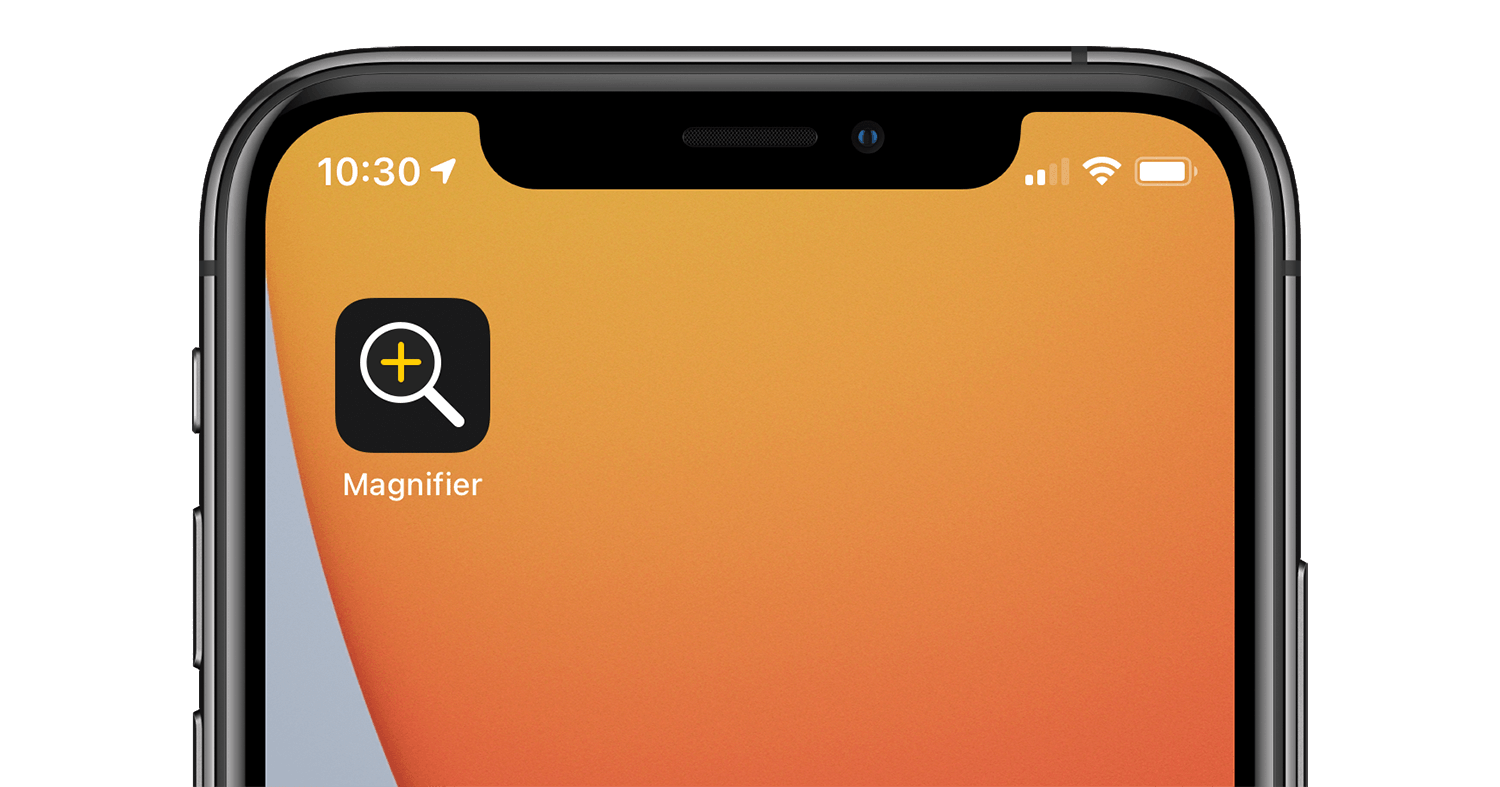
És una de les principals novetats, ara tenim una app dedicada a la Lupa que podem incloure a la nostra pantalla d'inici. Fins ara calia fer ús de les opcions d'accessibilitat prement tres cops el botó lateral o a través del Centre de control, però ja no serà necessari.
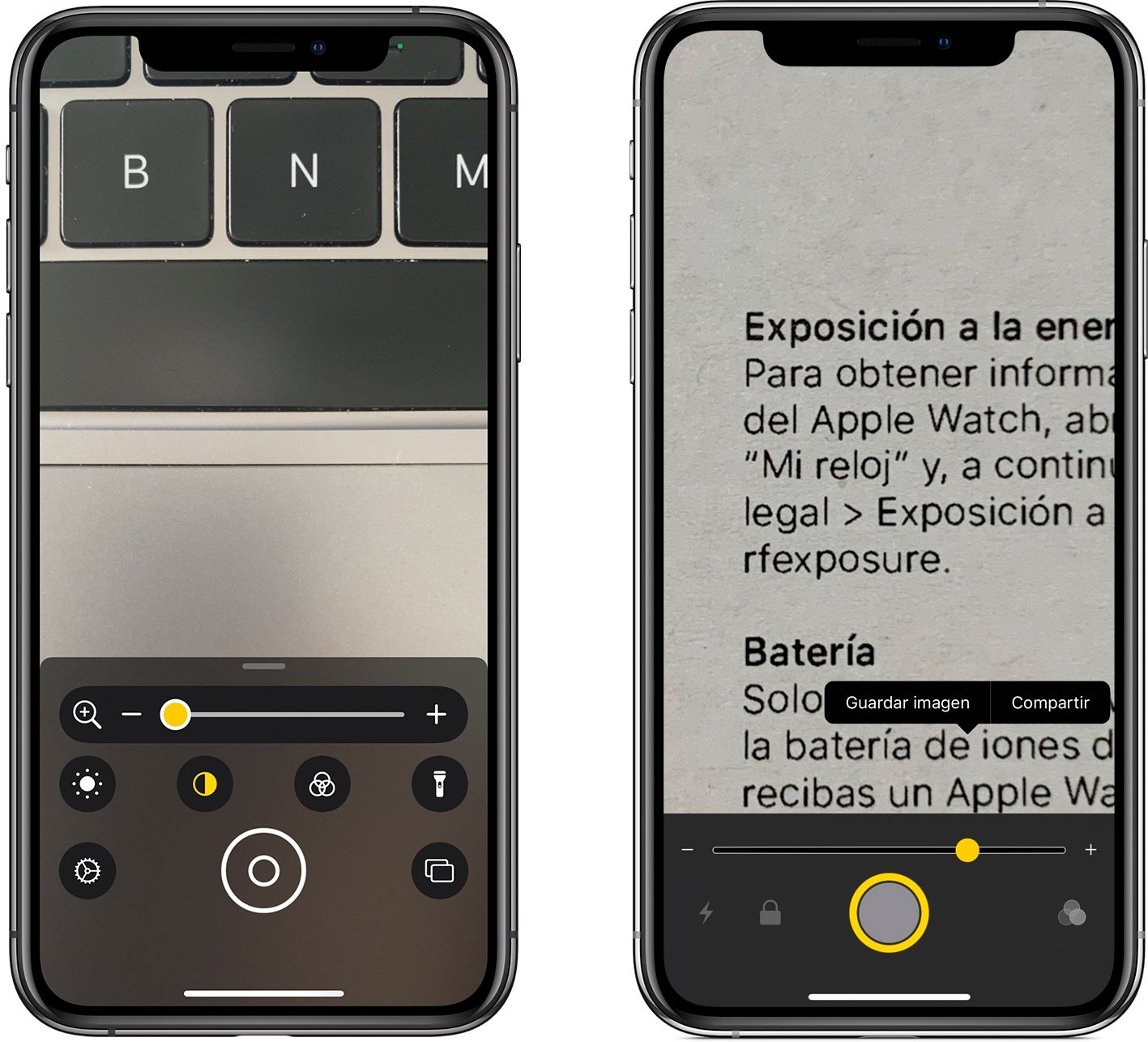
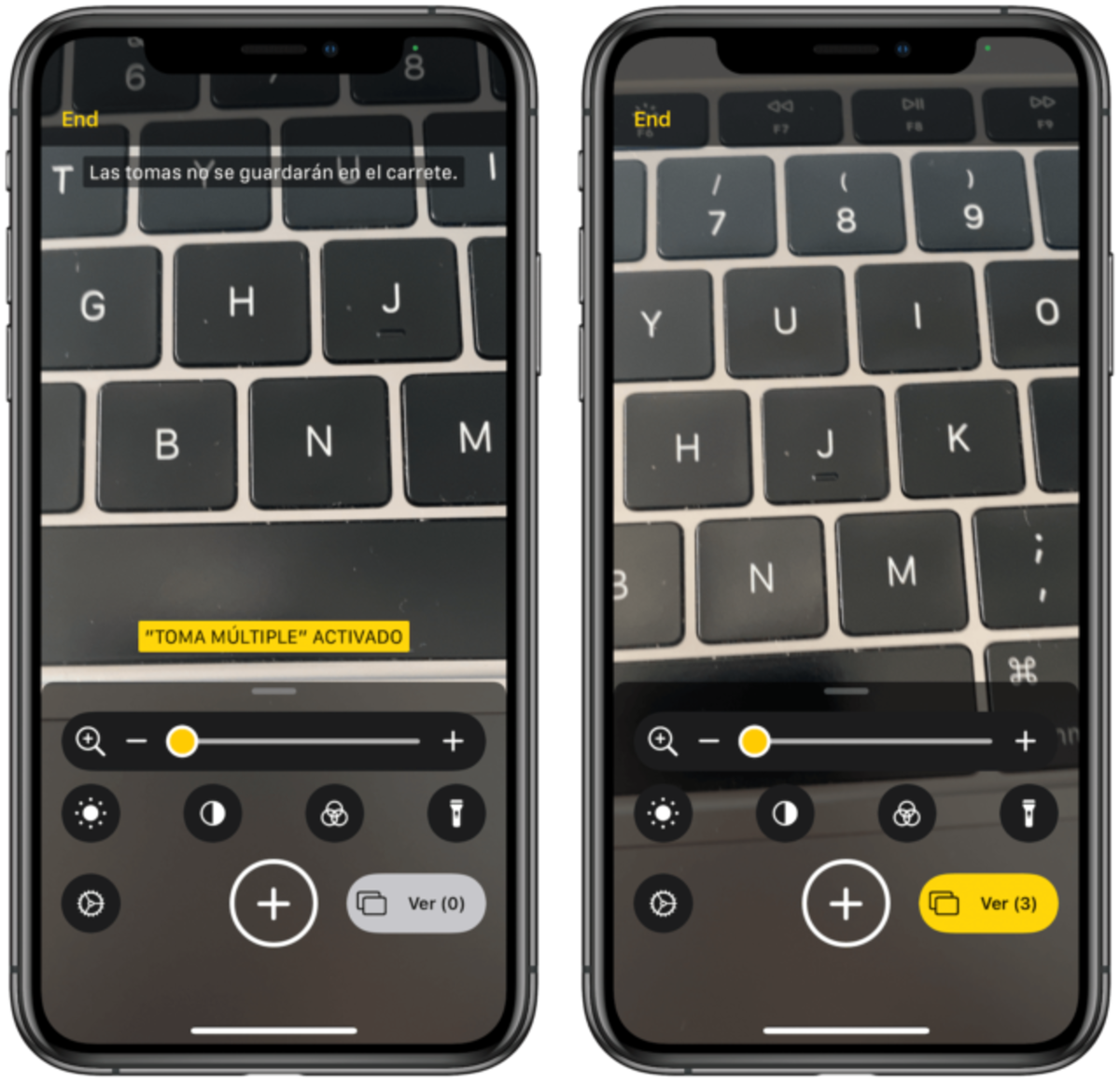
Si ensAjustaments > Accessibilitat > Lupa, veurem un nou botó per activar aquesta funció. En activar-la l'app de Lupa apareixerà a la nostra pantalla d'inici, i també s'activarà en prémer tres vegades el botó lateral. A sota pots veure la nova interfície en iOS 14, a l'esquerra, i la d'iOS 13, a la dreta.
Nova interfície
La interfície de Lupa ha canviat lleugerament en iOS 14 amb noves funcions. A més del canvi visual, el que més destaca en la nova interfície són els nous botons per ajustar diverses opcions. Tenim quatre nous botons que apareixen quan llisquem lleugerament cap amunt:
- Brillantor, amb un control lliscant podrem modificar la brillantor.
- Contrast, amb un control lliscant podrem modificar el contrast.
- Filtres, podem aplicar diferents filtres de colors.
- Torxa, engegarem el flaix.
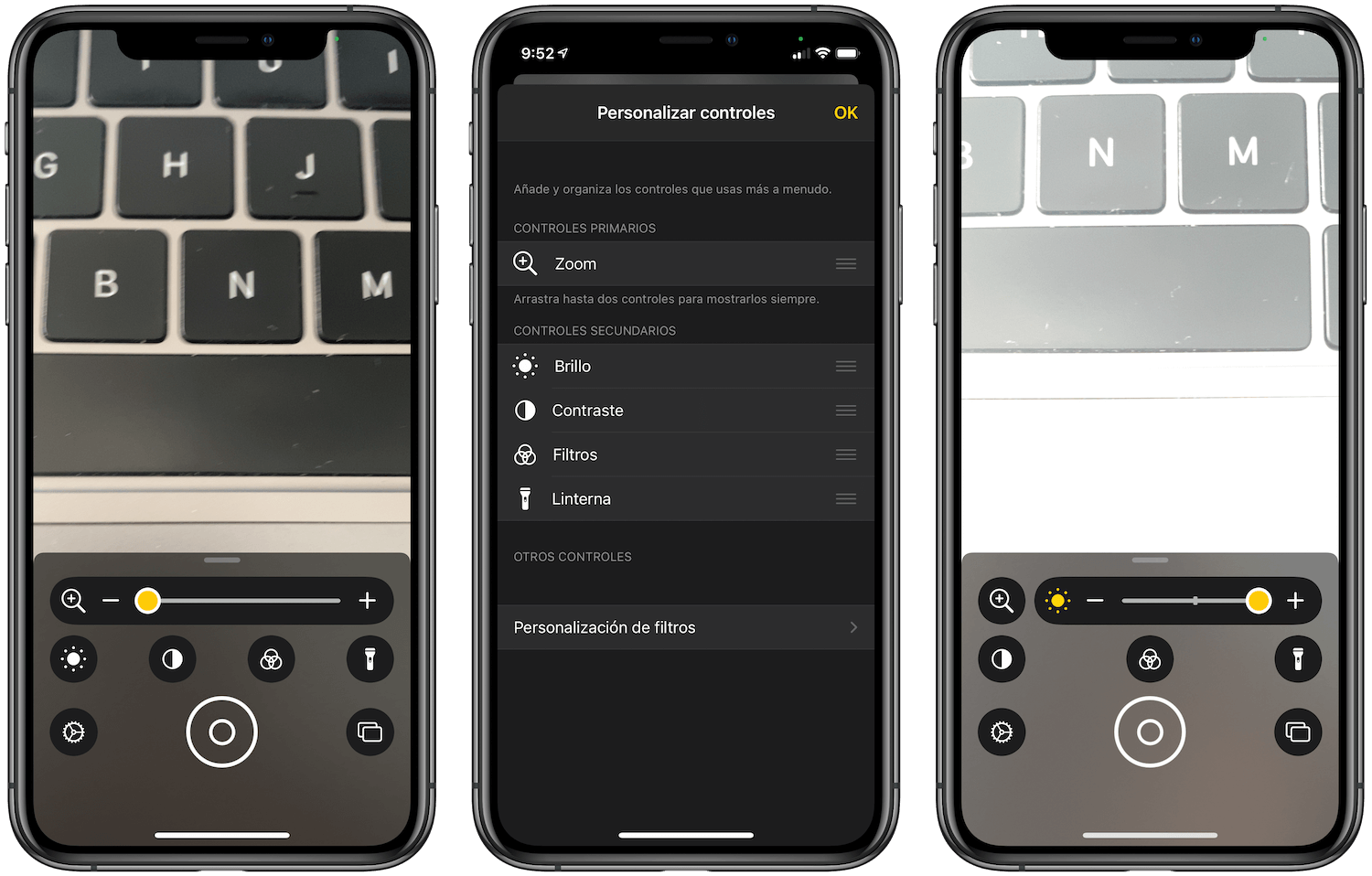
Pulsant en el botó d'ajustos de baix a l'esquerra podrem triar quals són els ajustos més importants per a nosaltres i moure'ls als controls primaris. En fer-ho tindrem un ajust ràpid a aquests controls i a la seva barra que podrem fer lliscar per augmentar o disminuir aquest ajust en concret.
Presa múltiple
Una altra de les novetats està situada a baix a la dreta i s'anomena Presa múltiple. En activar-lo podrem fer diverses fotos per consultar després totes seguides ampliant i realitzant els ajustos que necessitem. Aquestes fotos no es guardaran al rodet i podrem consultar-les en prémer el botó Veure, que ens indicarà el nombre de fotos que hem fet.
Et pot interessar | Com ocultar pàgines de la pantalla d'inici en iOS 14
Són moltes les novetats que arriben a la Lupa, que ara és una app més del sistema. Potser molts penseu que això és el mateix que fer zoom amb la càmera, però no és així. La Lupa d'iOS té més augment que el zoom de l'app càmera, i a més aplica una sèrie de millores a les fotos centrades a millorar la nitidesa dels textos.