
Amb l'arribada d'una nova versió al sistema d'un iPhone, el normal és que molts usuaris vulguin actualitzar per gaudir dels seus nous avantatges i així renovar la interfície. El recomanable en aquests casos és restaurar el mòbil per complet, hi ha aquest dramàtic procés de fer còpies de seguretat sobre tots els fitxers. Si tu ets un dels interessats, pots fer una instal·lació neta d'iOS 15 sense perdre dades.
L'arribada tant de la versió iOS 15 a iPhone com iPadOS 15 a les tauletes suposa una onada de canvis a tots els nivells del sistema operatiu. Al cap i a la fi, són pràcticament el mateix, per la qual cosa el procés per fer una instal·lació des de zero és idèntic en tots dos dispositius.
Per què has de fer una instal·lació des de zero
Potser veus innecessari fer aquest procés de restaurar completament el telèfon intel·ligent abans d'actualitzar. Cert és que es pot tractar d'una tasca llarga i una mica lenta, encara que pot valer la pena fer una còpia de seguretat completa de les fotos, els vídeos, els fitxers i les converses que tinguis al mòbil. És un procés totalment opcional i que per res tens l'obligació de fer.
Entre altres coses, potser no t'afecta gens la nova actualització i així t'hagis estalviat un valuós temps, però no sol ocórrer sovint. Restaurar un mòbil no és agradable, però en la majoria d'ocasions has de fer-ho per mantenir la bona salut del teu mòbil. Sobretot es fa per millorar la fluïdesa del terminal (almenys la que tenia al principi) i que la bateria tingui un bon estat.
Quan fas una actualització, aquesta versió queda instal·lada sobre l'anterior, ocupant un espai d'emmagatzematge innecessari, a més de alentir el sistema. L'objectiu d'una instal·lació neta és que el mòbil desfaci totes les actualitzacions i es quedi així totalment de fàbrica, així com eliminar tot el caché generat per tot l'ús. A més, evitaràs que l'actualització tingui algun tipus d'error en instal·lar-se.
Còpia de seguretat en iOS 15 o iPadOS 15
Una vegada que t'has decidit a actualitzar el programari del teu mòbil, hi ha maneres de fer una còpia de seguretat de totes les teves dades abans d'eliminar-ho tot. Cada vegada és més fàcil aconseguir això, per la qual cosa es va fent més suportable tornar a instal·lar totes les aplicacions i afegir tota la informació personal. Una vegada més, és un procés opcional que pots fer només si et ve de gust.
No obstant això, sempre és recomanable fer-la just abans de restaurar el terminal i instal·lar la nova versió. Així, t'estalvies el risc de perdre dades importants i et permet agilitzar més el procés d'instal·lació. En el cas que actualitzis el teu iPhone o iPad, hi ha dues formes de fer una còpia de seguretat de totes les dades.
En primer lloc, pots optar per iCloud per fer una còpia de seguretat. Per a això, adreça't a l'app Configuració i entra a l'apartat "iCloud", just després de prémer al teu nom. Seguidament, veuràs una opció anomenada "Activar Còpia iCloud". Quan l'activis, el servei realitzarà un backup diari de manera automàtica, sempre que estigui connectat a una xarxa Wi-Fi.
Si vols fer-ho de manera manual, n'hi ha prou que prems "Realitzar còpia de seguretat ara". A més, des de la mateixa pantalla d'iCloud pots veure les còpies que has realitzat últimament, entrant a "Gestionar emmagatzematge" i tot seguit a "Còpies".
Per altra banda, si et falta espai per a la còpia de seguretat en iCloud perquè tens l'emmagatzematge limitat, o bé perquè prefereixes deixar-ho en un altre dispositiu, l'ordinador també és una opció. Ja sigui des de Mac o des de Windows, pots fer la còpia de seguretat i emmagatzemar-la allà. Depenent del que triïs, has de fer el següent:
-
Connecta el teu iPhone o iPad a l'ordinador mitjançant un cable.
- Seguidament, dirigeix-te a la pantalla del teu ordinador per buscar el programa que realitzarà la còpia de seguretat:
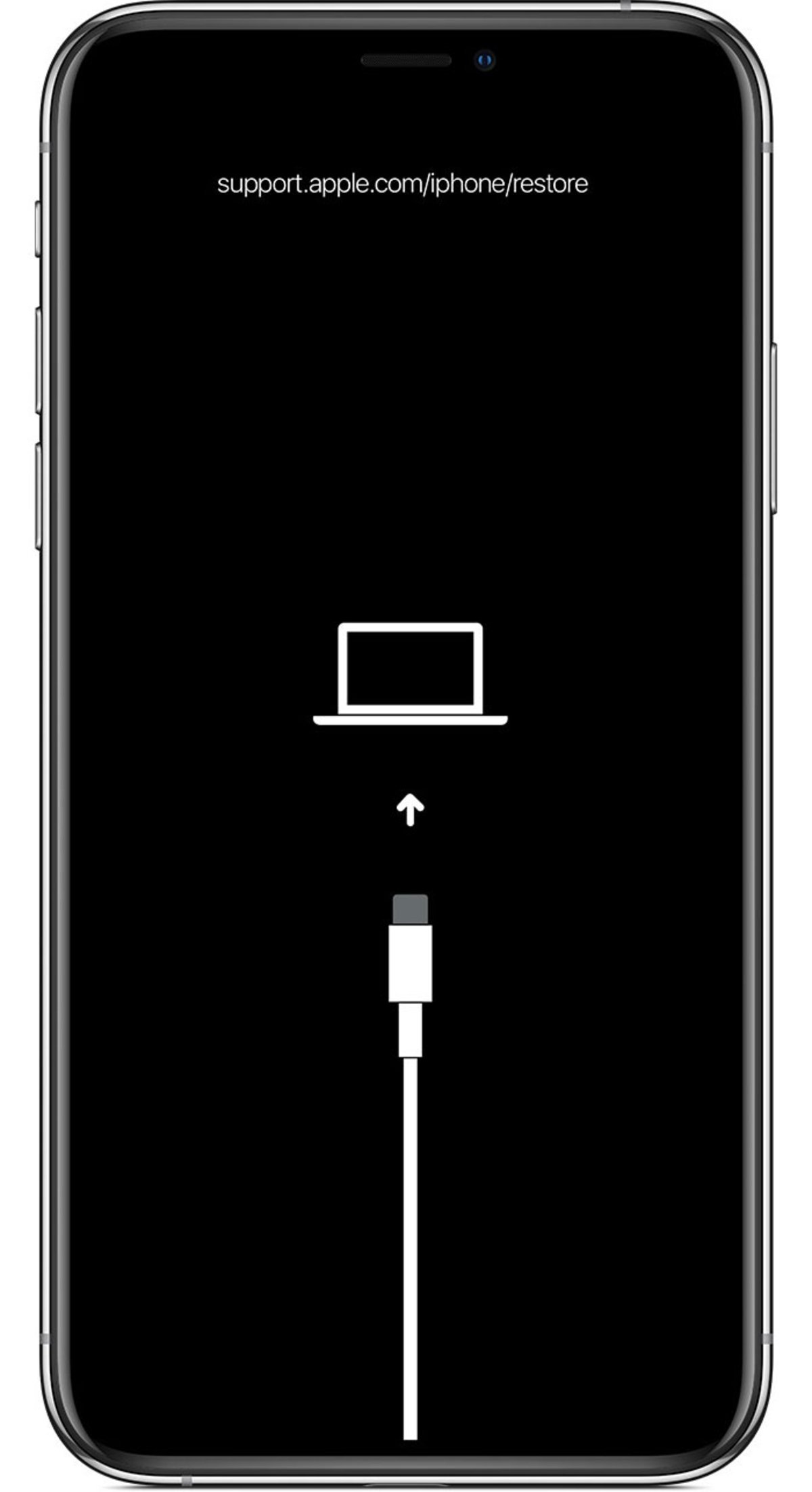
- Si és des d'un Mac i té la versió macOS 10.15 o superior, accedeix a la barra lateral del Finder i busca l'apartat "iPhone". En cas contrari, hauràs de fer-ho amb el programa iTunes, igual que amb un ordinador Windows, amb la diferència d'haver de buscar l'apartat "Resum"
- A la part superior de la finestra del Finder, fes clic a "General".
- Selecciona "Guarda en aquest Mac una còpia de seguretat de totes les dades de l'iPhone".
- Abans que s'iniciï el procés, pots establir una contrasenya a les dades perquè estiguin més segures seleccionant "Xifra còpia de seguretat".
- Fes clic a "Realitza còpia de seguretat ara".
Tant des de Finder o iTunes pots tenir la còpia de seguretat al complet i sense problemes d'emmagatzematge, així com la possibilitat de restaurar-lo per defecte o recuperar l'últim backup realitzat.
Com restaurar un iPhone o iPad sense perdre dades
Ara que ja has assegurat totes les teves dades de l'iPhone o de l'iPad, ja estàs preparat per restaurar el teu dispositiu al complet. Es pot fer de diverses maneres i totes elles són molt senzilles de fer, però la més segura sens dubte és la via de l'ordinador novament.
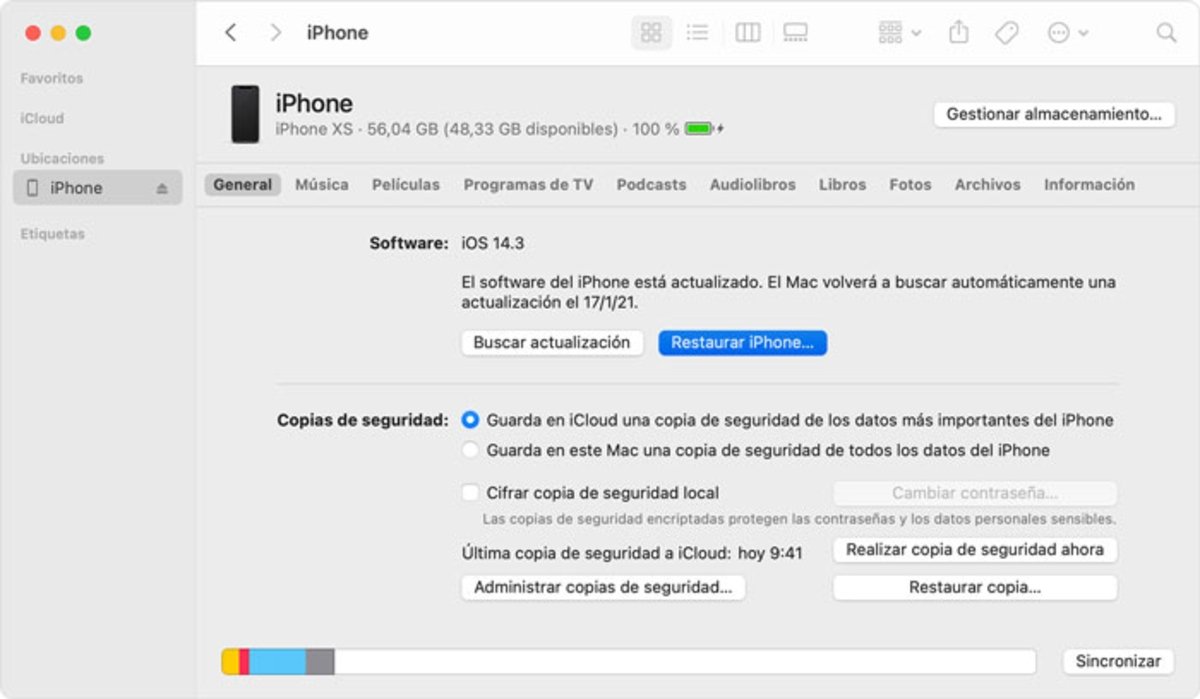
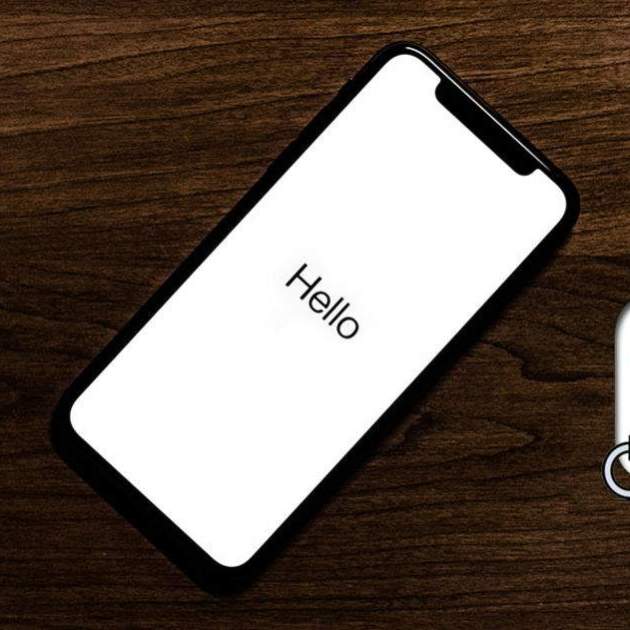
Per fer-ho des d'allà, has de seguir un procés similar a l'anterior per a la còpia de seguretat. Després de connectar l'iPhone o l'iPad al dispositiu, entra a Finder (o iTunes si tens una versió de MacOS antiga). Quan aparegui el teu terminal, prem a la seva icona de la barra lateral esquerra. Veureu una opció anomenada "Restaura iPhone". Després de prémer allà, el terminal es reiniciarà diverses vegades fins que vegis a la pantalla el missatge "Hola". Aquest serà el moment de desconnectar-lo i començar a utilitzar-lo.
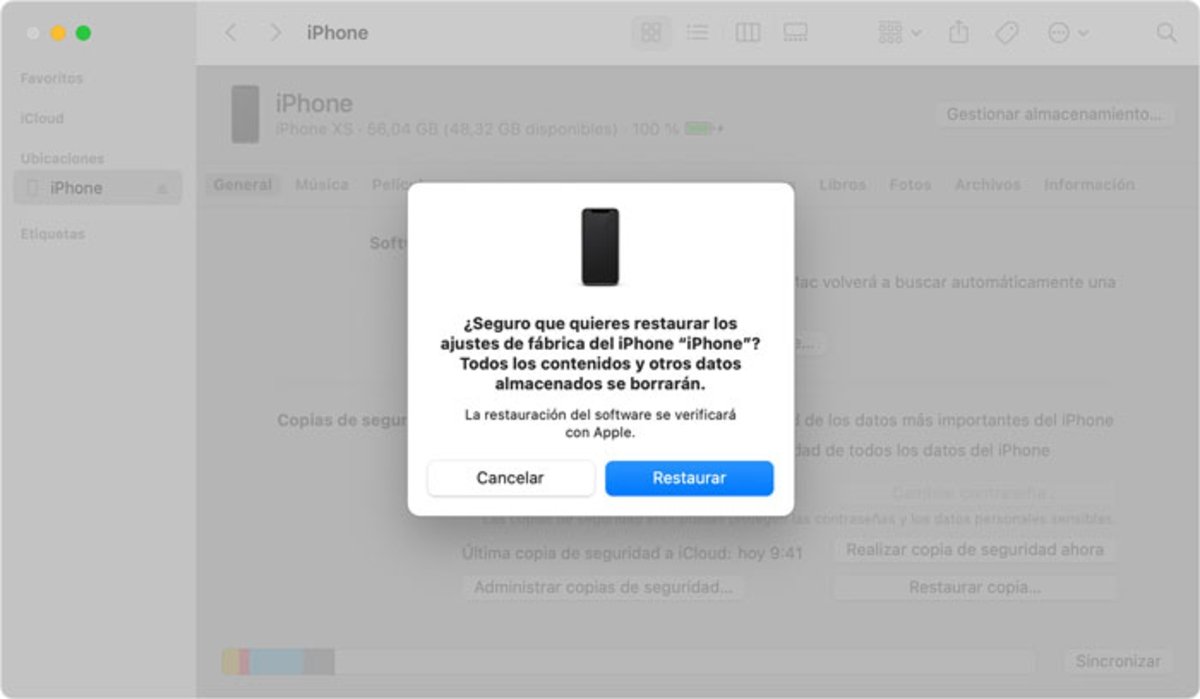
Si, per algun motiu, no pots restaurar-lo per una fallada del dispositiu o el programa no el reconeix, hauràs d'entrar en el 'mode restauració'. Per accedir a aquesta opció, les diferents versions de l'iPhone tenen una forma diferent per entrar a dit mode. T'els resumirem en el següent:
- Si tens un model d’iPhone o iPad que no tingui botó d’inici, prem i deixa anar ràpidament el botó per pujar el volum. Prem i deixa anar ràpidament el botó per baixar el volum. Mantén premut el botó superior fins que el dispositiu comenci a reiniciar-se. Continua prement el botó superior fins que el dispositiu entri en mode de recuperació.
- Si tens un iPhone 7 o 7 Plus, mantén premuts el botó superior i el botó per baixar el volum al mateix temps. Continua prement-los fins que vegis la pantalla de mode de recuperació.
- I si es tracta d’un model anterior, és a dir, amb el botó home característic, has de mantenir premut dit botó i el de bloqueig. Fes-ho fins que vegis el missatge "Connectar a un ordinador".
Ja tens una extensa guia sobre el que has de fer per actualitzar a iOS 15, sense riscos de quedar-te sense mòbil i amb les teves dades totalment assegurades i respatllades. Per restaurar-lo, ja has vist que no et porta gairebé res de temps i que el teu mòbil ho agrairà gratament.