

Les còpies de seguretat són elements molt importants a dia d'avui, en aquests temps en què gairebé tota la nostra informació personal està guardada en els petits dispositius als quals anomenem iPhone.
Per això, si estàs buscant la ubicació de les còpies de seguretat del teu iPhone o iPad a iCloud o si vols saber com veure una còpia de seguretat que tinguis a iCloud, en aquest article et mostrarem on es guarden. No importa si fas servir Windows, macOS o iOS, les trobaràs igualment seguint els passos d'aquest article. Continua llegint!
Què són les còpies de seguretat d'iCloud

La funció de Còpies de seguretat que podem trobar a iCloud el que fa és, com bé indica el seu nom, crear una còpia de seguretat de la informació bàsica del teu iPhone, entre la qual s'inclouen moltes configuracions i ajustos de diferents aplicacions --pots seleccionar quines aplicacions vols pujar al núvol--.
Gràcies a aquesta còpia de seguretat, el procés de restauració d'un vell iPhone o la activació d'un de nou es fa el doble de ràpid, ja que tota la informació essencial del dispositiu es descarrega ràpidament, ajudant-te a configurar gran part del terminal sense necessitat de tocar res.
Què s'inclou a les còpies de seguretat d'iCloud

En les còpies de seguretat d'iCloud no s'inclou tota la informació del dispositiu, només aquella que és essencial per a la seva configuració i ús ràpid, com alguns ajustos o la informació d'aplicacions com Salut o Mail.
Tanmateix, iCloud també emmagatzema altra informació, que segons la pàgina de suport d'Apple, és la següent:
- Dades de les aplicacions.
- Historial de totes les teves trucades.
- Missatges rebuts, ja siguin iMessage, SMS o MMS.
- Tons del teu iPhone.
- Còpies de seguretat del teu Apple Watch.
- Organització de la teva pantalla d'inici, incloent carpetes i noms.
- Fotos i vídeos del teu dispositiu.
- Ajustaments fets a HomeKit.
- Historial de compres a les aplicacions d'Apple, com iTunes, App Store, iBooks, entre molts altres.
- Els ajustos del teu iPhone.
Com trobar les còpies de seguretat a iOS
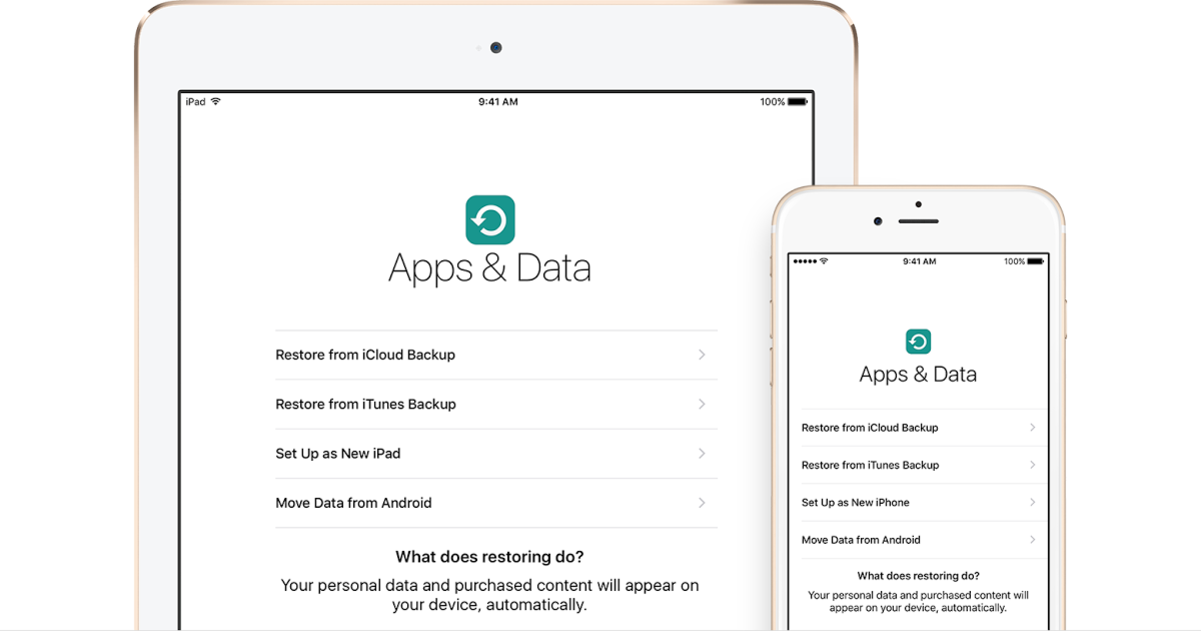
Si estàs buscant les còpies de seguretat del teu iPhone a iCloud però no les trobes, només has de fer el següent:
- Obre l'aplicació Configuració.
- Toca el teu nom i després toca iCloud --toca aquí directament si tens iOS 10.2 o inferior--.
- En aquest menú premeu Gestionar emmagatzematge. Si tens una versió inferior a iOS 11, només toca el gràfic que apareix a la pantalla.
- Si tens iOS 11, et queda un pas extra, que és tocar l'opció Còpia de seguretat.
Des d'aquí pots seleccionar les còpies de seguretat que vulguis i també eliminar-les. O pots seleccionar les aplicacions i característiques de les quals vols que el teu iPhone faci còpies de seguretat cada cert temps.
Com trobar les còpies de seguretat en macOS

Si tens un Mac, trobar les còpies de seguretat que fa iCloud del teu iPhone és força senzill també. Només segueix aquests passos:
- Obriu el menú Apple.
- Feu clic a Preferències del sistema.
- Toqueu a iCloud.
- Seleccioneu l'opció Gestionar.
- Obriu l'opció anomenada Còpies de seguretat.
Llest. Ara hauries de ser capaç de veure les teves còpies de seguretat d'iCloud des del teu dispositiu amb macOS.
Com trobar les còpies de seguretat a Windows

A Windows això és probablement més fàcil, però recorda que has de tenir descarregada l'aplicació d'iCloud al teu ordinador. Segueix aquestes instruccions per trobar les teves còpies de seguretat:
- Obre l’aplicació iCloud al teu ordinador.
- Toca l’opció Emmagatzematge.
- Fes clic a Còpies de seguretat.
Ja està fet. Les còpies de seguretat realitzades per iCloud haurien d'aparèixer ara a la pantalla.

Si hi ha alguna cosa que cal agrair a Apple, això és el col·locar les opcions i funcions tan a la vista. Gràcies a això és molt fàcil trobar el que volem trobar sense importar quin sistema operatiu estiguem fent servir.
Via | Apple