

Les notes de veu són una de les eines més utilitzades pels usuaris. Aquestes permeten guardar informació que no podem o no volem escriure.
I és que en moltes ocasions decidirem fer notes de veu que serveixin com a recordatoris o com a emmagatzematge d'idees per als nostres projectes.
A iOS, les notes de veu són una de les aplicacions natives millor treballades. Apple s'ha pres el temps de millorar-ne el funcionament amb cada actualització.
I si tens la intenció de començar a utilitzar notes de veu al teu iPhone, aquí tens tota la informació necessària per aprofitar-la al màxim.
Fes una nota de veu
Per iniciar la gravació d'una nota de veu pots accedir a aquesta de dues maneres. La primera és directament des de l'aplicació Notes de Veu i la segona és des del Centre de control.
Si no tens l'accés al teu Centre de control pots anar a Configuració > Centre de control > activar Notes de veu.
Com fer una nota de veu
Una vegada dins de Notes de veu, a la part inferior hi ha un botó vermell que serveix per iniciar una gravació. Apareixerà una finestra que et mostrarà l'avanç de la teva gravació i podràs acabar-la amb el mateix botó.
Si desitges pausar la gravació i no acabar-la, n'hi ha prou amb lliscar la finestra cap amunt i apareixerà un nou botó que et permetrà pausar i reprendre la gravació les vegades que vulguis.
Reproduïx, organitza i comparteix
Una vegada acabada la teva gravació, apareixerà a la pantalla principal i podràs reproduir-la cada vegada que seleccions la nota. Els controls de reproducció es mostren de seguida quan toques la nota.
Per compartir-la, a l'apartat de reproducció es troba una icona amb tres punts a la cantonada superior dreta. Allà es desplega un nou menú on es troba l'opció per copiar, moure a carpetes i compartir.
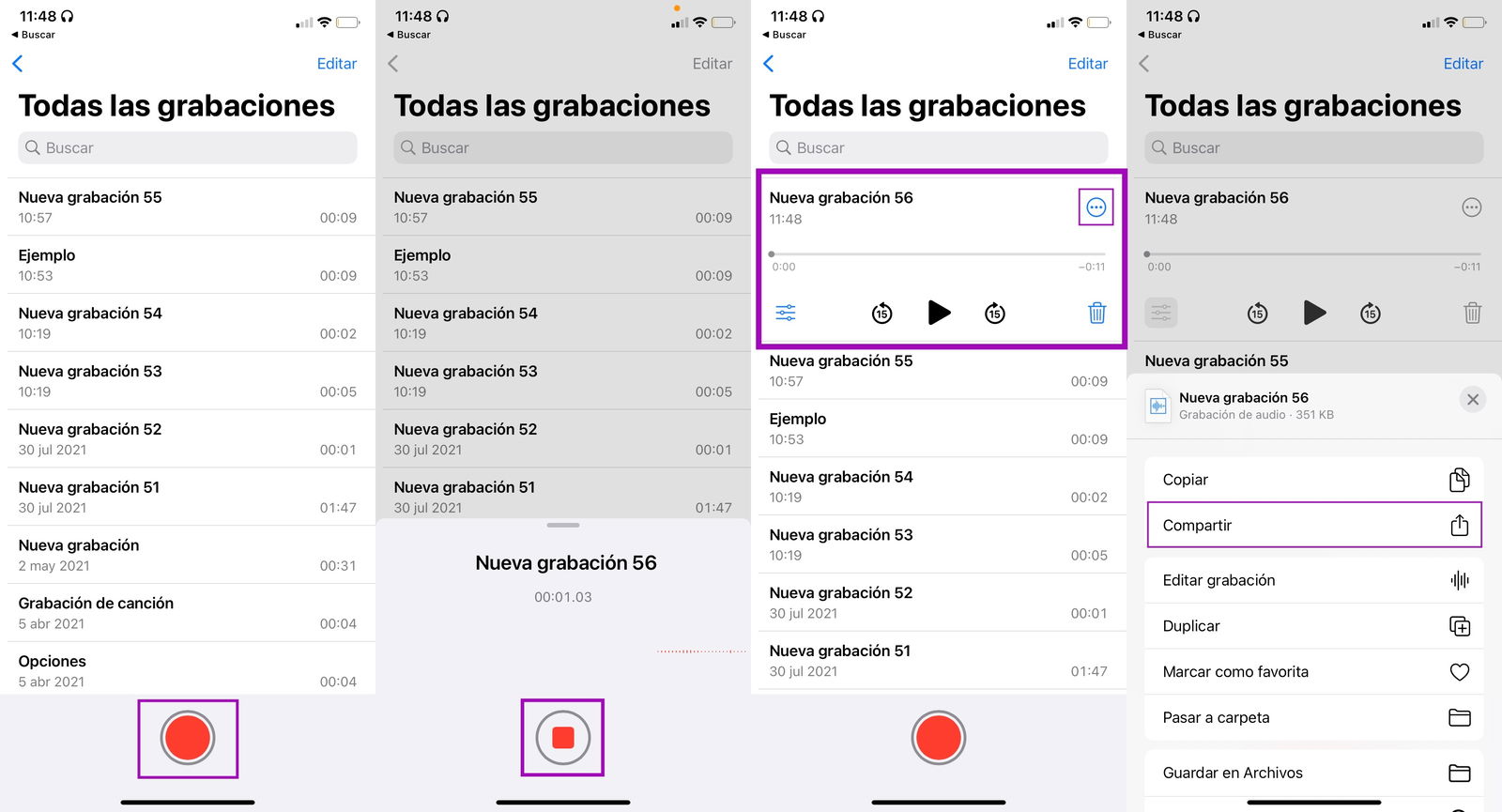
Enregistra, reprodueix i comparteix una nota de veu a l'iPhone
Edita les teves notes
L'edició d'una nota de veu es divideix en dues possibilitats.
Edició de dades
Aquesta edició és la més comuna o la que tots podríem pensar que es pot fer amb una nota de veu.
En tocar una de les nostres notes de veu mostrarà els controls de reproducció, però també podrem canviar el nom en tocar el text de la nota.
La icona de la cantonada inferior esquerra ens permetrà accedir a tres opcions.
- Canvis en la velocitat: podrem realitzar una reproducció més ràpida o més lenta. Aquests canvis es guardaran en la nota.
- Aplicar l'omissió de silencis: cosa que farà exactament això, eliminar espais en silenci i ajuntar el que tingui àudio o veu.
- Millorar gravació: aquesta opció aplica filtres per eliminar sorolls externs a l'àudio principal i així deixar-lo net i clar.
A més, també podem lliscar la nota cap a l'esquerra per mostrar les opcions d'eliminar, moure a una carpeta i el menú de més accions.
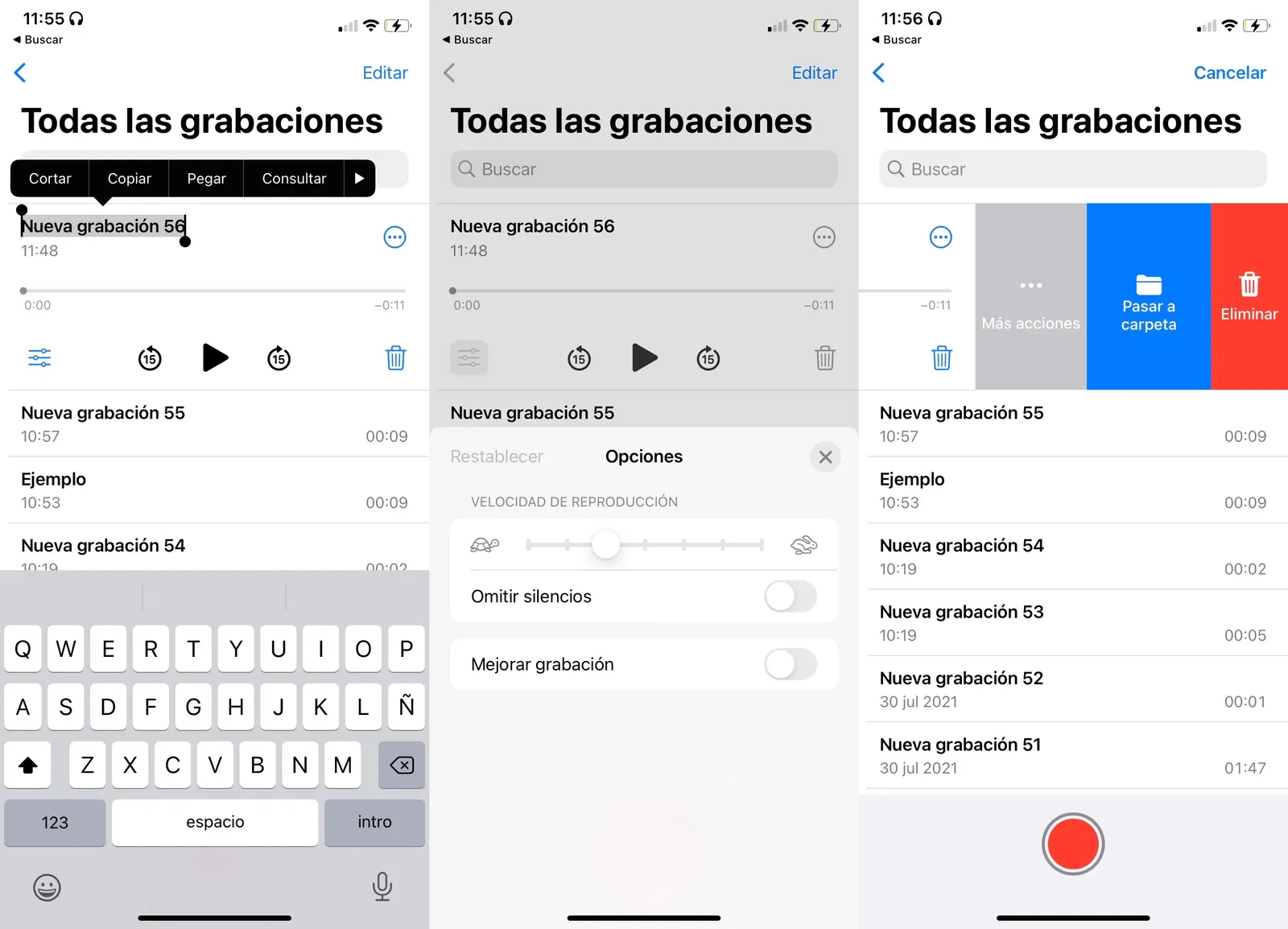
Edició bàsica de les notes de veu a iOS
Edició d'àudio
Aquesta edició és una mica més "professional", ja que podràs realitzar algunes millores en els teus àudios que segurament et serviran per donar-li millor qualitat i producció.
Editar parts d'un àudio
Si el que desitges és eliminar una part de l'àudio o tallar un fragment per guardar-lo per separat hauràs de realitzar el següent.
Selecciona l'àudio que desitges editar, situa els tres punts a la cantonada superior de la nota. Es desplegarà el menú de "Més accions" i hauràs d'anar a "Editar gravació".
Una vegada que estiguis en aquest apartat a la cantonada superior dreta trobaràs l'icona de retallar i amb ajuda dels teus dits podràs seleccionar el fragment que vols eliminar o tallar en la pista.
També podràs seleccionar amb ajuda de la barra que es troba a la part inferior. No obstant això, és més exacte fer-ho directament a la pista. No oblidis que pots pessigar o ampliar la pista per canviar la mida de visualització.
Per desar per separat una part de la nota, només cal seleccionar "tallar" i posteriorment desar.
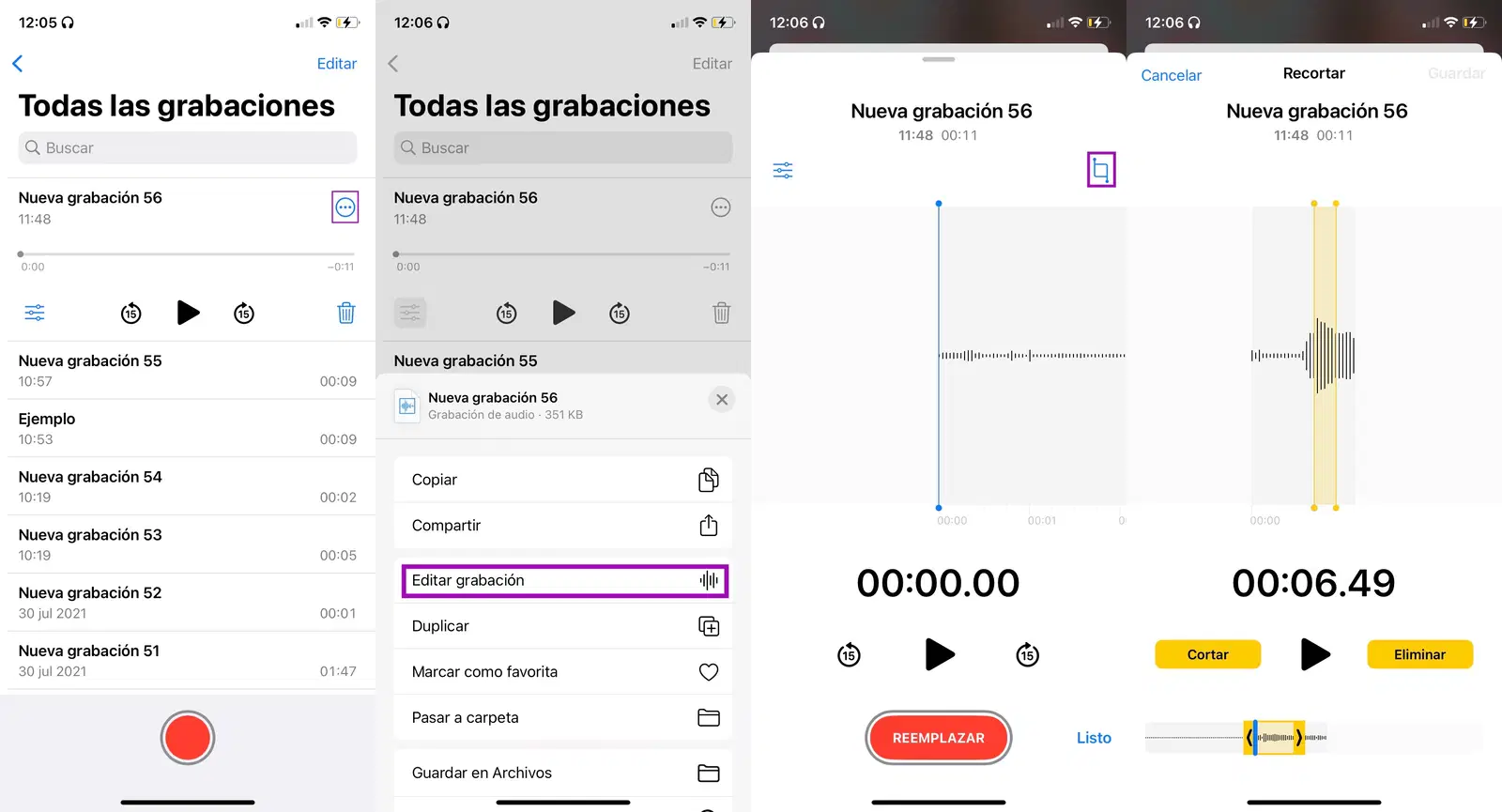
Edició d'àudio en nota de veu d'iPhone
Reemplaça una part de la nota
En cas que vulguis substituir l'àudio d'una part de la nota, hauràs de fer els mateixos passos per entrar al menú d'"Editar gravació".
Una vegada que estiguis a la pista i hagis determinat en quina part vols començar el reemplaçament. A la part inferior es troba el botó "Reemplaçar" que et permetrà començar a realitzar una nova gravació que suplirà el que no desitges.
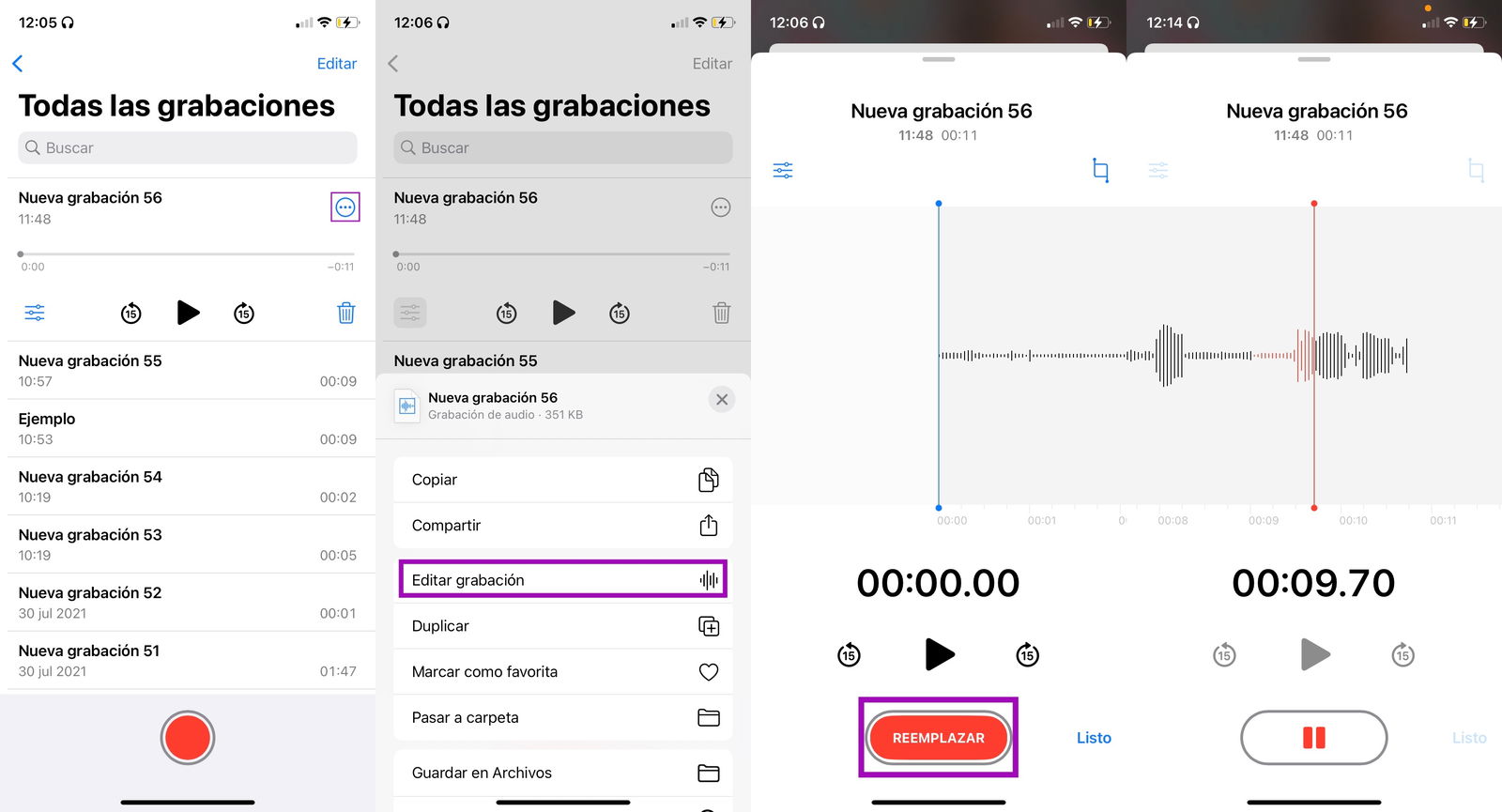
Reemplaçar un fragment d'àudio d'una nota de veu a l'iPhone
Finalment, com a dada extra, pots millorar la qualitat de l'àudio en les notes de veu si vas a Ajustaments > Notes de veu > Qualitat.
Aquí tens dues opcions, "Comprimit" que significa que l'àudio passarà per una compressió perquè ocupi menys espai, o "Sense pèrdua" que és l'opció per guardar notes de veu amb millor qualitat, però que també ocupen més espai.
Tanmateix, recorda que les notes de veu es desen directament al teu compte d'iCloud, per la qual cosa l'espai hauràs de considerar-lo en aquest emmagatzematge.
Ara que ja coneixes tot el necessari per aprofitar les notes de veu al teu iPhone, no dubtis a tornar-les part de la teva productivitat diària juntament amb els trucs que hem aconsellat si treballes des de casa.