

El núvol ens permet tenir arxius accessibles des de qualsevol lloc, i una cosa gairebé més important, també podem pujar arxius des de qualsevol lloc. I això és una cosa essencial avui dia per fer una còpia de seguretat de les nostres fotos.

Tenir les teves fotos guardades al núvol és quelcom essencial
No hi ha res pitjor que perdre unes fotos, ja siguin d'un esdeveniment especial o d'un viatge, i per això el millor és pujar les fotos al núvol com més aviat millor. Al mercat tenim diferents serveis al núvol per a l'iPhone, i hem seleccionat els 5 millors perquè pugis les teves fotos.
Els millors serveis al núvol per pujar les teves fotos
Us parlarem principalment de 5 serveis. Els tres primers són els millors, ja que estan dissenyats exclusivament per a pujar fotos, però en tots ells podràs fer una còpia automàtica de les fotos que s'hagin fet amb l'iPhone o l'iPad.
iCloud
És el servei d'Apple i, per tant, és el més còmode. La Fototeca d'iCloud se sincronitza sense que hàgim de fer pràcticament res, i a més està unida a l'app Fotos. És especialment útil si tens diversos dispositius d'Apple, ja que les fotos del teu iPhone, iPad o Mac estaran compartides, pujades al núvol i accessibles en tots els dispositius i via web.
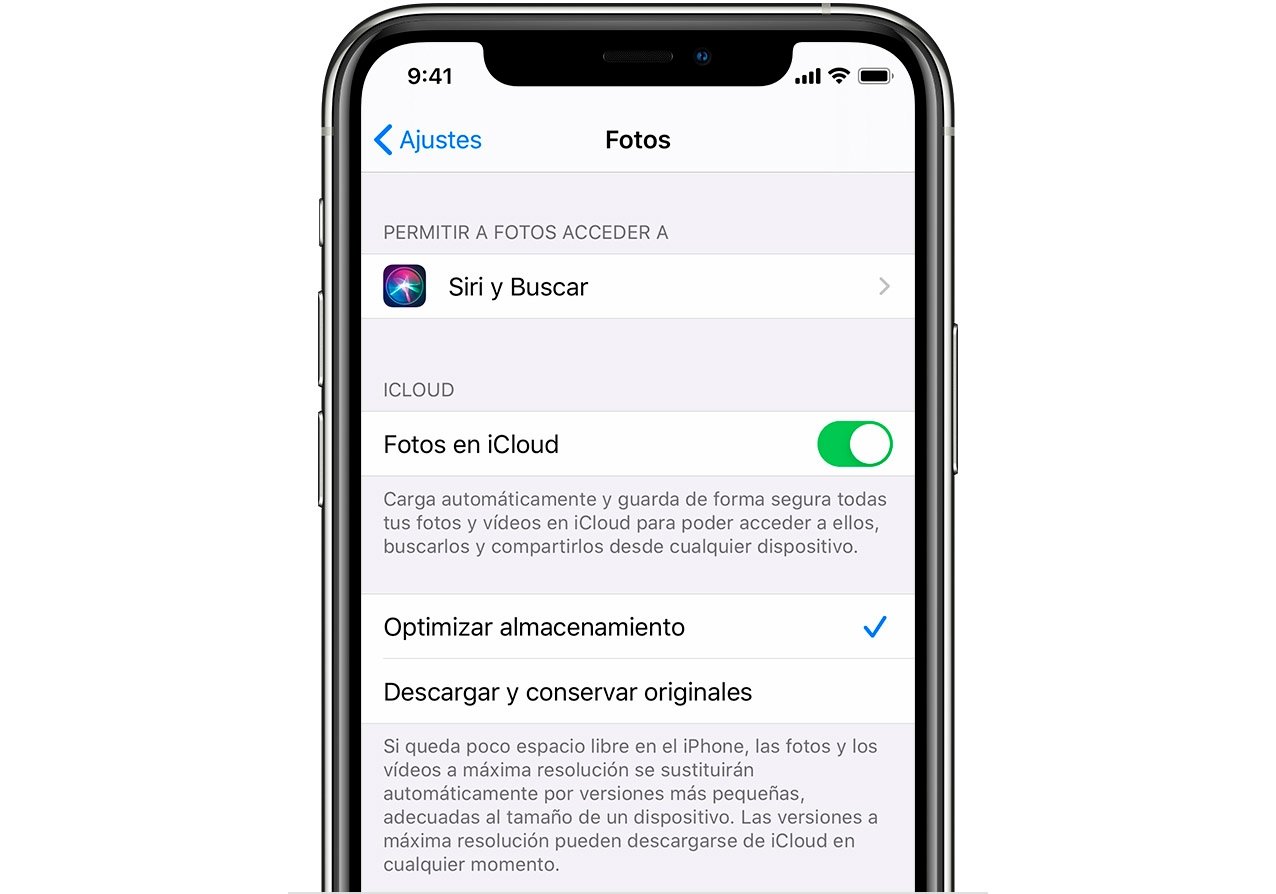
Les fotos a iCloud són la millor opció
Pots activar les fotos a iCloud des de Configuració > [El teu nom] > iCloud > Fotos i activant Fotos a iCloud. L'únic problema és que amb els 5 GB gratuïts que ofereix Apple probablement no en tinguis prou. No obstant això, pots ampliar la teva capacitat d'iCloud per molt poc, 0,99 euros al mes per 50 GB i 2,99 euros al mes per 200 GB.
Google Fotos
El més probable és que ja tinguis un compte de Google, per la qual cosa utilitzar Google Fotos et serà més fàcil. Google ofereix 15 GB gratuïts d'emmagatzematge per a les teves fotos i vídeos. L'app està disponible per a iPhone, iPad i via web, per la qual cosa podràs accedir a les teves fotos des de qualsevol lloc.
Per activar la sincronització de fotos automàtica a Google Fotos segueix aquests passos:
- Obre l'app i dóna accés a totes les fotos de la teva galeria.
- Inicia sessió amb el teu compte de Google.
- A dalt a la dreta, toca el teu perfil.
- Toca a Configuració de fotos.
- Toca Còpia de seguretat i sincronització.
- Toca l'interruptor.
- A Mida dels fitxers pujats pots triar la qualitat, Original o Alta qualitat.
- Toca Confirmar.
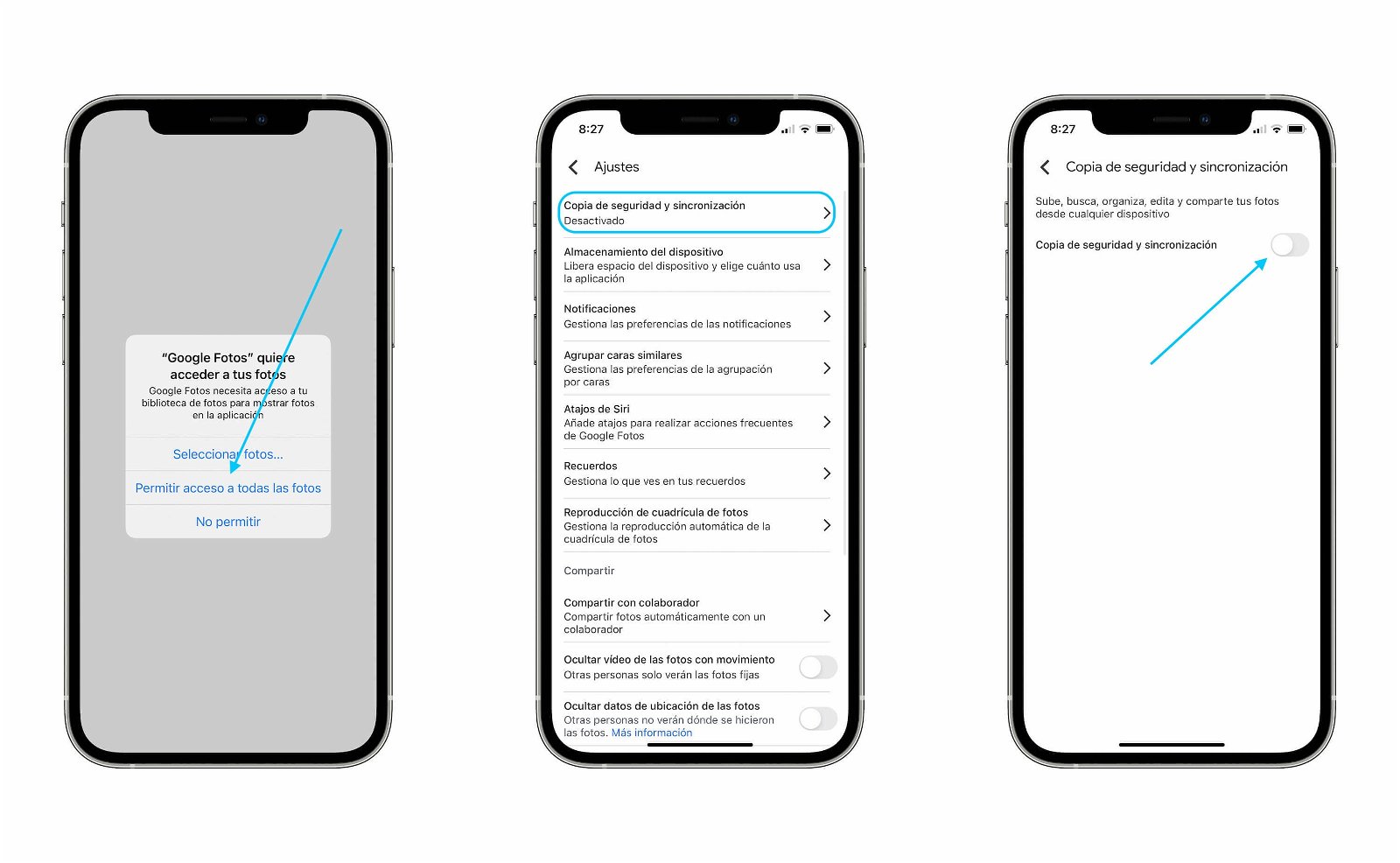
Així es configura la pujada automàtica de fotos a Google Fotos
Amazon Photos
Es tracta d'una altra de les apps més recomanades ja que molts tenim un compte d'Amazon. Amazon ofereix 5 GB d'emmagatzematge de forma gratuïta, però si ets subscriptor d'Amazon Prime, tindràs emmagatzematge il·limitat de fotos sense restriccions de resolució o qualitat. I recorda que ser d'Amazon Prime té molts més avantatges per molt poc diners.
Així pots configurar que Amazon Photos pugi les teves fotos de forma automàtica:
- Obre l'aplicació Amazon Photos i inicia sessió.
- Hauràs de donar accés a les teves fotos.
- Toca Més a la barra de navegació inferior.
- Selecciona Càrregues.
- Prem Guardat automàtic i activa també els vídeos si ho desitges.
- A baix pots seleccionar si vols carregar les teves fotos també utilitzant dades mòbils.
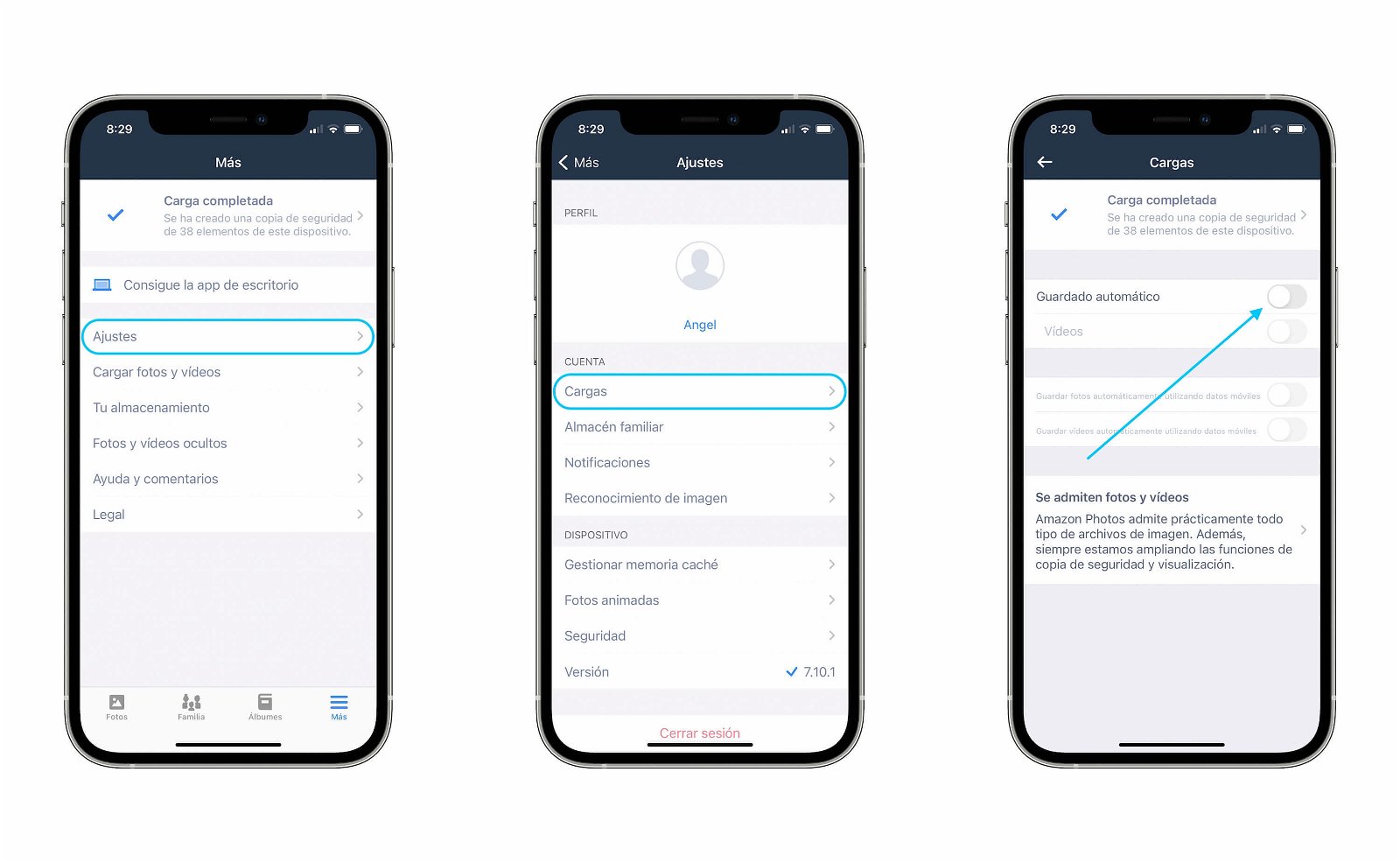
Configura Amazon Photos perquè pugi automàticament les teves fotos
Dropbox
Dropbox és un dels millors serveis d'emmagatzematge al núvol, però en aquest cas no té una app específica per a fotos. Tanmateix, podem configurar la seva app principal per a aquesta mateixa tasca. És una plataforma per utilitzar si ja tens compte, ja que només ofereix 2 GB d'espai amb el seu pla gratuït.
- Obre l'aplicació Dropbox i inicia sessió.
- Toca a la icona Compte de la barra d'eines inferior.
- Prem a Pujades des de càmera.
- Hauràs de tenir un pla de gran emmagatzematge, o connectar un ordinador perquè les fotos s'enviïn directament a ell.
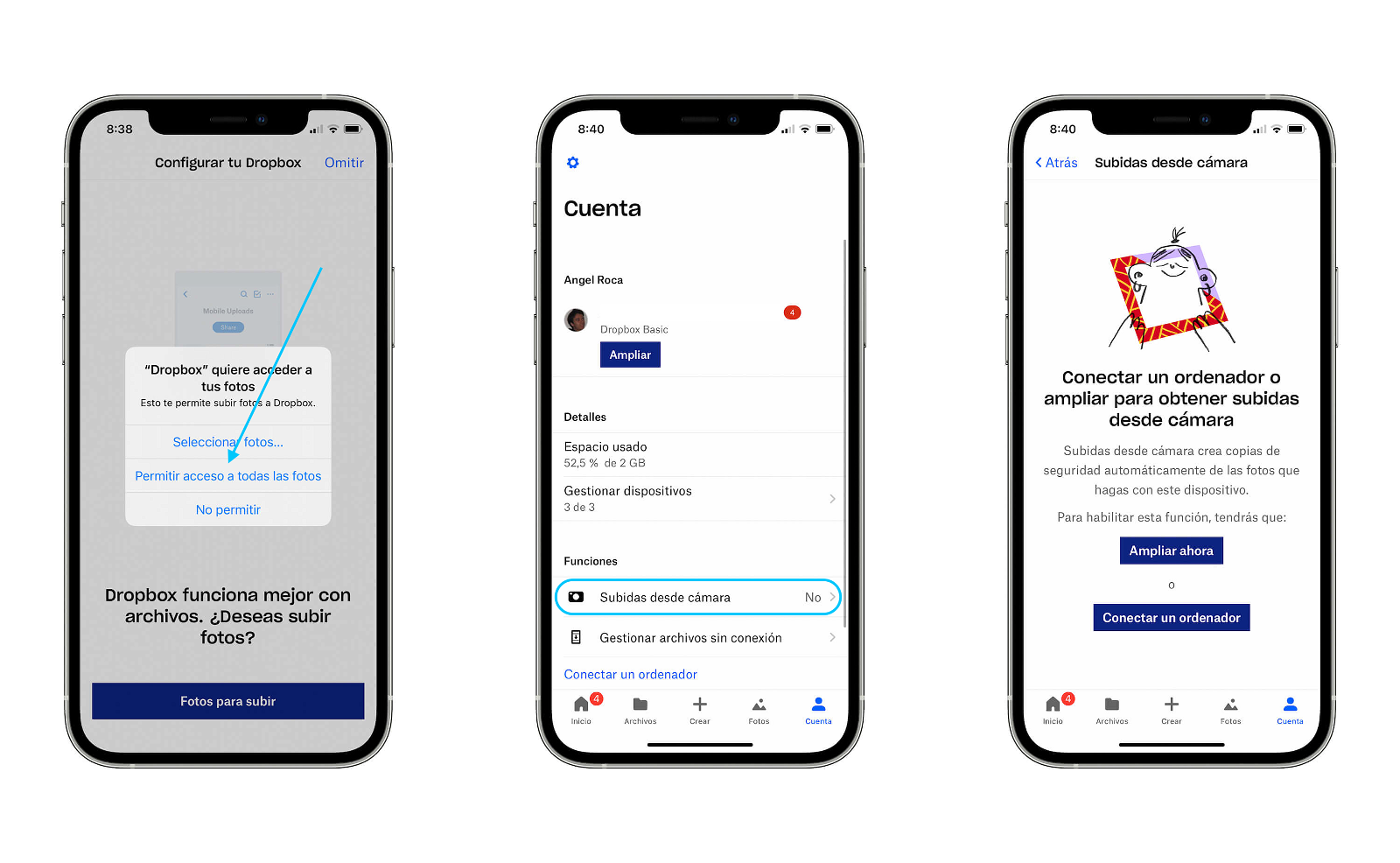
Configura Dropbox correctament per pujar les teves fotos
Microsoft OneDrive
El servei al núvol de Microsoft és també un dels més utilitzats ja que a través de Microsoft 365 podem disposar de molt emmagatzematge i altres serveis. Això has de fer per a pujar les teves fotos a OneDrive.
- Obre OneDrive i inicia sessió.
- A dalt a l'esquerra, prem al teu perfil.
- Ara toca a Configuració.
- Prem a Càrrega de la càmera i activa el teu compte.
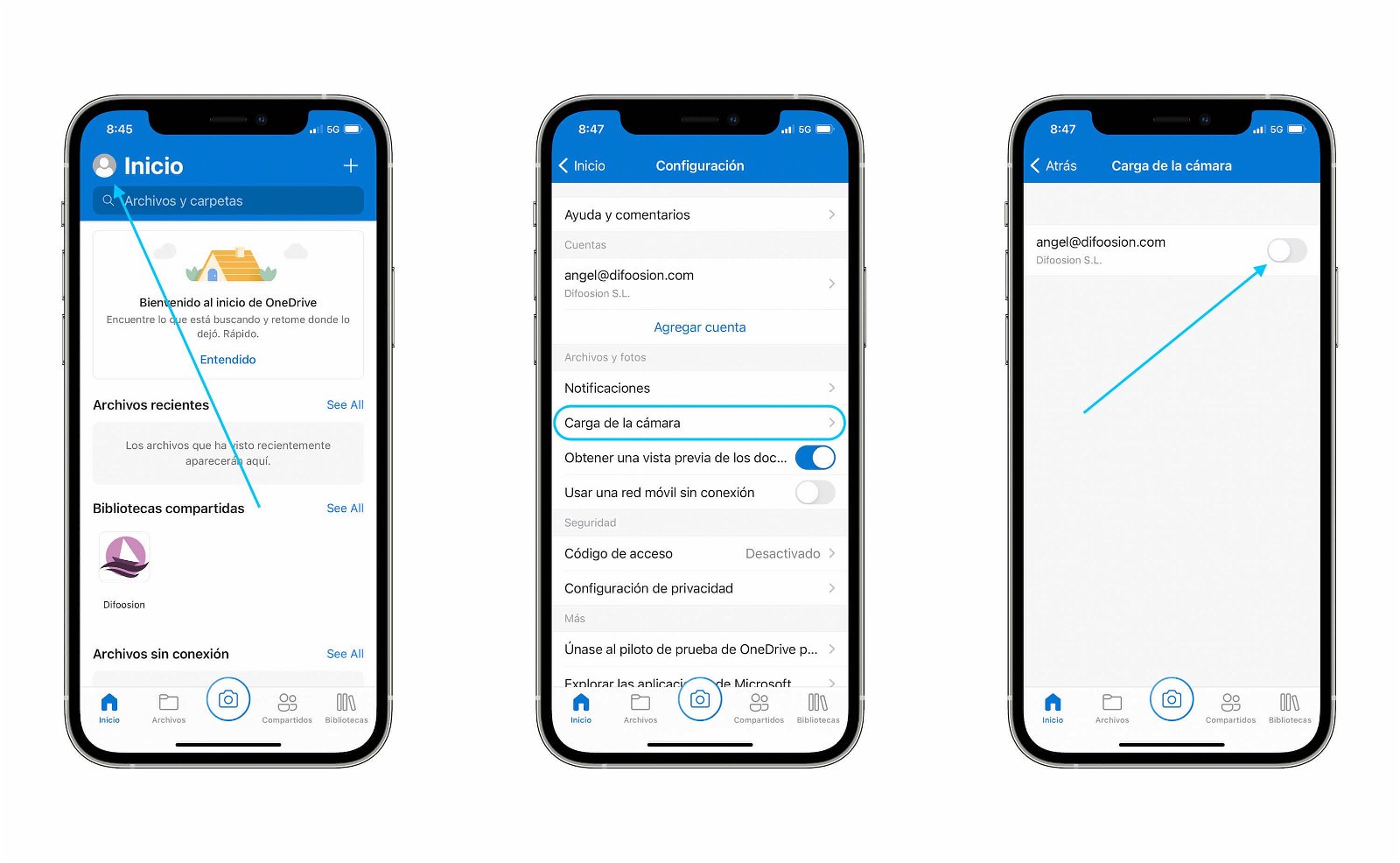
Així es configura One Drive
Amb aquests serveis no perdràs mai les teves fotos. Si per exemple ets subscriptor d'Amazon Prime, o tens compte de Microsoft 365, pots aprofitar l'emmagatzematge que aquests ofereixen.
Si no pagues per cap servei, Google Fotos és la millor solució ja que és la que més emmagatzematge ofereix. Això sí, la nostra recomanació personal és usar iCloud ja que funciona molt bé i se sincronitza sense haver de fer pràcticament res.