
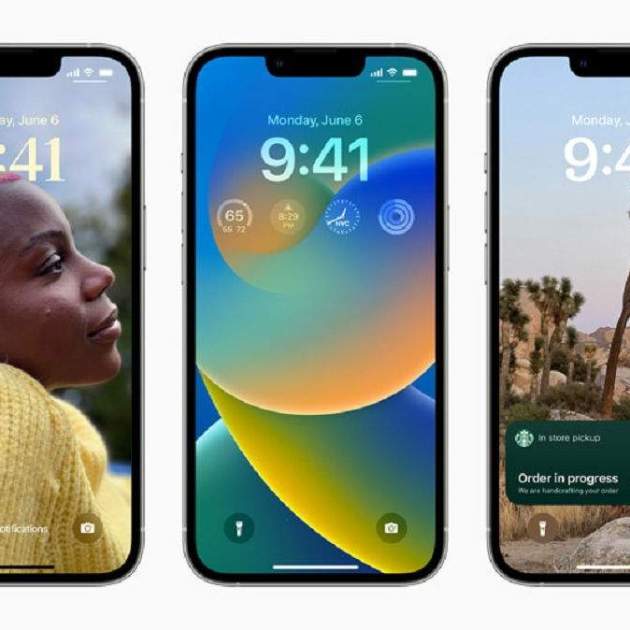
Per a ningú és un secret que l'arribada d'iOS 16 ha portat un gran avanç en la personalització dels iPhone. Modificar al gust la pantalla de bloqueig va ser un gran encert. No obstant això, aquest important canvi va eclipsar una petita configuració que es pot fer a la barra d'estat del teu iPhone. I és que, a més que ara pots veure el percentatge de bateria del teu iPhone en aquesta, també pots canviar la tipografia a negretes, t'expliquem com fer-ho!
Si per casualitat ets un usuari nou d'Apple i no saps de què estem parlant, tranquil, no et preocupis, ja que aquí et deixem una guia de la nova pantalla de bloqueig d'iOS 16. Ara bé, canviar el tipus de lletra a negreta des de l'apartat de configuració de la pantalla afectarà tot l'iPhone, ja que per aconseguir el canvi a la barra d'estat del teu iPhone, has de fer-ho d'una manera especial.
Com posar en negreta la barra d'estat del teu iPhone
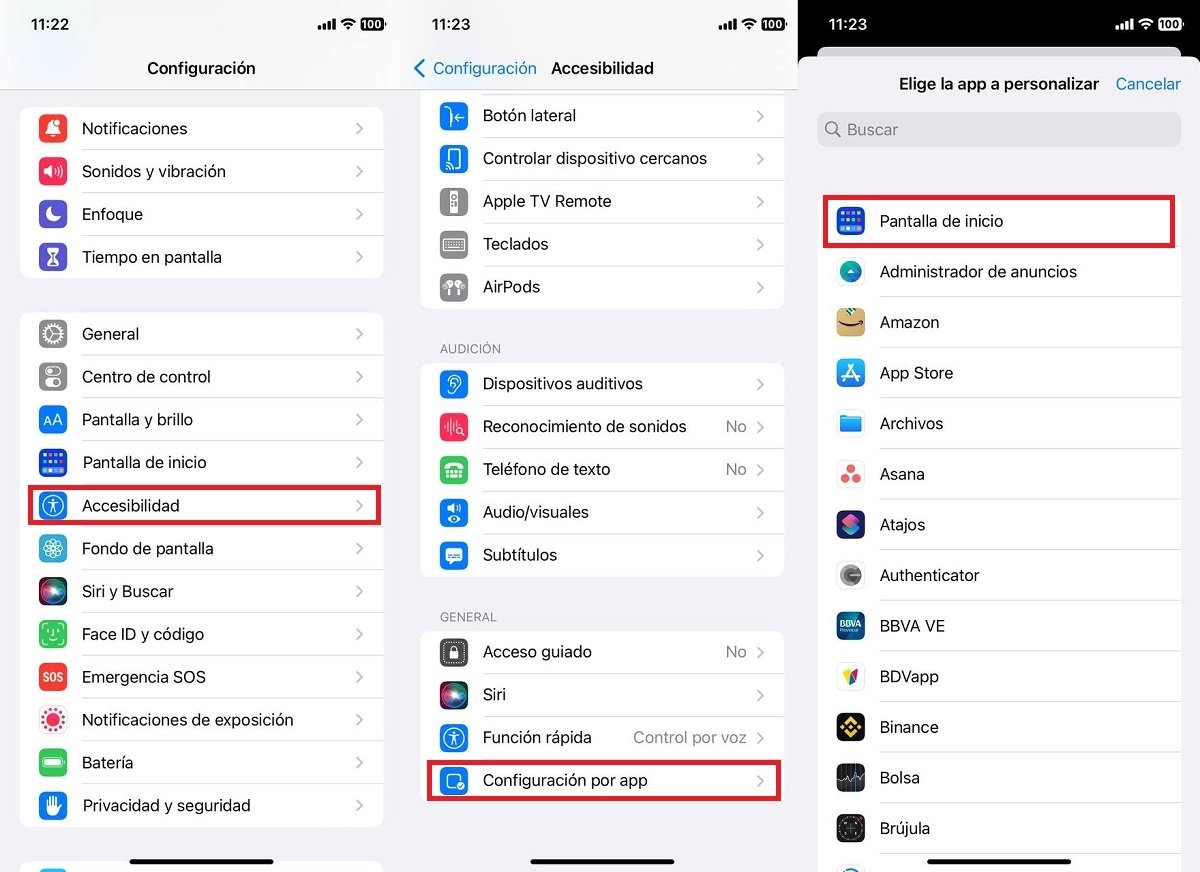
Primers pas per posar les negretes a la barra d'estat del teu iPhone.
El primer que cal ressaltar és que aquest canvi és únic i exclusiu per a la barra d'estat i notificacions, no per a tota la tipografia de l'iPhone. Si el que vols és canviar tot el tipus de lletra del teu iPhone a negretes, també pots fer-ho i t'explicarem com aconseguir-ho més endavant. Aleshores, com es poden posar negretes a la barra d'estat de l'iPhone?
El primer que has de fer en entrar a Configuració, un cop allà hauràs de:
- Prémer a Accessibilitat.
- Tocar a Configuració per aplicació.
- Prémer a Pantalla d'inici.
Un cop fets aquests passos tindràs la meitat de la feina feta, ja que ja tindràs habilitada la configuració específica de la Pantalla d'inici.
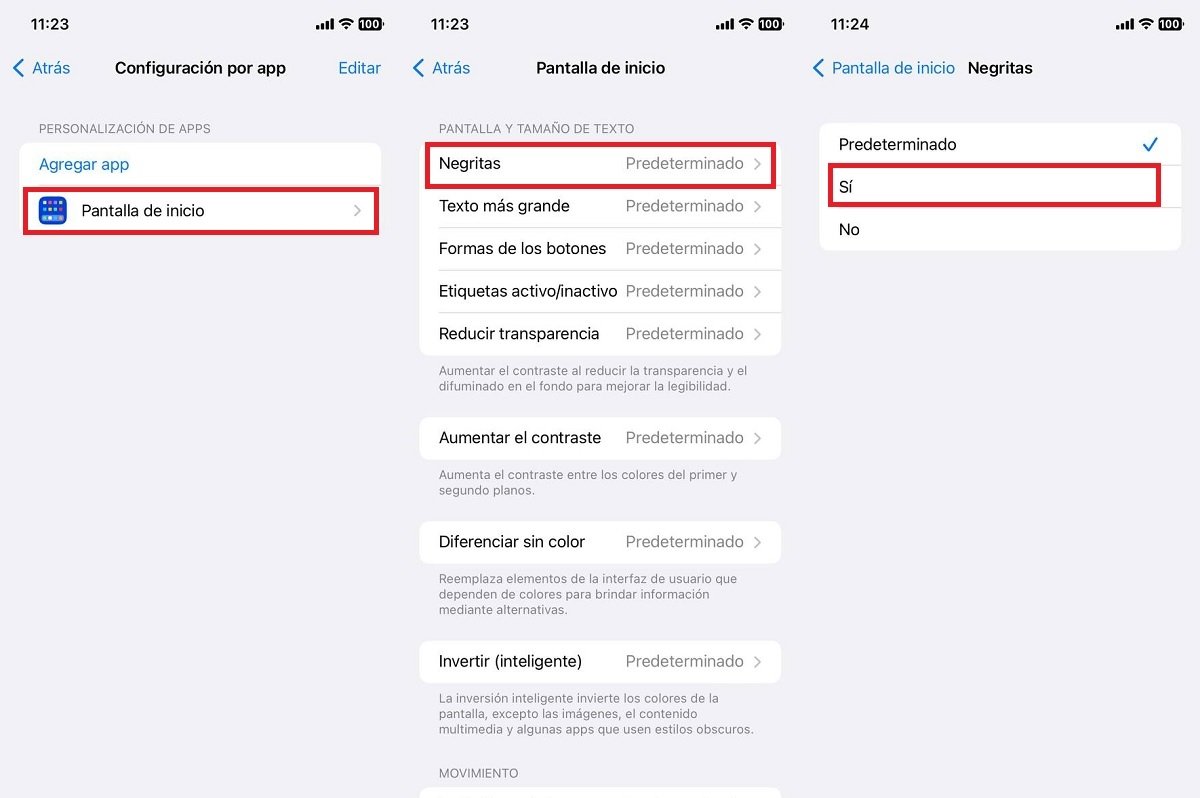
Activa les negretes a la barra d'estat del teu iPhone.
Els següents passos a seguir acabaran de configurar la barra d'estat del teu iPhone. Aquests no són complicats, tan sols has de:
- Polsar en Pantalla d'inici.
- Polsar en Negretes.
- Pressionar en Sí.
D'aquesta manera aconseguiràs que la barra d'estat del teu iPhone canviï el seu tipus de lletra a negreta. Tanmateix, això no és l'únic que canvia, ja que també pots veure canvis en:
- Les lletres de les apps a la pantalla d'inici.
- Les lletres a l'apartat de les notificacions.
- Les lletres de les apps a la Biblioteca d'aplicacions.
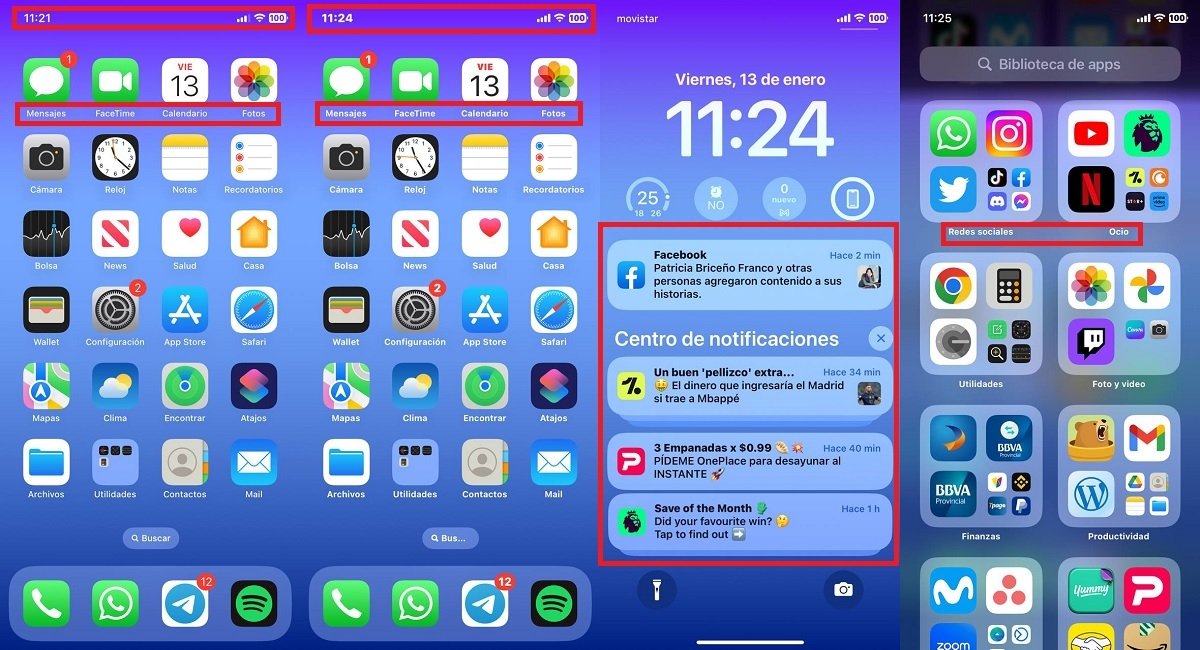
Diferències entre la barra d'estat amb i sense negretes activat.
Com posar negretes a tot el teu iPhone
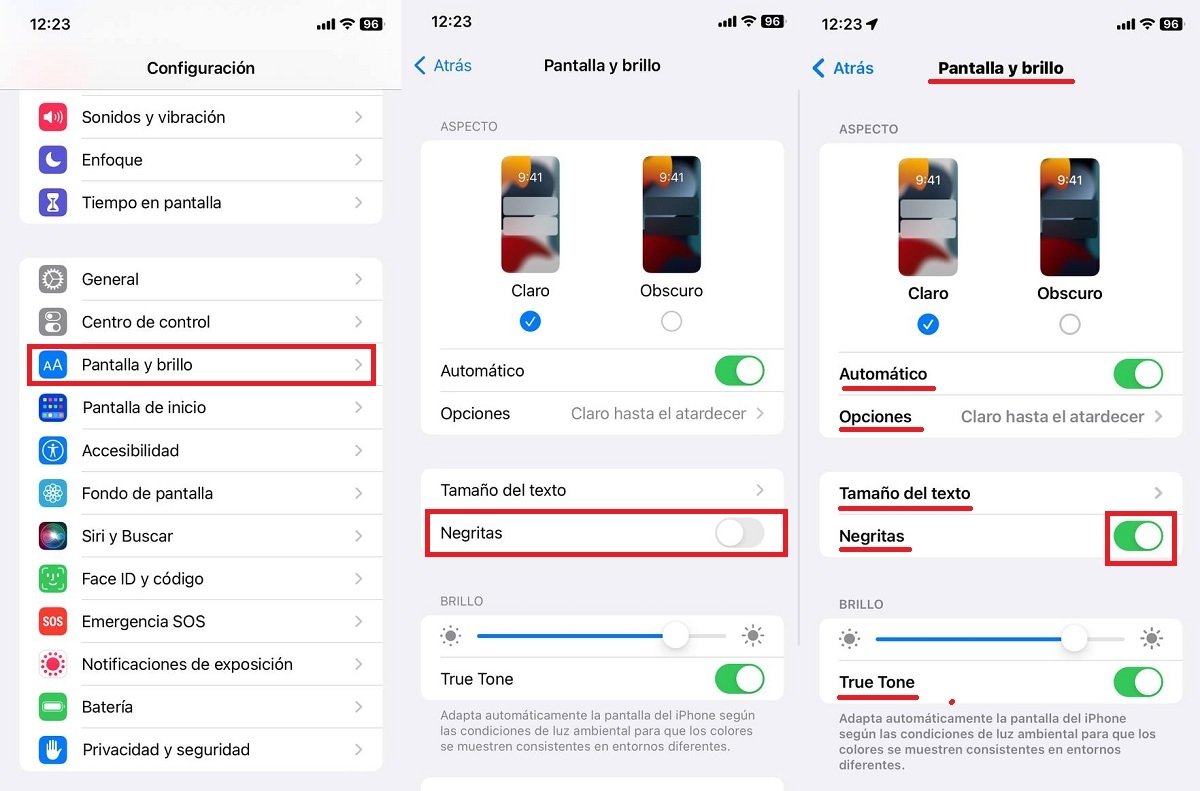
Com bé t'expliquem més amunt, posar les negretes a la barra d'estat del teu iPhone comporta una configuració particular, ja que si es fa de la manera "tradicional" o la que més lògica es pot arribar a pensar, el que s'aconseguirà és que el teu iPhone activi les negretes a tot el mòbil.
I és justament aquesta forma la que et permetrà canviar a negretes tota la tipografia del teu iPhone. Si ho vols fer només has de seguir els següents passos:
- Prémer a Configuració.
- Prémer a Pantalla i brillantor.
- Prémer el botó de Negretes.
Un cop actives les negretes podràs veure el canvi de manera immediata. A la imatge anterior pots observar el canvi en les lletres del teu iPhone quan les negretes estan activades.
Com es veu, hi ha dues maneres de posar les negretes al teu iPhone. La primera és activant-les només a la barra d'estat del teu iPhone, mentre que la segona és posant-les a tot el teu iPhone. Tot i que des del punt de vista estètic queda més bonic tenir-les activades només a la barra d'estat de l'iPhone, ja queda de la teva part triar si vols, o no, les negretes al teu iPhone.
Recorda que la personalització a l'iPhone té les seves limitacions, ja que no pots configurar al teu gust tot el teu mòbil. Aquí t'expliquem 6 coses que no pots canviar a la pantalla de bloqueig dels iPhones amb iOS 16.