
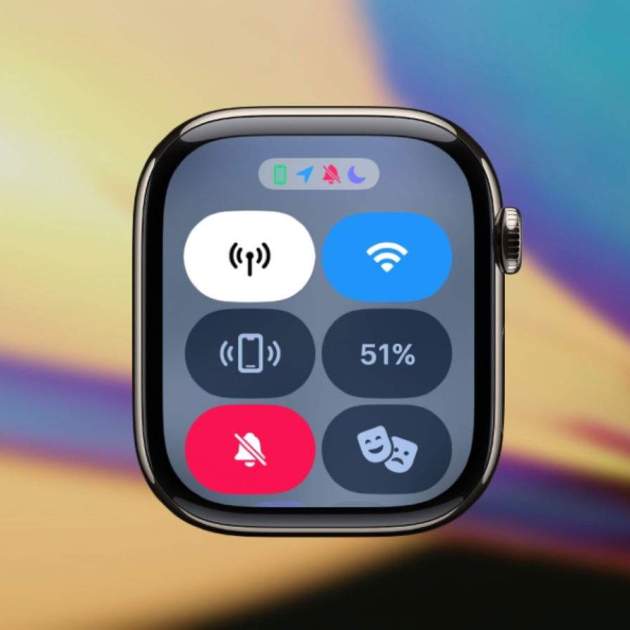
El Centre de control en qualsevol dels grans sistemes operatius d'Apple és increïble, ja que ens permet activar algunes funcions immediatament només lliscant el panell corresponent. En el cas de l'Apple Watch, és el més petit però funcional, ja que ens permet revisar diversos controls del rellotge intel·ligent. Pots veure la càrrega del dispositiu, a més de activar el mode cinema en cas que ho necessitis. En aquest article t'ensenyarem 5 funcions secretes que podrien canviar la manera d'utilitzar el teu Apple Watch.
[index][/index]
Tria una durada específica del mode silenci
Els botons del Centre de control amaguen funcions addicionals en mantenir-los premuts, per la qual cosa és bo explorar aquestes 5 funcions que t'enumerarem a continuació.
Si ets dels que equilibra els sons als seus dispositius, aquesta funció és boníssima ja que pots triar quant de temps silenciar cadascuna de les alertes i notificacions que arriben al teu Apple Watch. N'hi ha prou amb mantenir premut l'icona del mode silenci per accedir a altres opcions addicionals. Pots triar entre activar-lo per una hora o fins a la nit o l'endemà al matí, a més de l'opció normal.
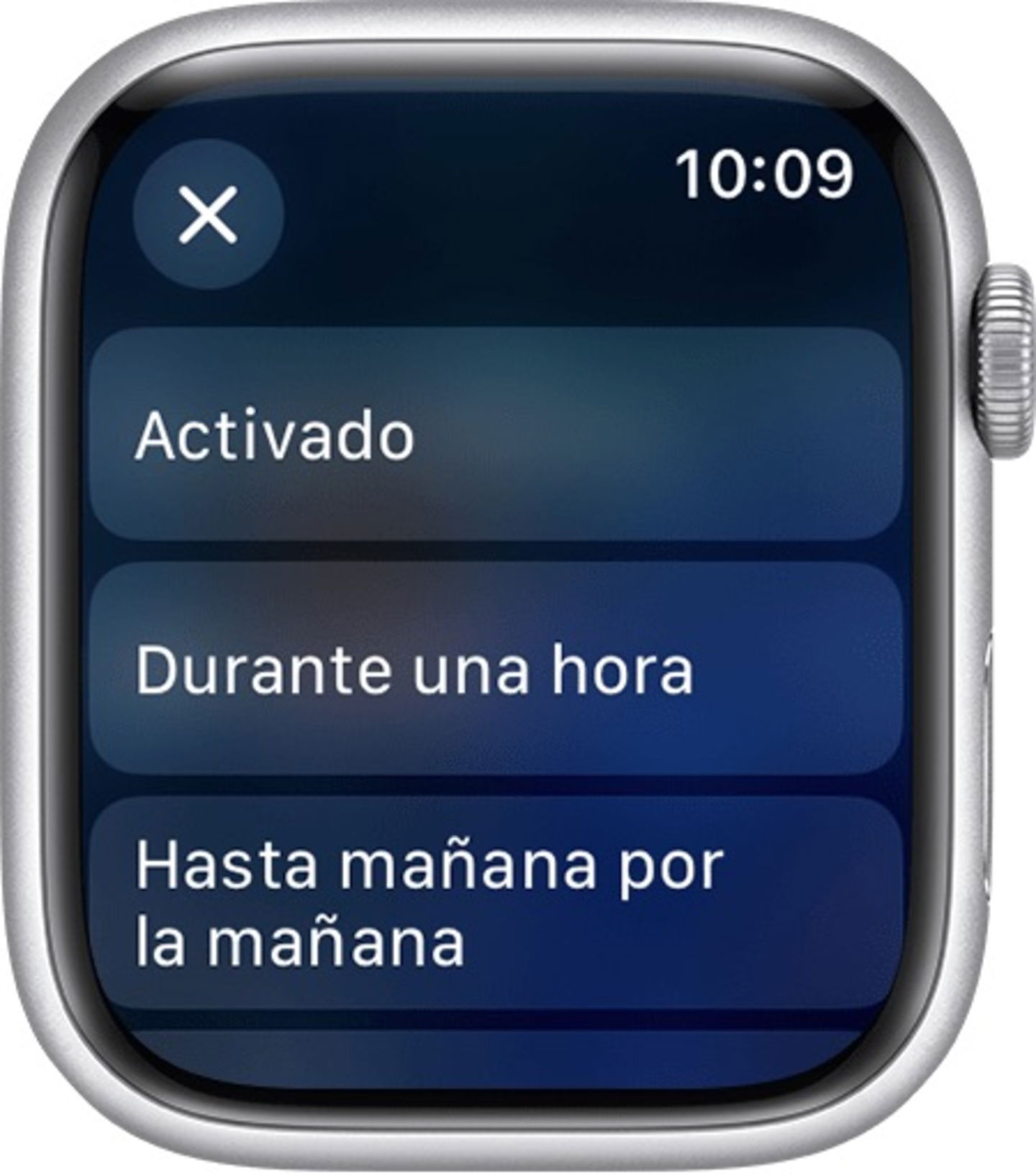
Opcions de silenci a l'Apple Watch
L'avantatge és que pots triar una durada perquè el silenci sigui temporal. Si ets en una reunió curta però saps que després necessitaràs el so al teu Apple Watch, l'activació per una hora hauria de ser suficient. Si és hora de dormir però saps que necessites tenir el rellotge intel·ligent amb so, tria l'opció d'activat fins l'endemà al matí.
Tria un mode de concentració preferit
La icona de No molestar és molt útil quan sabem que no necessitem l'Apple Watch i de qualsevol notificació, so o activació de pantalla. Potser no t'hagis adonat, però hi ha alguna cosa més que simplement l'acció de no tenir cap alerta. Mantén premuda la icona de No molestar per tenir la llista d'opcions disponibles i configurar el que et vingui de gust. Si estàs executant un mode de concentració abans d'invocar el Centre de control de watchOS, no veuràs la típica icona de la lluna, sinó que serà la icona corresponent del mode de concentració activat.
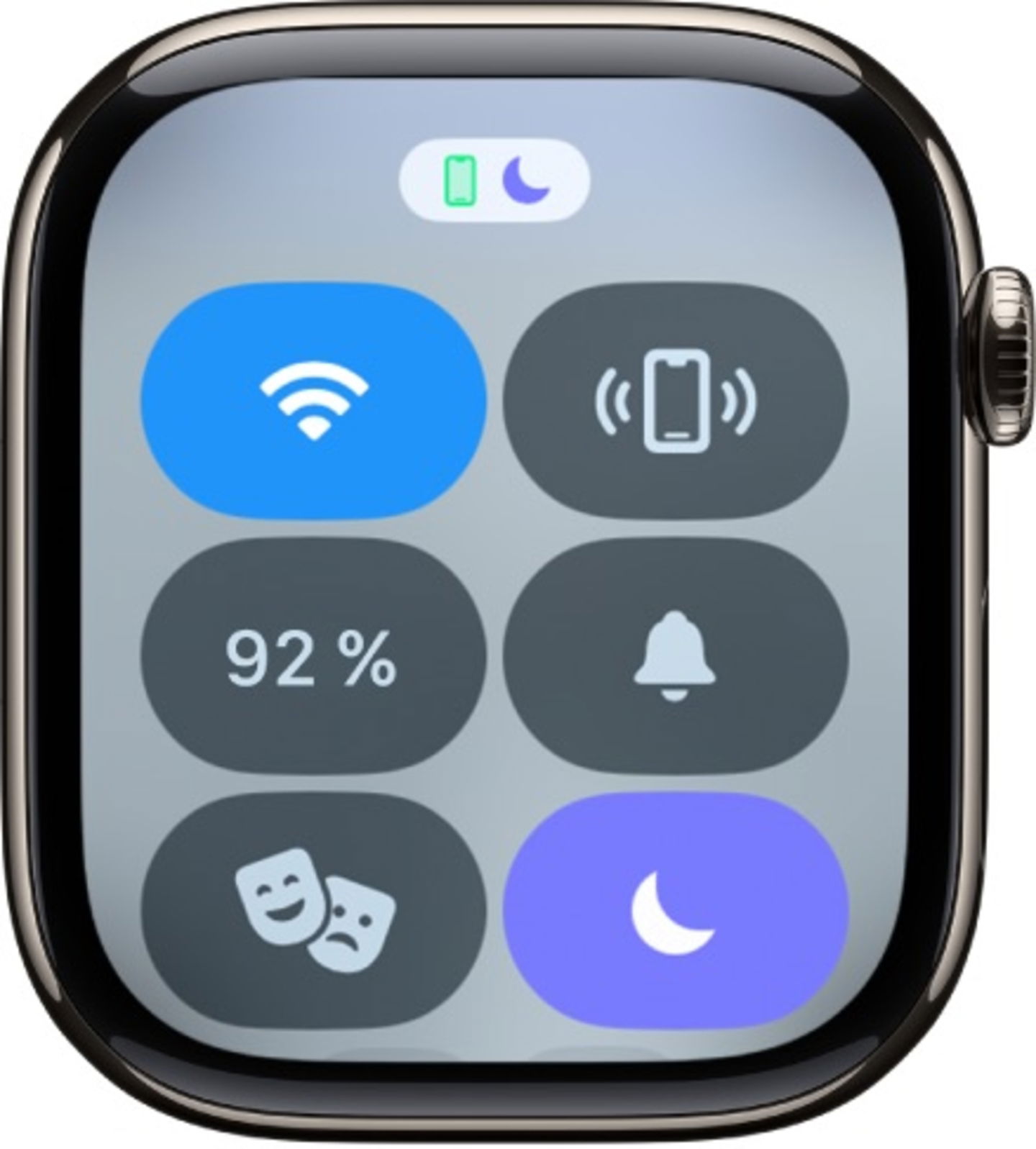
No molestar activat a l'Apple Watch
En seleccionar un nou mode de concentració al Centre de control podràs triar entre activar-lo de forma permanent, durant una hora, fins a la tarda o l'endemà al matí i si tens activada la ubicació fins que surtis d'un lloc en específic. Ja no necessites l'ajuda del teu iPhone per intercanviar els teus modes de concentració durant el dia, és possible fer-ho des del teu canell.
Integra accessos directes d'accessibilitat al teu Centre de control de watchOS
Aquesta funció és la més oculta ja que la icona no apareix per defecte al Centre de control de watchOS. Cal servir-nos del menú Ajustos a l'Apple Watch. Selecciona Accessibilitat i després prem a Accés directe d'Accessibilitat. Selecciona les funcions que necessitis utilitzar al Centre de control.
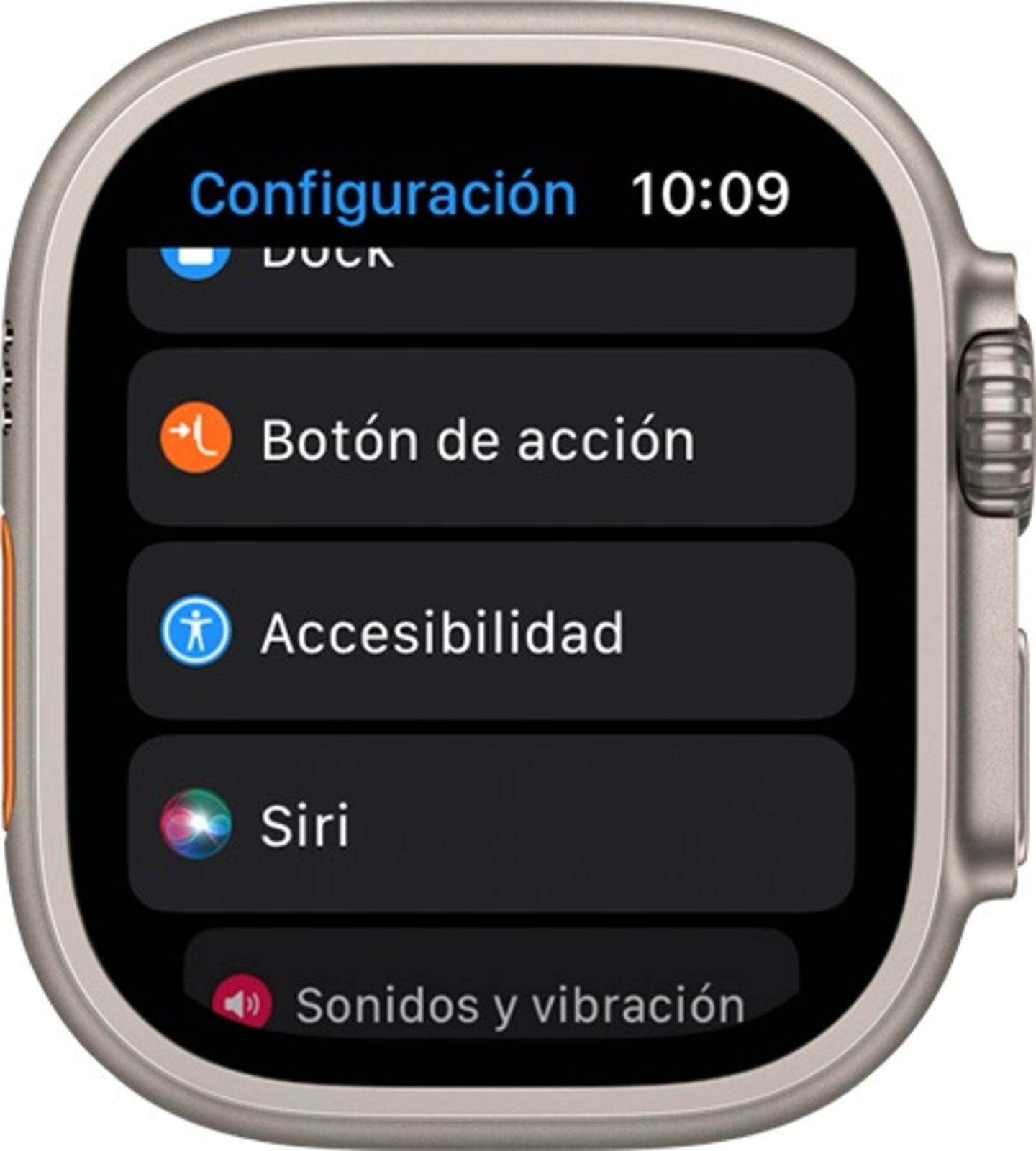
Opció d'Accessibilitat a l'Apple Watch
Es pot afegir l'AssistiveTouch, Filtres de color, Increment de contrast, Dictat, etc. El millor és que no has d'activar el Centre de control per usar-los en el moment precís ja que pots prémer tres vegades la corona digital. En cas que només activis una funció d'Accessibilitat l'accés directe servirà per a aquesta funció en específic.
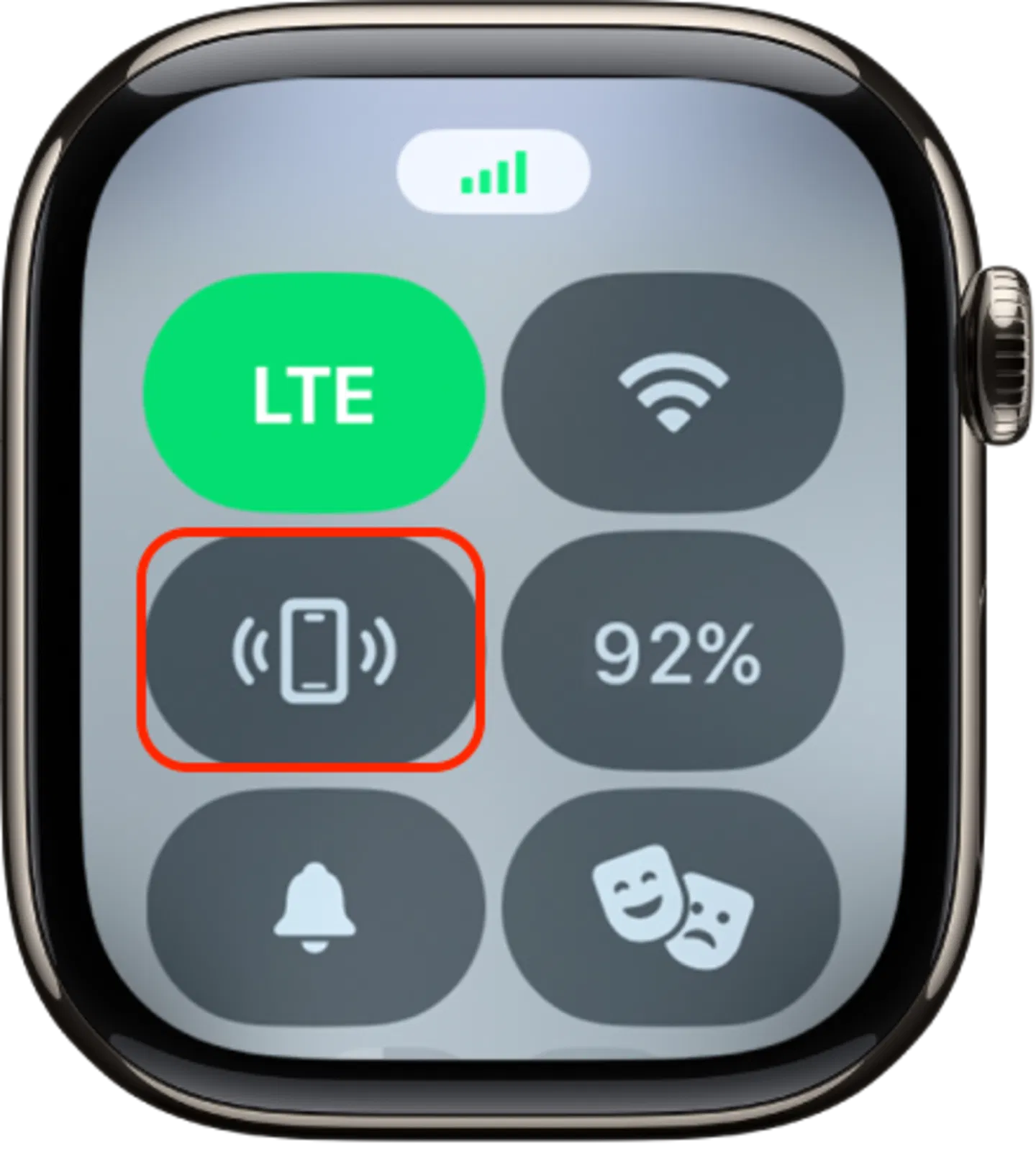
Activa la llanterna al teu iPhone en el moment de fer ping
La funció de ping és la més utilitzada tant a l'Apple Watch com al mateix iPhone. Localitzar-lo després d'estar un temps sense el teu mòbil és una situació que proporciona una sensació d'alleujament. En tocar la icona dedicada al Centre de control s'emet el soroll fort per trobar-lo. Però, què passa si no aconseguim sentir-lo?
Fer ping a l'iPhone des de l'Apple Watch
Hi ha una funció pràctica amb el ping i és que pots activar la llanterna perquè parpellegi i el trobis amb més facilitat, a la nit és pràcticament impossible no trobar-lo. La pròxima vegada que utilitzis el ping mantingues premuda la icona en lloc de tocar-lo i veuràs el que passa.
Selecciona una xarxa Wi-Fi des del Centre de control
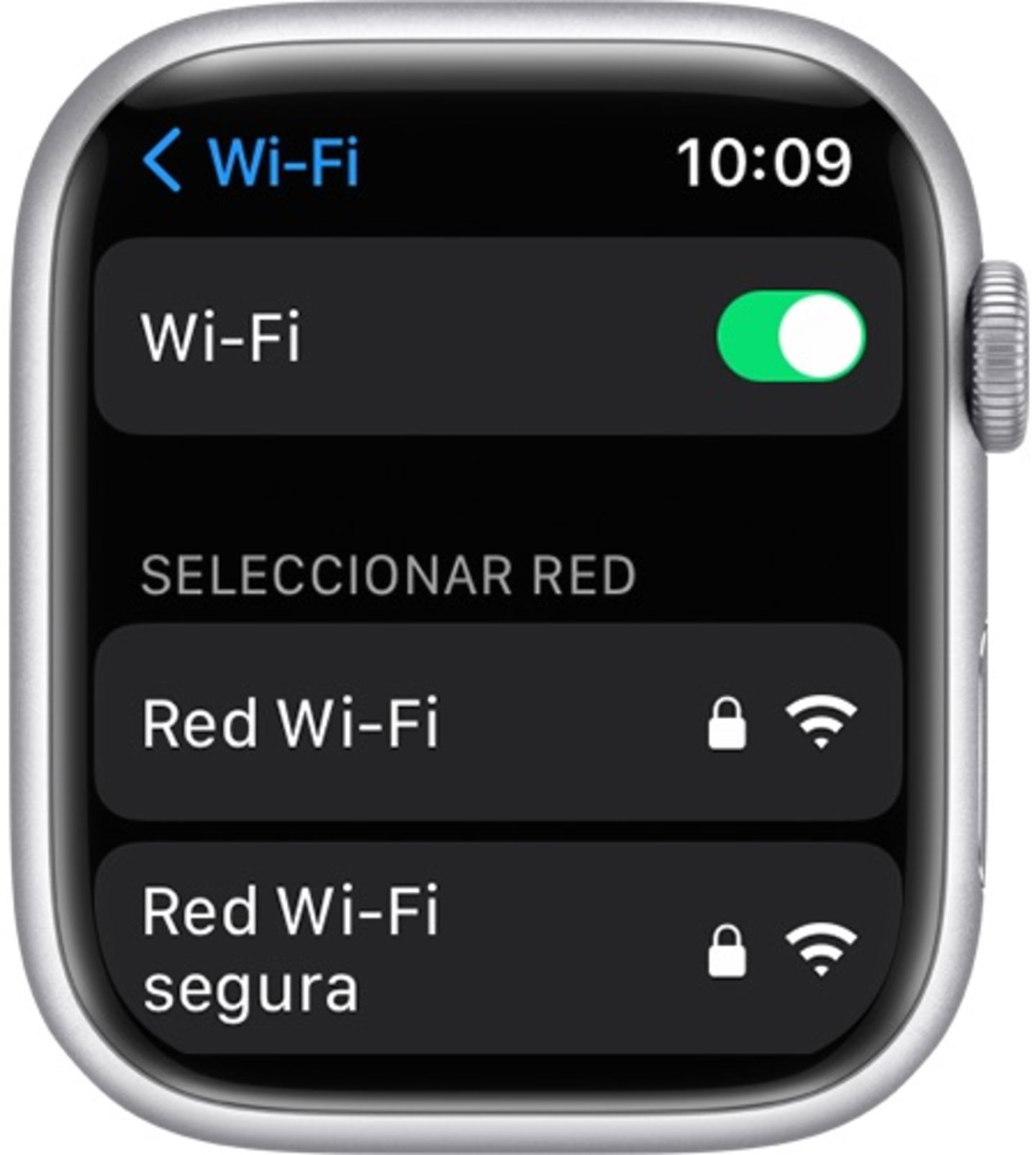
És una cosa molt bàsica, però alguns usuaris la desconeixen per complet. Així com el teu iPhone té una secció dedicada a triar una xarxa a la qual connectar-se, l'Apple Watch també la té. Si et connectes a una xarxa al teu iPhone, automàticament el teu rellotge intel·ligent ho farà. Què passa si vols decidir triar una altra xarxa o revisar les xarxes disponibles des del rellotge al Centre de control?
Xarxes Wi-Fi a Apple Watch
Si prems de forma senzilla la icona de Wi-Fi s'activarà o desactivarà. Si mantens premuda la icona s'obrirà una nova pantalla, és com si estiguessis triant entre les xarxes disponibles. Si et toca triar una xarxa nova pots inserir la contrasenya a la pantalla de l'Apple Watch. També pots alternar les opcions del teu punt d'accés amb les opcions d'Automàtic, Sol·licitar unir-se o Mai.
Què et semblen aquestes opcions addicionals? Mai no està de més tenir opcions extra en el moment d'utilitzar algunes funcions de l'Apple Watch en el dia a dia. En ser un rellotge, un dispositiu petit, és molt útil tenir algunes funcions que arribin a sumar i a optimitzar els nostres fluxos d'activitats.