
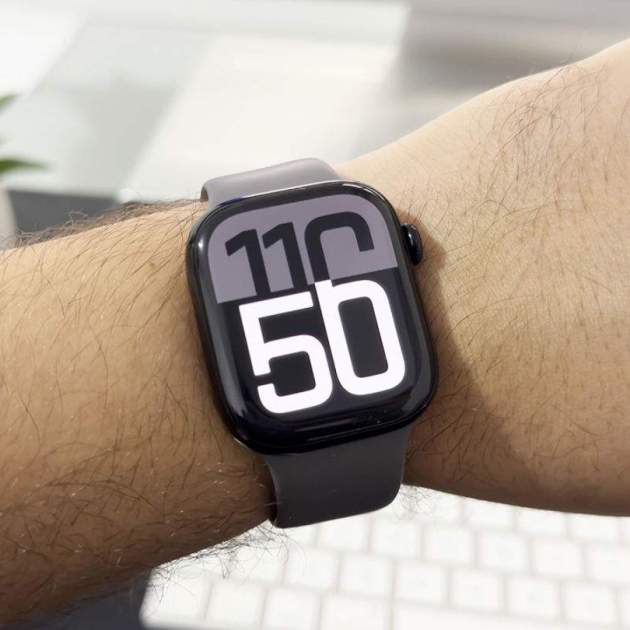
Faig servir l'Apple Watch des del model original, pràcticament 10 anys, per la qual cosa he pogut viure de primera mà l'evolució que ha seguit el rellotge d'Apple. Durant tot aquest temps, m'ha donat temps a conèixer molt a fons el dispositiu i tinc trucs genials que faig servir des de fa molt de temps i que recomano a tots els que en tinguin un.
Organitzar correctament l'esfera
Molts usuaris de l'Apple Watch no presten atenció al disseny de la seva esfera i es queden amb les opcions predeterminades, i això és un error. Una de les grans utilitats de l'Apple Watch és que amb només un toc podem realitzar certes accions, val la pena encara que calgui perdre uns minuts configurant i afegint una nova esfera.
Per exemple, jo utilitzo l'esfera Modular que permet afegir nombroses complicacions. Tinc els anells d'activitat, al centre un giny del temps i, a baix, tres complicacions amb un accés ràpid a l'app Entrenament, el nivell de bateria i l'app de Nuki per obrir la porta de casa des del rellotge.
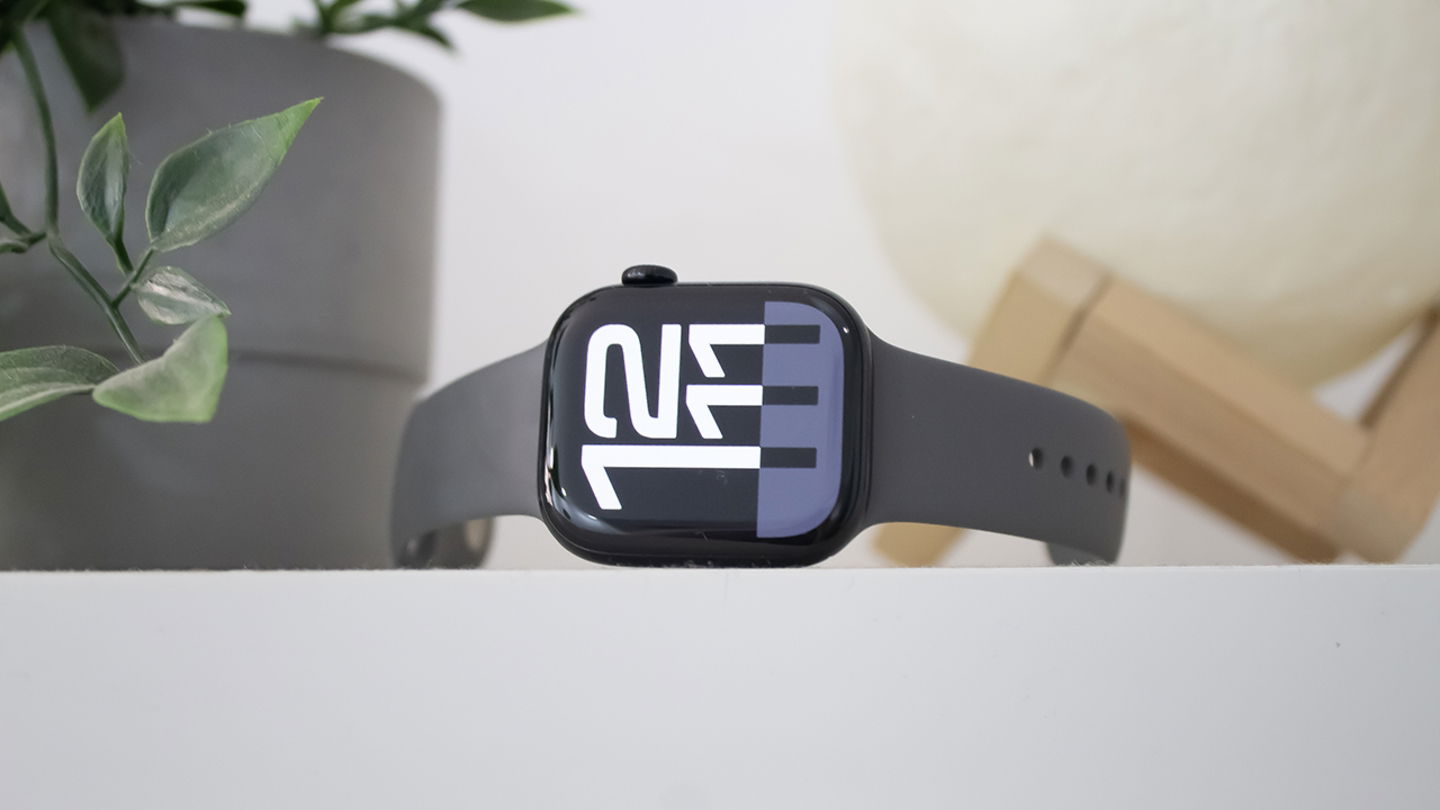
Hi ha esferes molt boniques, però són menys útils
Hi ha moltes opcions per a tota mena d'usuaris, fins i tot depenent del dia pots optar per una esfera o per una altra. Per la qual cosa et recomano entrar a l'app Watch de l'iPhone i editar la teva esfera ideal des de la Galeria d'esferes, és més fàcil que fer-ho des de l'Apple Watch.
Alternar ràpidament entre esferes
En les últimes versions de watchOS, Apple va canviar al forma d'alterar entres esferes. Abans era simplement lliscant cap als costats. Afortunadament, existeix un ajust perquè puguis continuar canviant entre les teves esferes ràpidament amb només lliscar la pantalla.
Al teu Apple Watch, prem la corona digital i entra als Ajustos > Rellotge i activa l'interruptor Lliscar per canviar d'esfera. És un truc essencial per a mi.
Trobar l'iPhone
És un dels trucs més vells de l'Apple Watch però l'utilitzo totes les setmanes. Si no saps on has deixat l'iPhone per casa, amb un simple toc sobre l'Apple Watch pots fer-lo sonar per trobar-lo ràpidament. Sonarà encara que estigui en silenci.
Toca sobre el botó lateral de l'Apple Watch i després sobre la icona amb un iPhone i unes ones de so. L'iPhone reproduirà un so bastant alt perquè puguis localitzar-lo.
Silenciar trucades
Des de l'Apple Watch podem contestar trucades, però hi ha vegades que no volem fer-ho. Per la qual cosa si vols silenciar aquesta trucada entrant i que el rellotge deixi de vibrar i sonar, simplement posa la palma de la teva mà sobre la pantalla de l'Apple Watch. No penjaràs la trucada, però deixarà de molestar-te.
Començar ràpidament un entrenament
Quan inicies un entrenament a l'Apple Watch apareix un compte enrere 3, 2, 1... però si vols iniciar ràpidament l'entrenament, simplement prem la pantalla del rellotge. S'iniciarà al moment sense haver d'esperar aquests segons.
Controlar la càmera de l'iPhone
Totes les fotos grupals les faig jo. I les faig perquè puc col·locar l'iPhone en una bona posició i controlar la càmera des de l'Apple Watch. Podràs veure en directe el que està enfocant l'iPhone i tocar el botó per fer una foto. Simplement tocant a l'app de càmera de l'Apple Watch s'obrirà la càmera de l'iPhone perquè la controlis a distància.
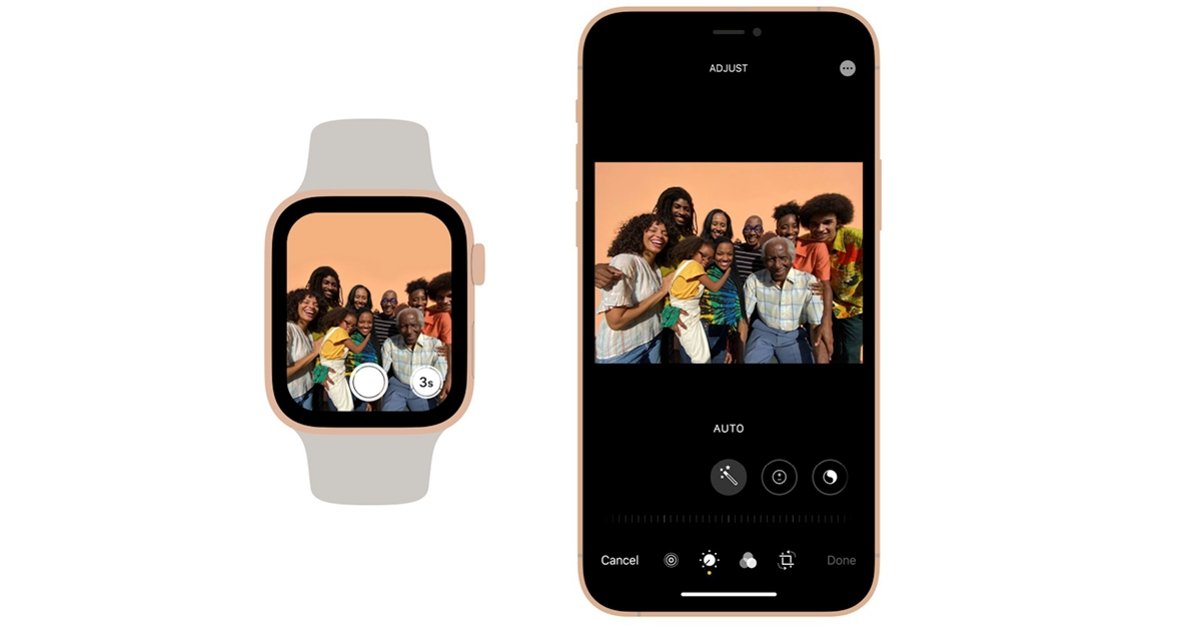
Fer fotos des de l'Apple Watch és un dels millors trucs
Utilitzar el Mode Teatre en altres moments
El mode Teatre apaga completament la pantalla de l'Apple Watch, que només s'activarà si la toquem. Això és ideal per a quan som al cinema o al teatre, però també per a altres moments. Per exemple, quan ets a casa mirant una pel·lícula a les fosques i no vols que l'Apple Watch s'il·lumini. Fins i tot pot anar bé en altres moments per a consumir menys bateria.
Fixar temporitzadors
Tenir un dispositiu com l'Apple Watch sempre al canell et permet accedir a funcions genials en qualsevol moment. Com per exemple els temporitzadors. Tenim una app dedicada als temporitzadors amb diverses opcions predeterminades: 1 minut, 3, 5, 10, 15, 30.... però si fas servir molt un d'ells, pots fixar-lo a la zona superior.
Entra a l'app Temporitzadors i llisca fins a baix. Toca a sobre Edita i toca a sobre la xinxeta del temporitzador que vulguis que aparegui per defecte a la zona superior.
Activar el Mode de baix consum quan estaràs fora
Si te n'has d'anar un cap de setmana fora, és possible que no necessitis emportar-te el carregador. Per pròpia experiència, activant el mode de baix consum, podràs allargar molt la bateria de l'Apple Watch. Toca el botó lateral per obrir el Centre de control, toca la icona i la bateria i en Mode de baix consum.
Usar llanterna pot ajudar-te
Si dormes amb l'Apple Watch i et despertes a la nit, pot ser que necessitis algun tipus de llum. I l'Apple Watch inclou una llanterna molt útil que il·lumina més del que sembla. De nou pots activar-la des del botó llanterna del Centre de control.
Espero que aquests trucs t'ajudin tant com a mi. Són funcions que faig servir gairebé diàriament amb el meu Apple Watch, a més de moltes altres com consultar notificacions, respondre missatges o trucades i consular un altre tipus d'informació.