
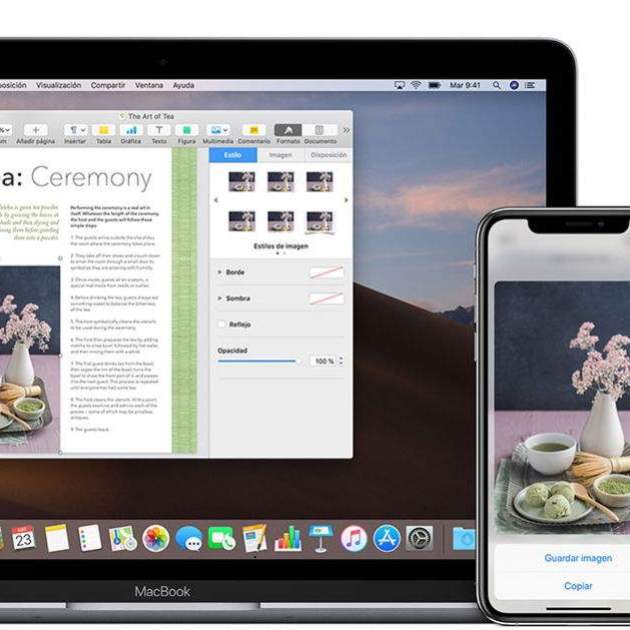
Una de les característiques estrella que ha anat acompanyant els dispositius d'Apple és el Passaport universal. Una eina que permet entrellaçar l'iPhone, l'iPad i el Mac d'una manera molt particular, reforçant aquesta sinergia entre dispositius. Tanmateix, pot no funcionar aquesta eina de copiar a l'iPhone i enganxar al Mac.
Encara que no ho creguis, és una situació bastant comuna que li ocorre a molts usuaris de la poma mossegada. Per sort, aquesta funcionalitat és bastant senzilla d'arreglar, així que no trigaràs gaire a copiar i enganxar des d'un dispositiu a un altre.
Com utilitzar el porta-retalls universal
Aquesta funció, si encara no coneixes de què es tracta, té una sèrie de condicionants per configurar-la i fer-la funcionar. No hi ha problema per la compatibilitat, ja que és present en l'ecosistema d'Apple des d'iOS 10. En definitiva, el teu dispositiu ha de complir els requisits del sistema per a Continuïtat.
És una funció que utilitza Apple per precisament utilitzar diverses funcions que permeten al teu Mac i altres dispositius treballar en conjunt, a més de poder canviar de dispositiu sense interrompre la teva feina.
Amb Portapapers universal, pots copiar contingut com text, imatges, fotos i vídeos en un dispositiu Apple i enganxar-lo en un altre. Si vols saber exactament com funciona aquesta eina, només has de seguir uns senzills passos per copiar des d'un dispositiu i enganxar en un altre, com pot ser des d'un iPhone a un Mac:
-
Copia text, una imatge, un vídeo o un altre contingut en un dispositiu com faries normalment. També pots copiar fitxers sencers d'un Mac a un altre amb Portapapers universal. Això sí, cada model de Mac requereix macOS High Sierra o versions posteriors.
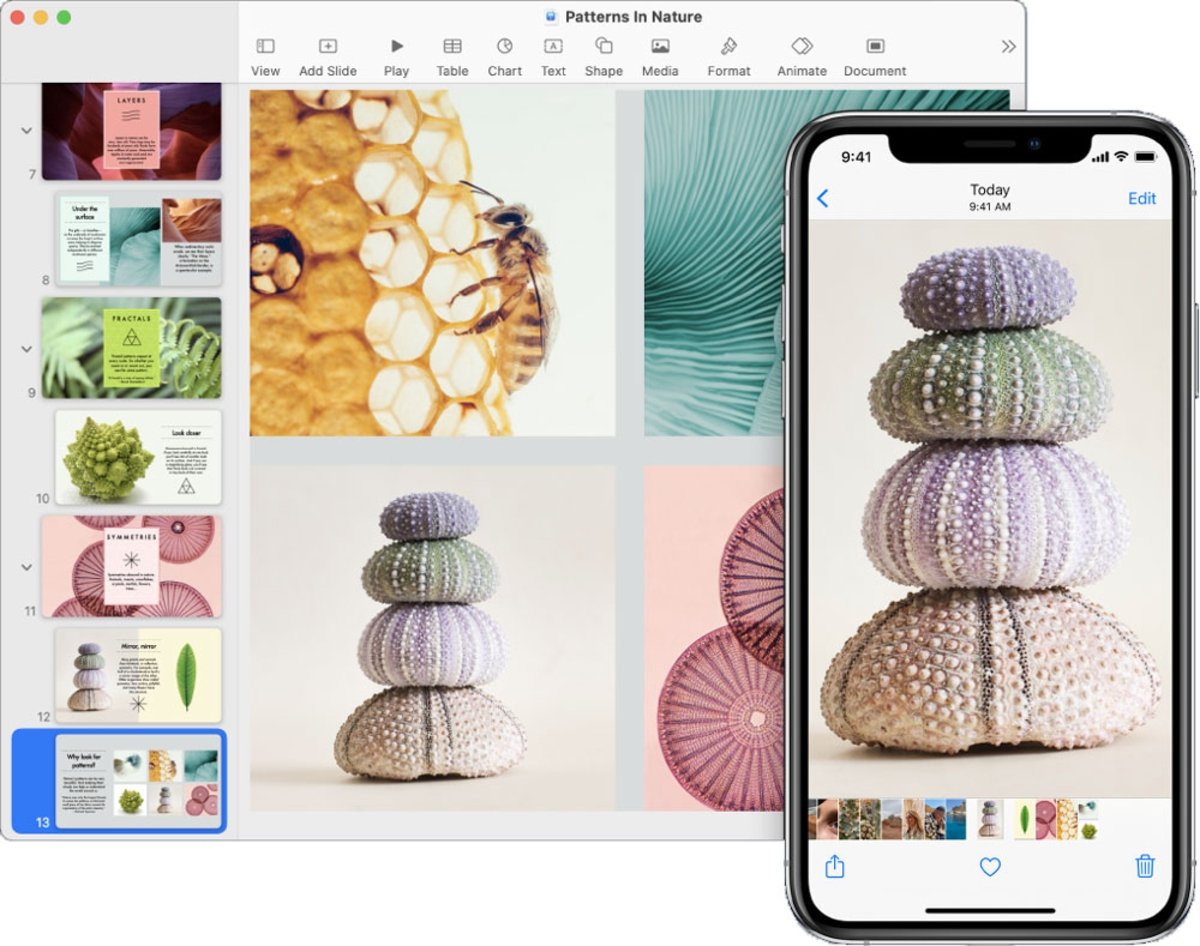
- El contingut s'afegeix automàticament al portapapers del dispositiu més proper. Seguirà allà per un temps o fins que el reemplacis copiant alguna cosa nova en algun dispositiu.
- En l'altre dispositiu, enganxa el contingut.
No funciona el Portapapeles universal: copia des de l'iPhone i enganxa al Mac
Per configurar el porta-retalls universal, has de complir una sèrie de condicionants que t'hem referit anteriorment. Precisament aquest pot ser un dels motius pels quals no et funciona el porta-retalls universal, i és el de no haver-lo configurat bé abans d'utilitzar-lo:
- Tots els dispositius tenen una sessió oberta a iCloud amb el mateix ID de Apple.
- Tots els dispositius tenen el bluetooth activat.
- Els dispositius tenen activada la connexió per Wi-Fi.
- Tots els dispositius tenen Handoff activat.
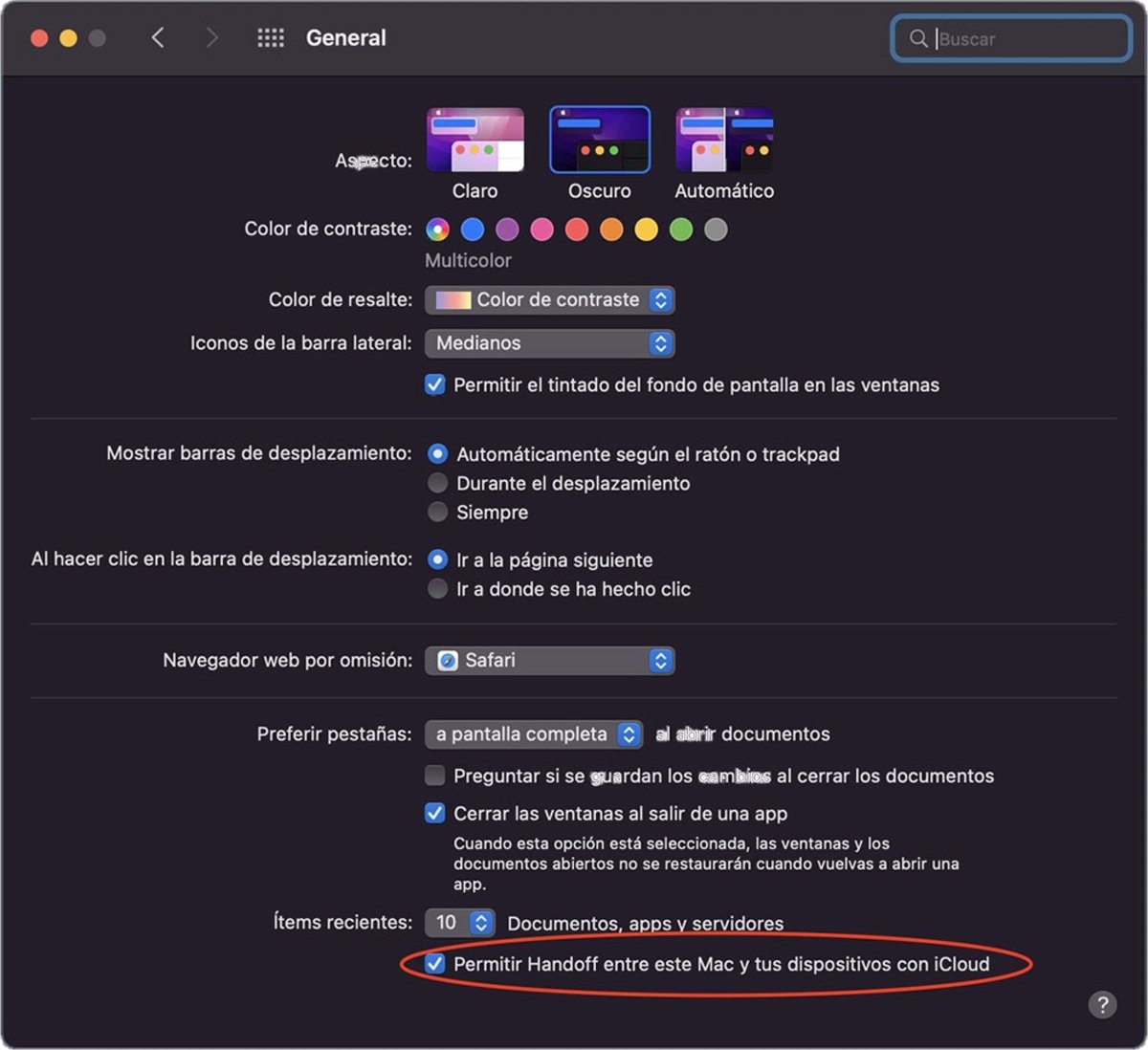
Per activar aquesta última funció, vés al menú d'Apple al Mac, selecciona ''Preferències del sistema'' i, a continuació, fes clic a ''General''. Selecciona "Permet Handoff entre aquest Mac i els teus dispositius iCloud". També es pot fer des de l'iPhone, entrant a Configuració, ''General'' > ''Handoff'' i ''Activa Handoff''.
En teoria, hauria de funcionar bé si tot està correcte, encara que no sempre pot ser així. Per a aquest cas extrem, hauràs de dur a terme mesures també extremes, que consistiran en les següents:
- Reiniciar tots dos dispositius, un cop has configurat el porta-retalls universal.
- Apagar i encendre la connexió bluetooth.
- Reiniciar la connexió al Wi-Fi.
- Comprovar que tots dos dispositius es troben a la mateixa xarxa Wi-Fi.
- Tancar la sessió al teu compte d’iCloud i tornar a entrar. Aquest pas l’hauràs de fer tant en un dispositiu com en l’altre.
Ara sí, hauria de funcionar el porta-retalls universal sense cap problema per copiar i enganxar textos, imatges o vídeos entre tot l'ecosistema d'Apple.