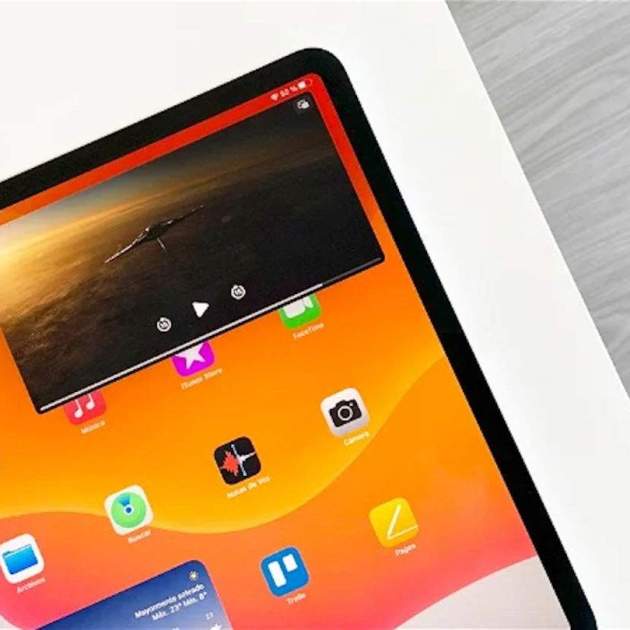
Si tens un iPhone o un iPad, tens un tresor. Els dos dispositius mòbils d'Apple ofereixen un gran rendiment que pot ser aprofitat per les funcions de multitasca com Picture-in-Picture, un sistema de reproducció de vídeo en miniatura (conegut popularment com PiP) que es manté en primer pla mentre realitzes altres accions al teu iPhone o iPad.
Una de les característiques que converteixen l'iPad en un dispositiu tan productiu i versàtil és la Multitasca de l'iPad. Un complex sistema que Apple ha anat perfeccionant amb el pas dels anys i que està molt ben adequat en el sistema operatiu de l'iPad. A més, amb iOS també està disponible a iPhone després que Apple introduís la funció a iOS 14 fa un parell d'anys.
Dins de la multitasca d'iPhone i iPad ens trobem amb una sèrie de funcions molt interessants que milloren la productivitat i permeten als usuaris interaccionar amb diverses aplicacions simultàniament. Parlem de Slide Over, Split View, App Switcher i Picture-in-Picture o PiP. Com ja hem parlat en nombroses ocasions sobre les funcions Slide Over i Split View, en aquesta ocasió confeccionarem un extens tutorial sobre com funciona Picture-in-Picture.
Usuari utilitzant la funció Split View de la Multitasca d'iPadOS
Què és Picture-in-Picture
Abans de començar amb la nostra guia d'ús de Picture-in-Picture explicarem breument què és i com funciona aquesta funció popularment coneguda com PiP.
Picture-in-Picture (Imatge dins d'imatge) és una funcionalitat de la Multitasca d'iOS i iPadOS que permet als usuaris reproduir un vídeo flotant en miniatura i en superposició. Aquest petit vídeo està disponible en diferents mides i es pot col·locar a les quatre cantonades de l'iPhone i de l'iPad.
Aquesta útil funció de Multitasca reprodueix els vídeos en primer pla per proporcionar als usuaris d'iPhone i iPad la possibilitat de realitzar altres accions en segon pla, de tal manera que és possible veure un vídeo de Netflix mentre xateges a Missatges, mentre navegues per Safari o mentre explores els teus documents a Fitxers, per esmentar alguns exemples.
Característiques de Picture-in-Picture
Aquesta és la llista de les principals característiques disponibles en Picture-in-Picture, així com els dispositius compatibles amb aquesta tècnica de programari:
- Funció de multitasca per a vídeos flotants.
- Superposició sobre altres elements i apps del sistema.
- Personalització de redimensionament.
- Possibilitat d'ocultar el vídeo en un lateral.
- Posicionament en qualsevol àrea de la pantalla.
- Compatible amb iPhone, iPad, Mac i Apple TV.
Com s'activa Picture-in-Picture a l'iPad
A continuació llistem una sèrie de mètodes mitjançant els quals podràs activar la funcionalitat Picture-in-Picture des del teu iPad.
Mètode 1
Funció Picture-in-Picture en un iPad
Hi ha múltiples mètodes per habilitar la funció PiP en un iPad. El mètode més senzill i eficaç és minimitzar l'aplicació en què estiguis reproduint el vídeo. És a dir, tornant a la pantalla d'inici del sistema operatiu de l'iPad. Així aconseguirem que l'aplicació –sempre que sigui compatible amb Picture-in-Picture, tot i que aquest és un tema que tractarem més tard– reconegui que l'usuari sortirà de l'app i habiliti de forma instantània la funció PiP.
Així doncs, per activar Picture-in-Picture en un iPad simplement llisca el dit des de la part inferior de la pantalla cap amunt mentre estiguis reproduint un vídeo en pantalla completa. En fer-ho, tornaràs a la Pantalla d'inici i el vídeo es continuarà reproduint en miniatura.
Mètode 2
Botó per habilitar Picture-in-Picture
El segon mètode per habilitar la funció Picture-in-Picture no és tan ràpid, però sí més fiable, ja que quan estàs reproduint un vídeo en streaming la primera opció no sempre funciona. La segona manera per habilitar Imatge dins d'imatge és a través de un botó amb forma de dos quadrats situat a la cantonada superior esquerra de l'iPad (vegeu la imatge). Si estàs veient el vídeo sense estar en pantalla completa és probable que el botó no aparegui. Però en alguns reproductors web ja ve incorporat.
Aquest mètode té una diferència molt notable respecte a l'anterior, i és que el vídeo continuarà reproduint-se en miniatura però l'aplicació en què l'estiguis reproduint continuarà estant oberta.
Com s'activa Picture-in-Picture a l'iPhone
L'activació de Picture-in-Picture a iOS és exactament igual que succeeix en els diferents mètodes de la seva activació a l'iPad, però amb certs matisos a tenir en compte.
Mètode 1
Picture-in-Picture en iPhone
Quan estiguis veient un vídeo a Safari, Apple TV, Netflix o qualsevol altra aplicació compatible llisca el dit cap amunt des de la part inferior de la pantalla per tornar a la pantalla d'inici d'iOS i veure el vídeo en miniatura.
En models de generacions anteriors d'iPhone amb Touch ID hauràs de prémer el clàssic botó d'inici del teu telèfon per habilitar PiP i tornar a la Pantalla d'inici del teu terminal.
Mètode 2
Botó de Picture-in-Picture per reproduir vídeos en miniatura a iOS
A l'iPhone també apareixerà el botó Picture-in-Picture (vegeu la imatge) sempre que tinguis instal·lada la versió més recent del sistema operatiu mòbil d'Apple. Només has de prémer el botó PiP mentre reprodueixes un vídeo en pantalla completa i llest!
Un cop hagis fet això el vídeo començarà a reproduir-se en miniatura i en primer pla perquè puguis continuar executant altres accions en segon pla al teu telèfon mòbil.
Com funciona Picture-in-Picture a l'iPhone i l'iPad
La funcionalitat Picture-in-Picture o PiP és tan meravellosa perquè és completament personalitzable. Els usuaris d'iPhone i iPad tenen l'agradable opció de canviar la mida i canviar la posició dels vídeos en miniatura de la prestació Imatge dins d'imatge. D'aquesta manera, podràs col·locar el vídeo en una de les quatre cantonades i en la mida que tu desitgis.
Actualment la immensa majoria d'aplicacions de reproducció de vídeo són compatibles amb la funció Imatge dins d'imatge: Safari, Google Chrome, Disney+, Amazon Prime Video, Netflix, Apple TV+... Fins i tot és compatible amb retransmissions via streaming i amb videotrucades FaceTime!, tanmateix no és compatible amb altres apps com YouTube –tot i que sembla que està disponible si disposes d'una subscripció al pla Premium– però hi ha trucs que permeten habilitar-ho, com accedir a YouTube (o altres serveis) des de Safari.
Com canviar la mida d'Imatge dins d'Imatge (PiP) a l'iPhone i l'iPad
Vídeo reproduint-se en mode PiP en una cantonada de la pantalla de l'iPad
La interacció entre els usuaris i la funcionalitat Picture-in-Picture, PiP o Imatge dins d'Imatge és bastant dinàmica i intuïtiva. Per la qual cosa, com caldria esperar, si necessitem reduir la mida dels vídeos en miniatura n'hi haurà prou de pessigar amb dos dits sobre el vídeo.
Si, per contra, el que volem és ampliar la mida del vídeo només caldrà mantenir dos dits pressionats sobre el vídeo i separar-los lentament fins a assolir la mida que considerem adequada.
Com canviar la posició de Picture-in-Picture
Imatge dins d'imatge a la cantonada inferior dreta d'un iPad
Com mencionàvem prèviament, els vídeos en miniatura que es reprodueixen amb Picture-in-Picture es poden col·locar a les quatre cantonades de l'iPhone i de l'iPad. Per fer-ho simplement mantén el dit pressionat sobre el vídeo en miniatura i desplaça'l cap a la cantonada que desitgis.
Important: En ocasions és precís reduir la mida dels vídeos abans de poder canviar la posició del vídeo reproduït en Picture-in-Picture a les quatre cantonades. Per defecte, es pot col·locar a la part superior i inferior.
Com ocultar o minimitzar PiP
Picture-in-Picture minimitzat en un lateral de l'iPad
Finalment t'expliquem breument com ocultar o minimitzar els vídeos que es reprodueixen en el mode Picture-in-Picture. Aquesta característica està ideada perquè els usuaris puguin veure tota la pantalla sense que els vídeos en mode PiP tapin una àrea específica.
Per ocultar un vídeo que s'està reproduint en el mode Imatge dins d'imatge l'únic que hauràs de fer és mantenir el dit pressionat sobre el mateix (independentment de en quina posició estigui) i desplaçar-lo cap a qualsevol dels laterals del teu iPhone o iPad. El vídeo s'ocultarà "en una àrea invisible" sense aturar-ne la reproducció.
Si vols tornar a veure el vídeo que has ocultat prèviament només has de prémer sobre la fletxa que apareixerà al lateral del teu iPhone o iPad.
Addicionalment és remarcable indicar que la funcionalitat Picture-in-Picture, també coneguda com Imatge dins d'imatge, disposa d'altres característiques o prestacions que permeten als usuaris avançar o retrocedir 15 segons en la reproducció de vídeo o pausar la reproducció. Per descomptat, també hi ha un botó per tancar la funció PiP i un altre per tornar a reproduir el vídeo en pantalla completa dins de la seva aplicació corresponent.