

Si hi ha alguna cosa que Apple sap fer –en realitat són moltíssimes coses– és aprofitar el 100 % de les possibilitats que ofereix el seu programari. La companyia del logotip de la poma mossegada aprofita fins al més mínim detall, fins a l'últim píxel present a les pantalles dels dispositius del seu ecosistema.
Això és el que succeeix precisament amb la funció de la qual parlarem a continuació. T'explicarem com funcionen els cantons actius dels equips Mac amb macOS Ventura. Una funció no gaire coneguda que pot resultar de gran utilitat per a molts usuaris.
Les cantonades actives permeten personalitzar completament l'experiència d'usuari del sistema operatiu macOS Ventura en habilitar dreceres o accions ràpides en cadascuna de les quatre cantonades de la pantalla del Mac. Tot i que les cantonades actives també estan disponibles en l'iPhone i en l'iPad des de Ajustos > Accessibilitat.
Com utilitzar les cantonades actives de Mac
Quan passes amb el punter del ratolí per les quatre cantonades de la pantalla d'un Mac es van habilitant certes funcions de gran interès. Un usuari pot fer aparèixer la barra de menús a la part superior, el dock a la part inferior, els widgets a la cantonada superior dreta (fent clic) i fins i tot els menús laterals de les aplicacions al costat esquerre.
Però les cantonades actives de macOS Ventura van un pas més enllà d'aquestes funcions convencionals del teu Mac. Permeten personalitzar cada acció i assignar-la a l'execució de qualsevol altra tasca com ara obrir una app, bloquejar la pantalla, accedir a Mission Control, obrir una nota ràpida...
Amb el llançament de macOS Ventura Apple va redissenyar per complet la interfície d'usuari de les preferències del sistema, que ara han passat a anomenar-se Ajustos del Sistema. Així que aprofitarem per explicar com habilitar les cantonades actives i com pots configurar aquest apartat de personalització a través d'uns passos molt senzills.
1. Accedeix a " > Ajustos del Sistema".
2. Dirigeix-te a l'apartat "Escriptori i Dock".
3. Selecciona el botó "Cantons actius" a baix de tot.
4. Finalment tria una opció per a cadascuna de les quatre cantonades del teu Mac.
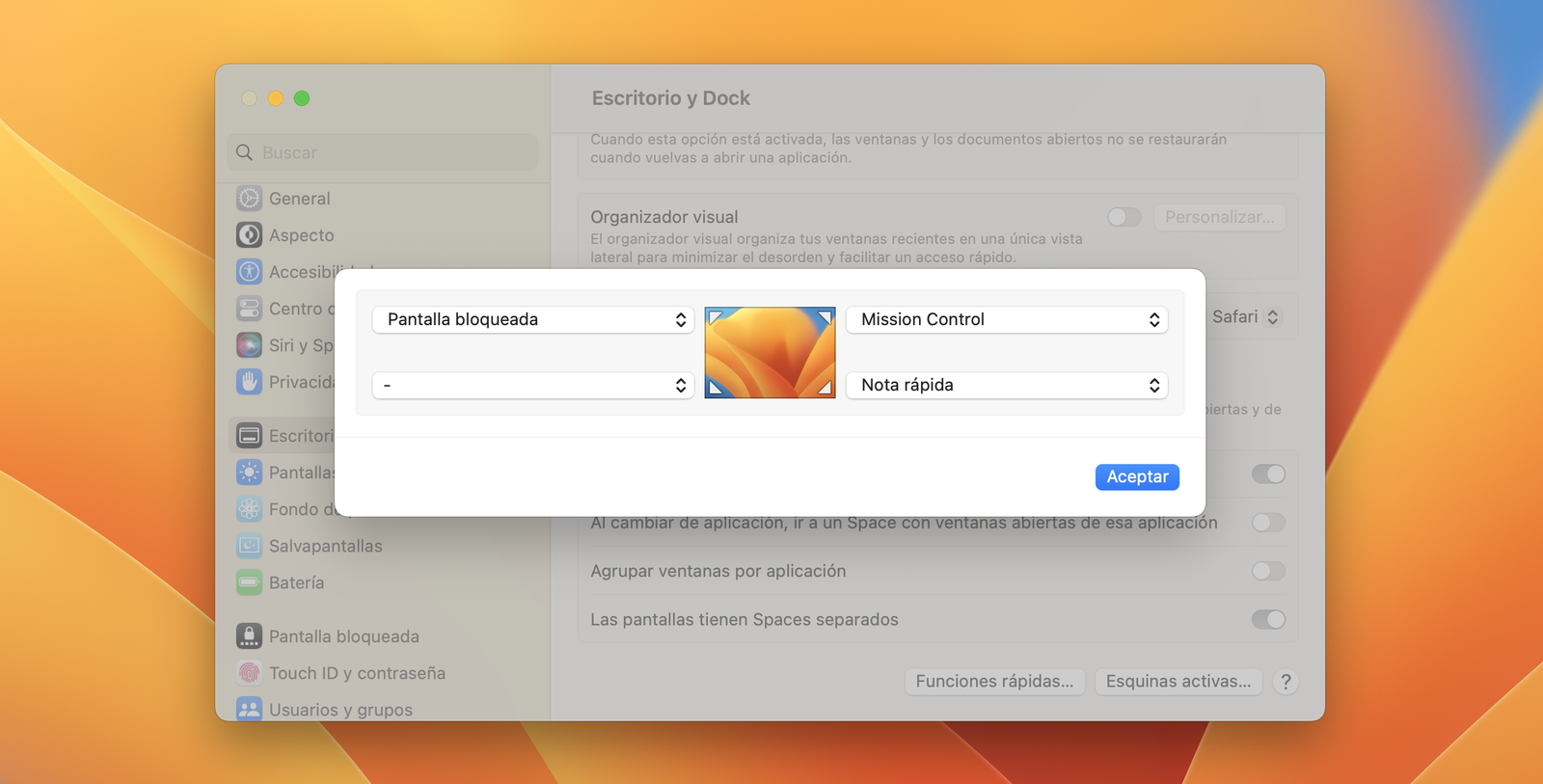
La funció de cantons actius permet activar dreceres en el sistema
¿Has comprat o t'han regalat recentment un Mac? ¿Estàs estrenant MacBook nou? Llavors continua llegint amb la nostra selecció de tutorials dedicats com aquesta completa guia de Siri per conèixer el funcionament de l'assistent de veu o una llista de trucs de l'aplicació Vista Prèvia per editar les teves imatges còmodament al teu Mac.