
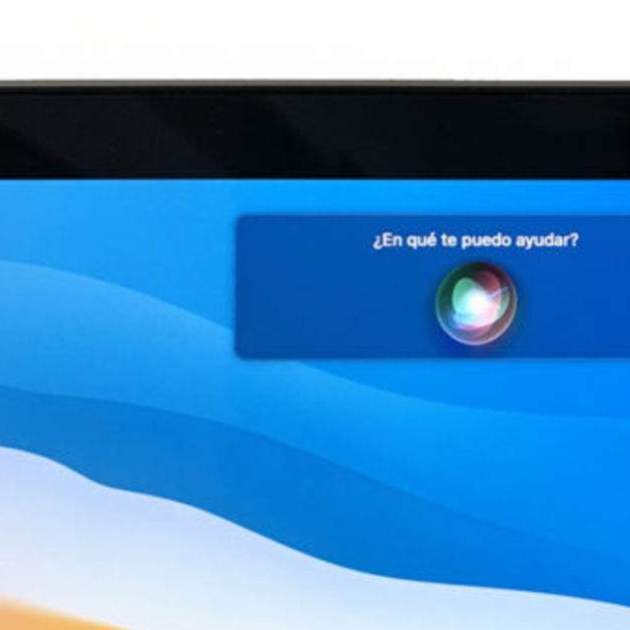
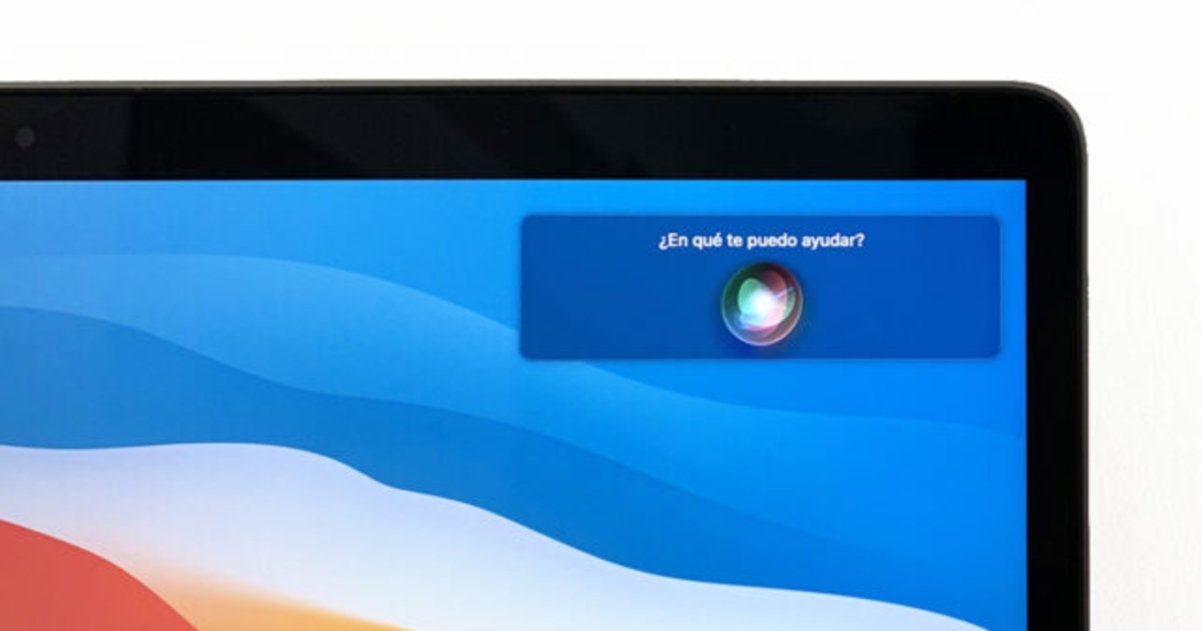
Activació de Siri en un MacBook Pro.
Siri és un assistent virtual meravellós que no només és present en productes com iPhone i iPad, sinó també en altres dispositius com els equips Mac, l'Apple TV o fins i tot en l'altaveu intel·ligent HomePod. Malgrat la gran polèmica suscitada per la intromissió a la privacitat dels usuaris en utilitzar l'assistent d'Apple, Siri és la solució perfecta per aprofitar al màxim tots els avantatges que pot oferir el teu dispositiu i amb el pas dels anys ha anat adquirint més i més funcions, proactivitat i coneixements basats en la intel·ligència artificial.
Els usuaris que s'aventurin a utilitzar les bondats de Siri en un producte d'Apple tindran la possibilitat d'usar comandaments de veu per executar automàticament accions com obrir aplicacions, establir recordatoris, rebre indicacions de mapes, enviar missatges, conèixer informació meteorològica, realitzar cerques a Internet, encendre els llums de casa teva... entre moltes altres. És senzillament sorprenent tot el que pots fer, com a usuari, amb un simple comandament de veu. Això era pràcticament impensable fa poc més d'una dècada!
Actualment, Siri està disponible en els equips i dispositius d'Apple següents:
- iPhone
- iPad
- iPod touch
- Apple Watch
- AirPods
- Apple TV
- HomePod
- Mac
En aquesta guia t'indicarem, pas a pas, com configurar les opcions més importants de Siri a macOS i t'ajudarem a aprofitar al màxim l'assistent virtual d'Apple al teu Mac.
Siri: aprèn a configurar el teu assistent virtual
Abans de començar a aprendre com usar Siri per a les teves necessitats més urgents, és recomanable accedir a la secció de configuració de l'assistent de veu d'Apple per millorar-ne l'eficiència. Per a això, segueix els següents passos:
1. Premeu el logotip de la poma a la barra de tasques.
2. Seleccioneu "Preferències del sistema".
3. Prem sobre "Siri".
4. Apareixerà una finestra emergent des de la qual podràs configurar diversos aspectes de Siri i el seu funcionament al teu Mac.
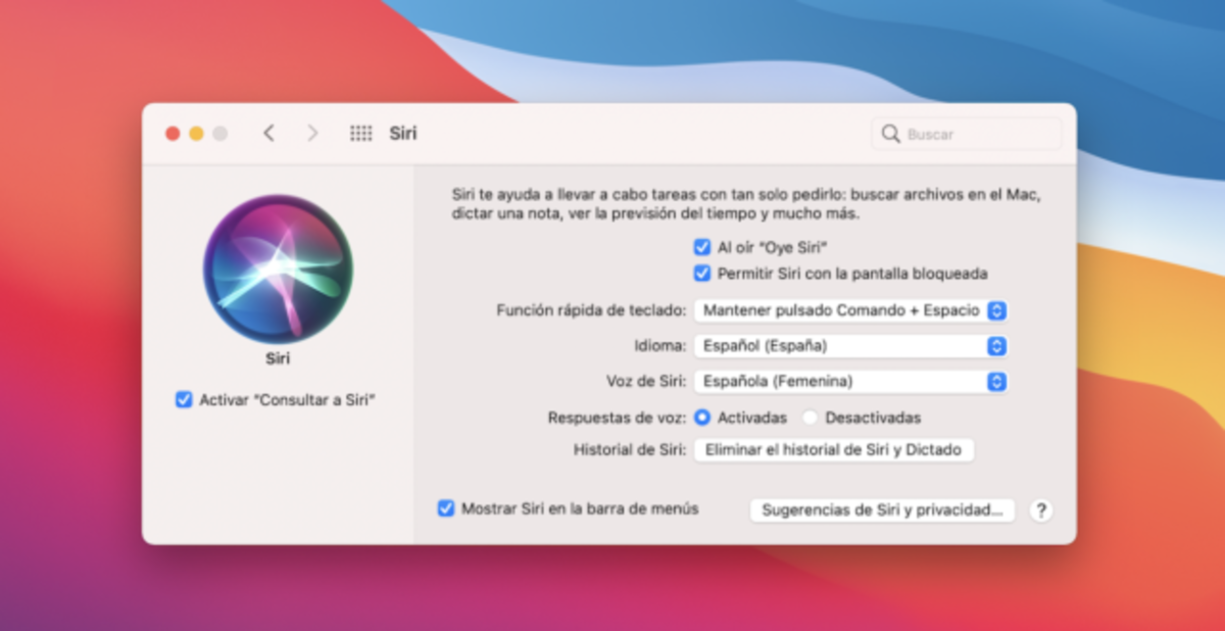
Finestra de configuració de Siri en un MacBook Pro.
A la part superior de l'apartat de configuració ens trobem amb una funció per activar "Oye Siri". Aquesta funcionalitat et permetrà activar l'assistent amb la teva veu, sense necessitat de prémer cap botó. A més, és una funció extremadament fàcil de configurar. Només hauràs de repetir un parell de vegades "Oye Siri" perquè l'assistent detecti i reconegui la teva veu, així com repetir un parell de comandes de veu molt habituals.
La següent funció t'ofereix continuar fent servir Siri encara que la pantalla del teu Mac tingui la pantalla bloquejada. Just a sota tenim una de les opcions de configuració més importants: podràs triar una drecera del teclat per activar Siri.
Entre altres ajustaments, també podràs canviar la veu –masculina o femenina– i l'idioma de Siri, activar les respostes de veu, eliminar l'historial, suggeriments o mostrar l'assistent a la barra de menús.
Important: al lateral esquerre dels ajustos de configuració de Siri trobaràs la casella "Activar Consultar a Siri". Si l'actives enviaràs dades encintades de privacitat a Apple per millorar els seus serveis, si la desactives la teva informació de Siri no s'enviarà a Apple però no podràs seguir usant l'assistent.
Finalment, si per qualsevol motiu no funciona correctament Siri, el més recomanable és que revisis bé si has establert l'idioma "Espanyol (Espanya)" en les opcions de configuració. Si encara així continues tenint problemes amb l'assistent virtual de la companyia del logotip de la poma mossegada et recomanem reiniciar el teu equip.
Siri ja està configurat, ara... com activar l'assistent?
Existeixen múltiples mètodes per activar Siri en un equip Mac d'Apple. Òbviament, això també dependrà de la versió de macOS que operi el teu equip o de quin model Mac utilitzis (iMac, MacBook Air, MacBook Pro...).
Pots activar Siri mitjançant aquests mètodes:
- Utilitzar la funció "Oye Siri" (Dispositius compatibles).
- Premer el botó de Siri a la Touch Bar (MacBook Pro).
- Utilitzar la funció ràpida "command + espai" que ve per defecte.
- Pulsar sobre el botó de Siri a la cantonada superior dreta de la barra de tasques.
Les funcions més útils de Siri en macOS
Fa unes setmanes parlàvem sobre les funcions més interessants de Siri per a iPhone i iPad i apreníem a enviar missatges, realitzar videotrucades i fins i tot demanar menjar a domicili a través de simples ordres de veu. En aquesta ocasió, ens centrarem en les funcions més destacables de Siri a Mac.
Et mostrem una llista amb alguns dels comandaments de veu que pots utilitzar per demanar-li a Siri que executi certes accions en el sistema operatiu macOS del teu Mac:
- "Obre l'aplicació Missatges".
- "Obre la carpeta de Documents".
- "Recorda'm apagar l'aire condicionat d'aquí a 5 minuts".
- "Envia un missatge a (nom del contacte)".
- "Encén el llum del finestral del saló"
- "Obre les Preferències del Sistema"
- "Indica'm quin temps farà avui".
- "Estableix una alarma a les 07:00h de dilluns".
- "Quant són 1.000 multiplicat per 50?"
- "Posa la cançó Voilà de Barbara Pravi".
- "Mostra'm com arribar a la Plaça de l'Ajuntament".
- "Busca (nom de l'app) a l'App Store".
- "Quin és el nom d'aquesta cançó?
- "Crida (nom del contacte) per FaceTime".
- "Puja el volum"
- "Baixa la brillantor de la pantalla".
- "Busca fotos del meu viatge a Grècia".
Molts d'aquests comandaments de veu estan subjectes a opcions de configuració molt específiques que hauràs d'establir prèviament. Com en el cas de les carpetes, ja que hauràs de dir el nom de les teves carpetes amb total exactitud; com en el cas dels enviaments de missatges a contactes, doncs hauràs de tenir afegida la persona que vulguis enviar un missatge a l'aplicació Contactes; o com en la funció d'encendre els llums del saló, ja que hauràs de tenir accessoris de HomeKit adequadament configurats a l'aplicació Casa.
Això ha estat tot el que necessites saber sobre Siri i la seva configuració en el sistema operatiu macOS del teu equip Mac d'Apple. La veritat és que Siri és un dels assistents virtuals més eficients i fiables del mercat al costat d'Alexa i Google Assistant, així que si tens un dispositiu d'Apple et recomanem aprofitar-lo al màxim. Esperem que aquesta guia t'hagi servit d'ajuda i et convidem a participar en l'apartat de comentaris i a les xarxes socials en relació a qualsevol dubte que puguis tenir. Estarem encantats de poder ajudar-te! Quins dispositius sol utilitzar quan fas servir els comandos de veu de Siri? Se't ocorreix alguna funcionalitat que Apple hauria d'afegir al seu assistent virtual?