
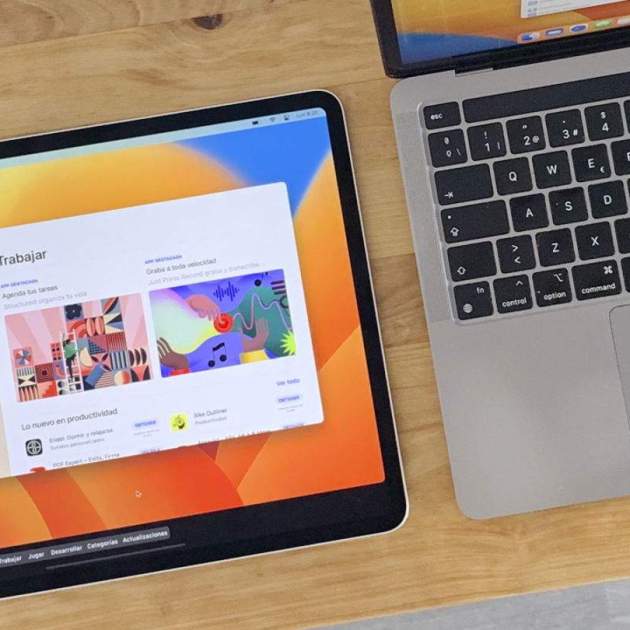
Molts usuaris de l'ecosistema d'Apple tenen en el seu haver múltiples dispositius electrònics de la companyia per a aprofitar al màxim la sincronització de dades, la integració de serveis i altres funcions. Si tens un iPad i un Mac, per exemple, pots usar el teu iPad com a segona pantalla del Mac i és una de les funcions de macOS més útils del sistema.
Però hi ha certs aspectes que has de conèixer abans d'utilitzar un iPad com a pantalla secundària d'un Mac com compatibilitat amb els requisits del sistema, ajustos de configuració, funcions de monitor extern, etc. Descobreix amb nosaltres tot el que necessites saber per emprar el teu iPad com una segona pantalla per al teu Mac.
[index][/index]
Requisits per usar un iPad com a monitor extern d'un Mac
Hi ha certs requisits que els dos dispositius (iPad i Mac) han de complir per executar la funció per utilitzar l'iPad com a segona pantalla de Mac coneguda com Sidecar.
En primer lloc, els dos dispositius han d'estar a menys de 10 metres de distància i compartir un mateix senyal Wi-Fi. A més, han d'executar iPadOS 13 (iPad) i macOS Catalina (Mac) o versions posteriors.
Models d'iPad compatibles
- iPad Pro (tots els models)
- iPad (6a generació) o posteriors
- iPad mini (5a generació) o posteriors
- iPad Air (3a generació) o posteriors
Models de Mac compatibles
- MacBook Pro (2016) o models posteriors
- MacBook (2016) o models posteriors
- MacBook Air (2018) o models posteriors
- iMac (2015) o posteriors
- iMac Pro
- Mac mini (2018) o posteriors
- Mac Pro (2019)
- Mac Studio
Com usar l'iPad com a segona pantalla d'un Mac
A continuació et dictem tots els passos a seguir i altres dades de gran valor a l'hora de connectar un iPad al Mac per usar-lo com una segona pantalla o un monitor extern.
Sidecar
Sidecar és el mecanisme intern que utilitza macOS, el sistema operatiu del Mac, per oferir una via nativa d'ús d'una pantalla secundària.
Segueix aquests passos per activar Sidecar i fer servir el teu iPad com una segona pantalla del teu Mac:
- Encén el teu iPad i el teu Mac i desbloqueja la pantalla d'ambdós dispositius.
- Col·loca el teu iPad a prop del teu equip Mac.
- Connecta ambdós dispositius a una mateixa xarxa Wi-Fi.
- Activa la connectivitat Bluetooth al teu iPad i al teu Mac.
- Al teu Mac, obre el Centre de Control des de la barra de menús.
- A continuació selecciona l'opció "Duplicar pantalla".
- Finalment fes clic sobre el nom del teu iPad.
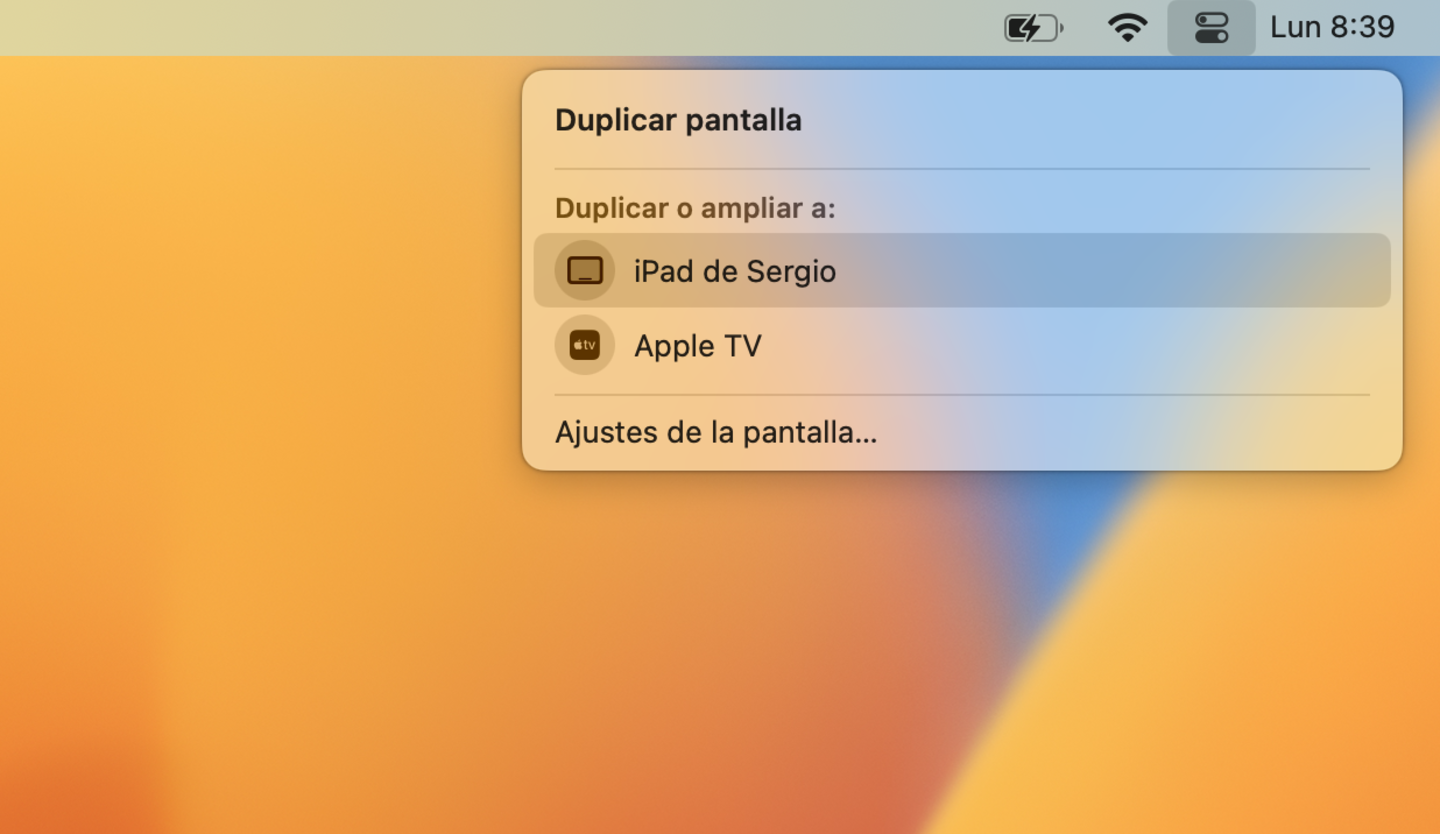
El mecanisme d'activació de Sidecar és realment intuïtiu
Al menú de la funció Sidecar del teu Mac podràs accedir a opcions alternatives com utilitzar l'Apple Pencil, mostrar o amagar la barra lateral o mostrar o amagar la Touch Bar. A més, podràs habilitar dos mètodes diferents per utilitzar el teu iPad com una pantalla secundària del teu Mac.
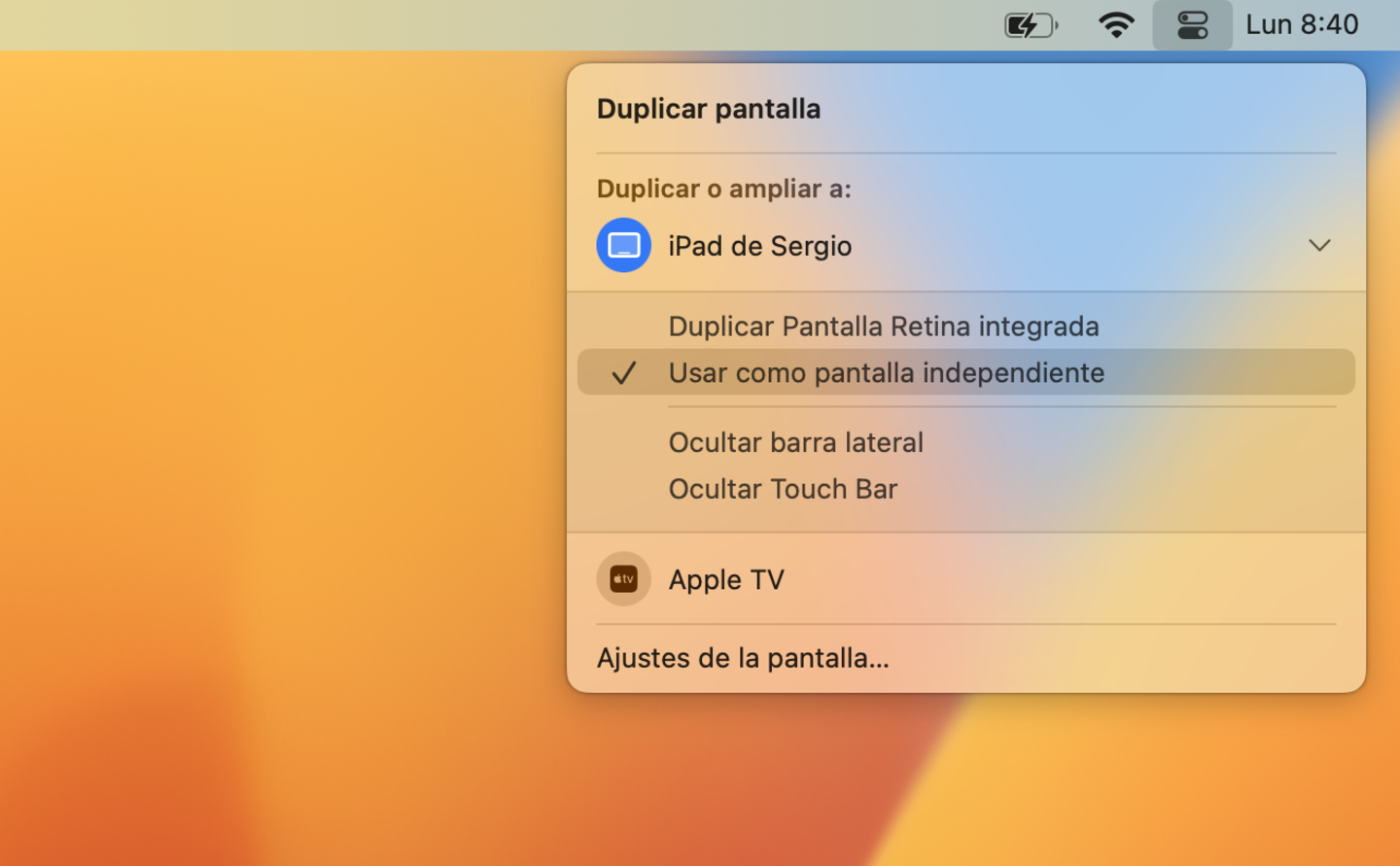
Sidecar és una funcionalitat nativa de macOS per duplicar la pantalla de l'equip
- Duplicar pantalla Retina integrada: usa el teu iPad com una pantalla secundària mirall en la qual es duplicaran tots els continguts que apareguin a la pantalla del teu Mac.
- Usar com a pantalla independent: estén l'escriptori del teu Mac a l'iPad per visualitzar continguts addicionals i transferir finestres d'una pantalla a una altra.
Addicionalment, pots utilitzar la funció Universal Control per utilitzar el teclat, el ratolí i el trackpad del teu equip Mac per controlar la pantalla de l'iPad.
Com moure una finestra del Mac al teu iPad
Hi ha diverses opcions que et permetran moure les finestres de les teves aplicacions de macOS a iPadOS a través de la funció Sidecar o Continuïtat.
- Obre una aplicació, mantén premuda l'àrea superior de l'app i llisca-la cap a un lateral de la pantalla del teu Mac fins que aparegui a l'iPad.
- Obre una aplicació, mantén premut el botó verd de la finestra i selecciona l'opció "Traslladar a iPad".
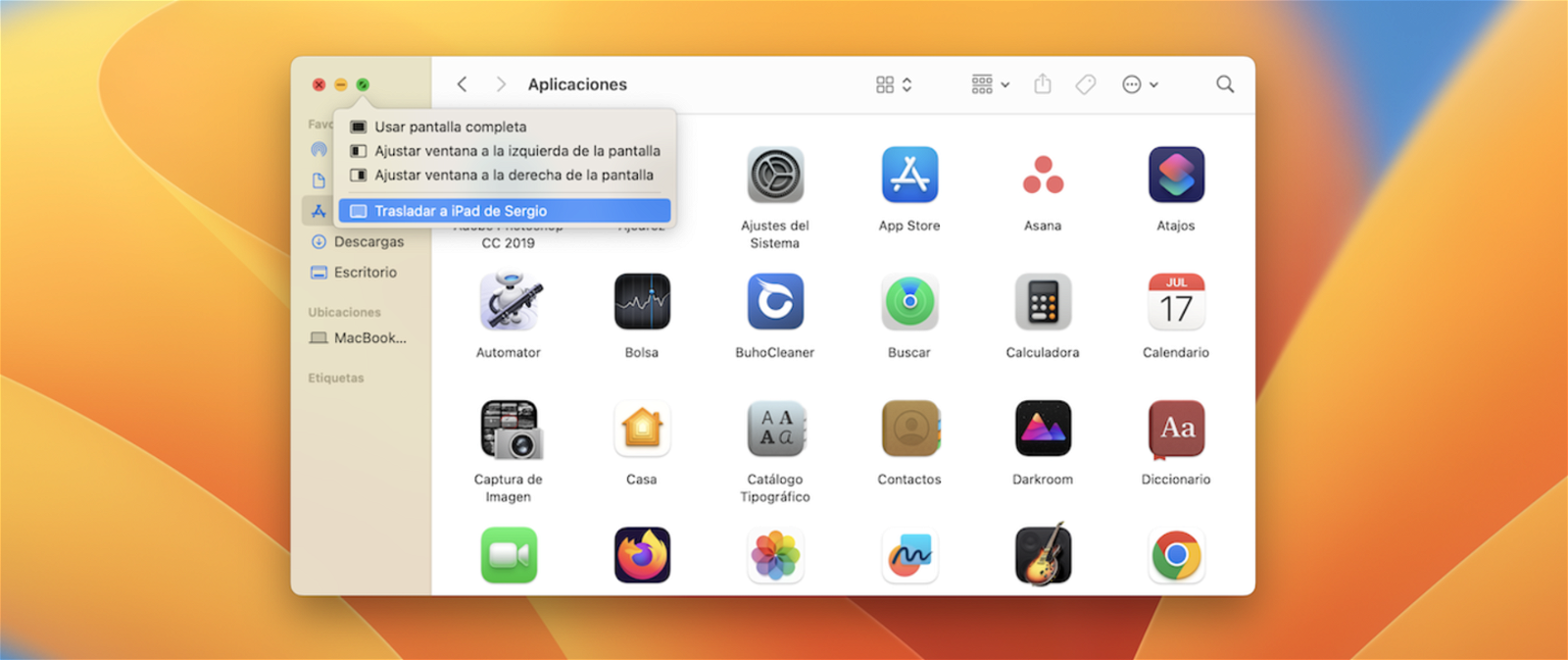
Hi ha diversos mètodes per traslladar finestres d'apps del Mac a l'iPad
Cal esmentar que mentre fas servir el teu iPad com una segona pantalla del Mac, podràs continuar utilitzant les aplicacions d'iPadOS sempre que ho vulguis.
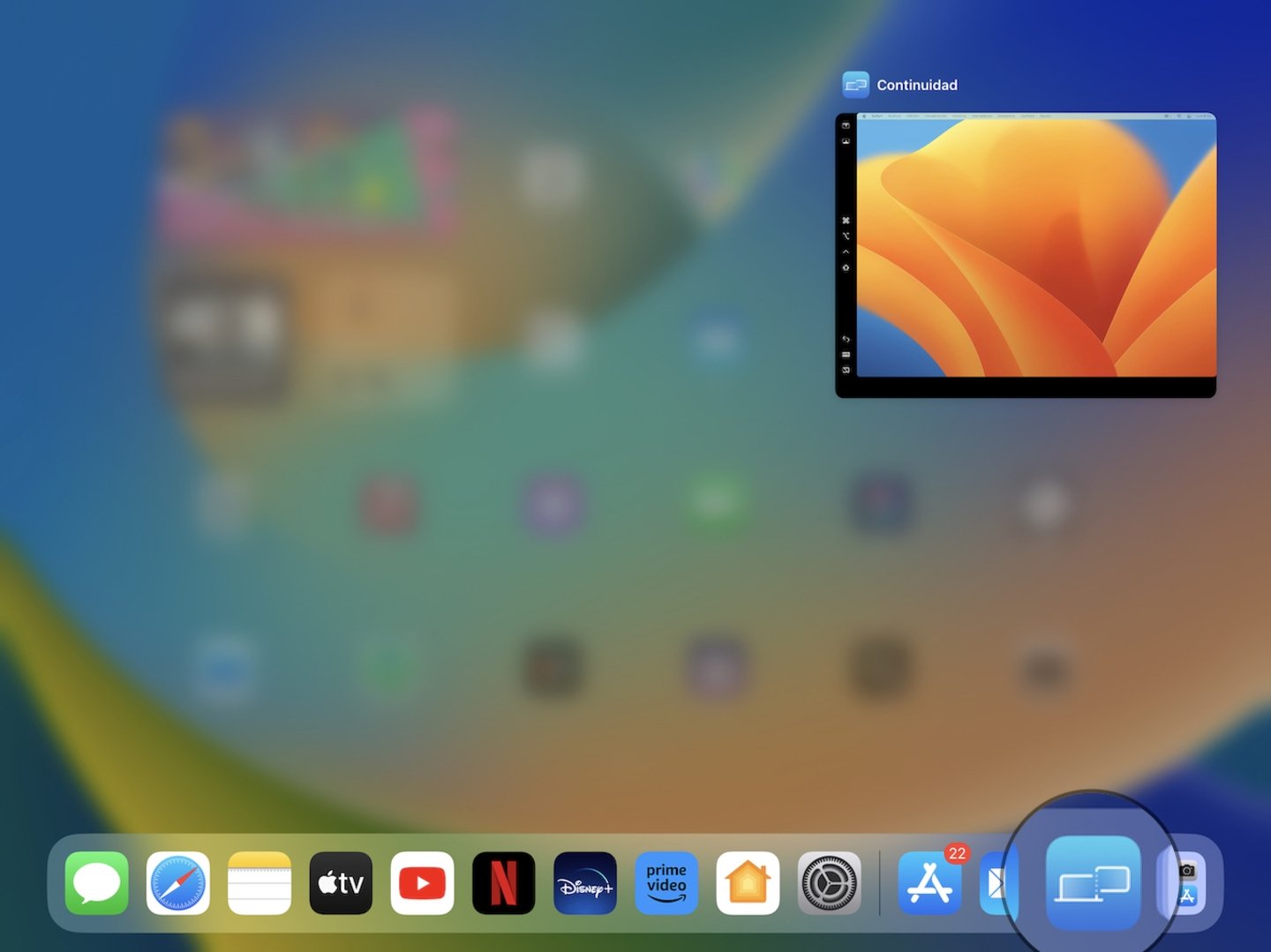
Trobaràs la funció Sidecar al teu iPad com a "Continuïtat"
Llisca el dit cap amunt des de l'àrea inferior del teu iPad per accedir a la pantalla d'inici. Podràs tornar a veure la pantalla del Mac en tot moment des de l'aplicació "Continuïtat".
Ajustos de Sidecar
Pots accedir als ajustos de la pantalla secundària del teu Mac des de l'opció "Duplicar pantalla" del Centre de Control de macOS o des de la secció "Pantalles" dels Ajustos del Sistema.
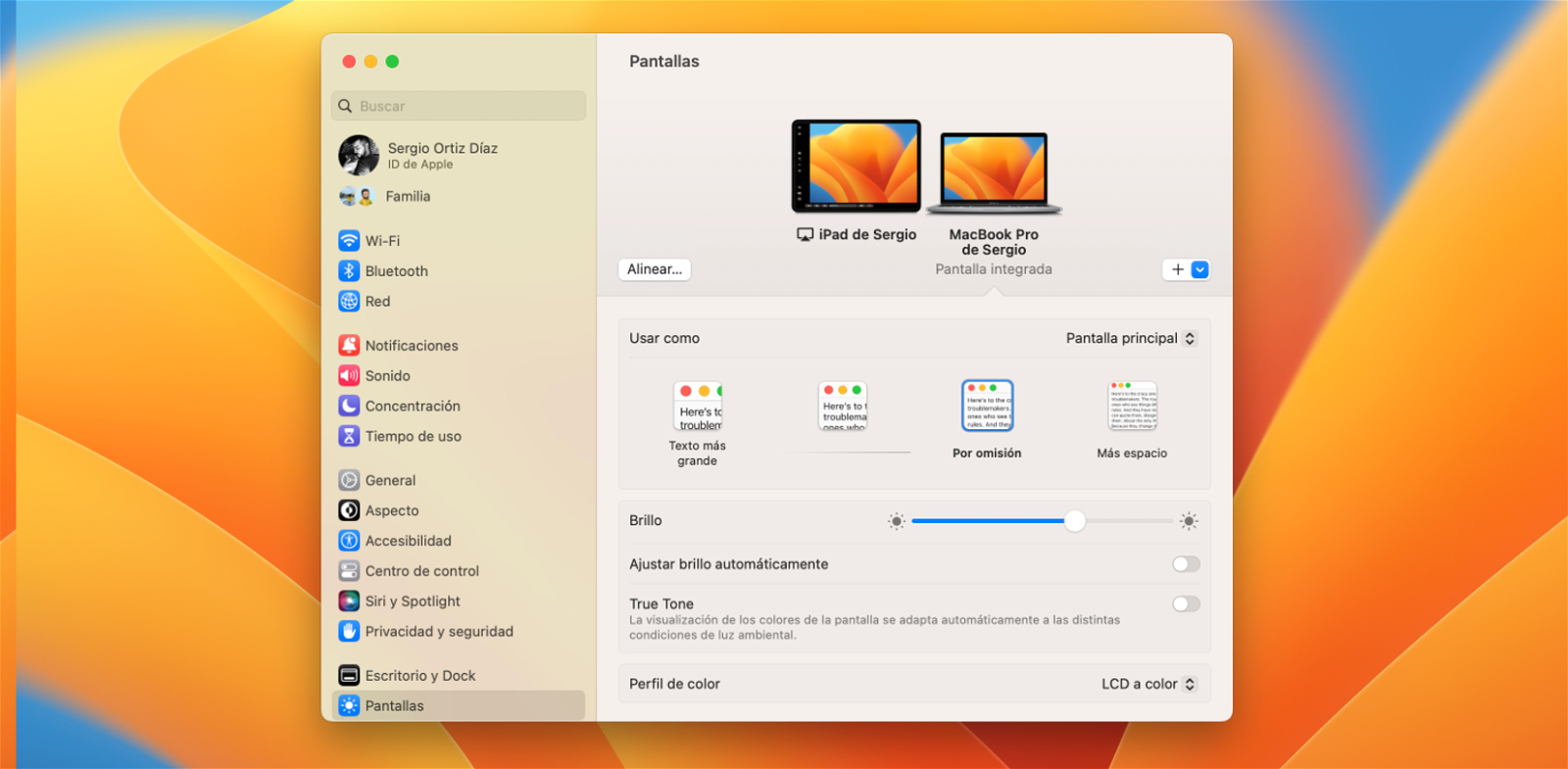
Els ajustos de la pantalla secundària atorguen múltiples prestacions
Aquí tindràs accés a tota mena de prestacions que et permetran alinear la pantalla del teu iPad a l'esquerra, a la dreta, a dalt o a baix; utilitzar l'iPad com a pantalla principal, pantalla ampliada o pantalla duplicada; canviar la posició de la Touch Bar o de la barra lateral o activar l'ús del doble toc de l'Apple Pencil.
Alternatives per usar l'iPad com una pantalla secundària del Mac
Tant a l'App Store d'iPadOS com a l'App Store de macOS trobaràs tota mena d'alternatives que et permetran duplicar la pantalla o fer servir la pantalla de l'iPad com una segona pantalla per al teu equip Mac.
Splashtop Wired XDisplay
Com a usuari de Mac, disposes de múltiples alternatives amb les quals pots fer servir un iPad com a pantalla secundària o monitor extern per al teu Mac. Alternatives com Splashtop Wired XDisplay, un programari que pots descarregar al teu equip i que estendrà o duplicarà la pantalla del teu Mac al teu iPad.
L'ús d'aquest tipus d'alternatives és realment senzill. Després de la instal·lació del programari, simplement hauràs de connectar el teu iPad al Mac a través d'un cable i gaudir d'una segona pantalla totalment funcional.
Duet Display
El programari de Duet Display també permet utilitzar l'iPhone o l'iPad com una segona pantalla per al Mac. També funciona amb PC i Android. Compta amb plans de subscripció per 5 euros al mes que inclouen controls avançats per gestos, rendiment accelerat, suport per a bolígrafs digitals i molt més.
Luna Display
Luna Display d'Astropad és una altra de les solucions de programari més interessants per a utilitzar l'iPad d'Apple com un monitor extern o una pantalla secundària per a equips Mac. També compatible amb Windows, Luna Display té un cost que ronda els 120 euros i es connecta a través d'una memòria USB disponible per a ports USB-C, HDMI o Mini DisplayPort.
Raons per usar l'iPad com a pantalla secundària d'un Mac
Existeixen múltiples raons per les quals un usuari de Mac pot necessitar l'iPad d'Apple per actuar com a pantalla secundària o segona pantalla. Un monitor extern pot oferir una gran quantitat d'avantatges.
Comoditat
La principal raó per usar un iPad com una segona pantalla d'un Mac és per comoditat. És possible que, com a usuari de Mac, la pantalla del teu ordinador no sigui prou gran i/o necessitis un monitor extern per tenir sempre visibles certes finestres d'aplicacions que hagis de tenir a mà.
Productivitat
Usar un iPad com una segona pantalla del Mac et pot servir per a maximitzar el teu nivell de productivitat. Tant en els teus projectes laborals com estudiantils, una pantalla secundària et permetrà accedir a dades i informació en qüestió d'un instant, simplement girant el teu cap o la teva vista cap a l'iPad.
Entreteniment
Una altra de les raons per les quals l'iPad pot ser un gran aliat com a segona pantalla del Mac és a nivell d'entreteniment. Pots estar jugant a un joc al teu Mac i tenir obert Discord al teu iPad, o fer servir un monitor extern per veure trucs del teu joc preferit, un gameplay de YouTube o un streaming de Twitch. Les possibilitats són infinites.
Fins aquí tot el que necessites saber sobre com utilitzar un iPad com una segona pantalla per al teu equip Mac. Com hauràs pogut apreciar, existeixen moltes opcions de configuració, funcions i alternatives relacionades amb aquesta característica disponible per a tots els equips Mac, iMac i MacBook compatibles.