
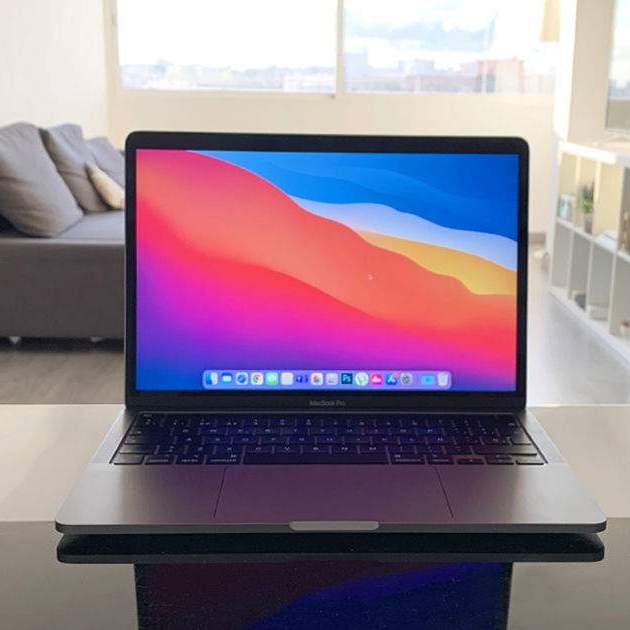
L'aparició en escena de la nova versió de programari de macOS 13 Ventura ha portat al Mac tota mena de meravelloses funcions com Stage Manager, el nou sistema de gestió de finestres. Però el sistema operatiu actual ja ofereix una àmplia selecció de funcions i prestacions de gran utilitat que no tots els usuaris coneixen.
En aquest article et recomanarem una llista amb les millors funcions desconegudes de Mac. Funcions que et permetran aprofitar al màxim tot el potencial i tota la capacitat del teu equip. Sense més dilació, comencem!
Les funcions de Mac que potser desconeixies
La immensa majoria de característiques del sistema operatiu macOS són realment fàcils d'utilitzar. De fet, els equips Mac d'Apple són popularment coneguts per la seva intuïtivitat i facilitat d'ús. Però existeix una sèrie de funcions ocultes que molts usuaris passen per alt. A continuació les funcions desconegudes més fabuloses de macOS.
Opcions de captura de pantalla
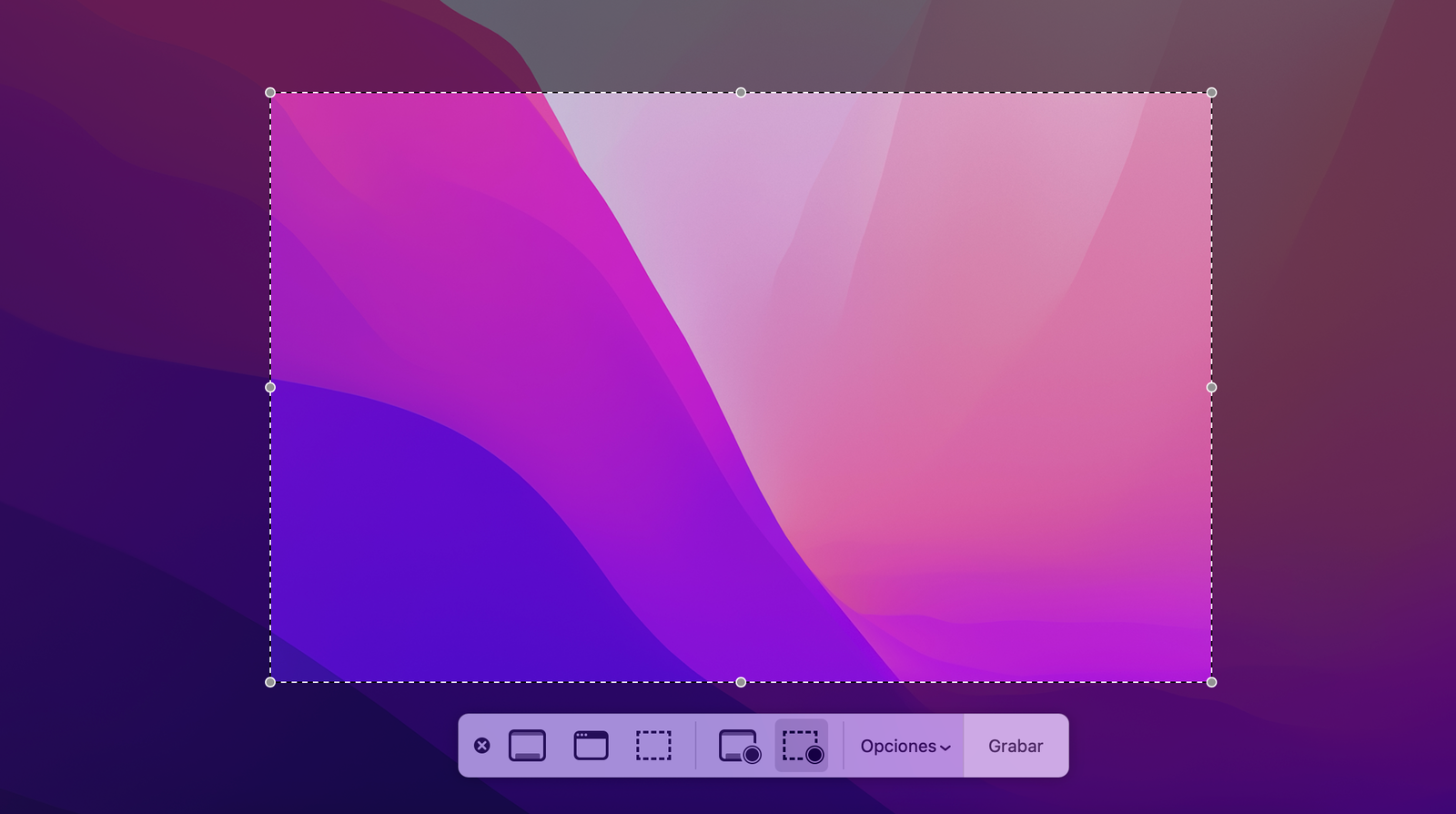
Eines de gravació de pantalla
Comencem amb una de les funcions més útils i més versàtils de Mac. Parlem de les captures de pantalla, amb elles podem compartir qualsevol tipus de contingut amb altres usuaris i són especialment convenients per a tutorials o ensenyar curiositats als teus amics i familiars.
Per fer una captura de tota la pantalla del teu Mac simplement has d'utilitzar la combinació de tecles "Command + Majúscules + 3", la imatge es desarà automàticament al teu Escriptori. Però sabies que existeixen més opcions per capturar i gravar la pantalla?
Si fas servir la combinació "Comandament + Majúscules + 4" al teu Mac tindràs la possibilitat de seleccionar una àrea per capturar la pantalla d'aquesta secció. Si prems "Esc" cancel·laràs l'acció.
Per altra banda, si prems la combinació "Command + Majúscules + 5" accediràs a l'apartat de personalització de captures de pantalla i gravació de pantalla. Des d'aquí podràs seleccionar una àrea per a la captura i per a la gravació de pantalla o simplement capturar una sola finestra.
- Comanda + Majúscules + 3: Captura de pantalla.
- Comanda + Majúscules + 4: Captura de pantalla d'una àrea seleccionada.
- Comanda + Majúscules + 5: Captura de pantalla personalitzada i gravació de pantalla.
Personalització de dreceres de teclat
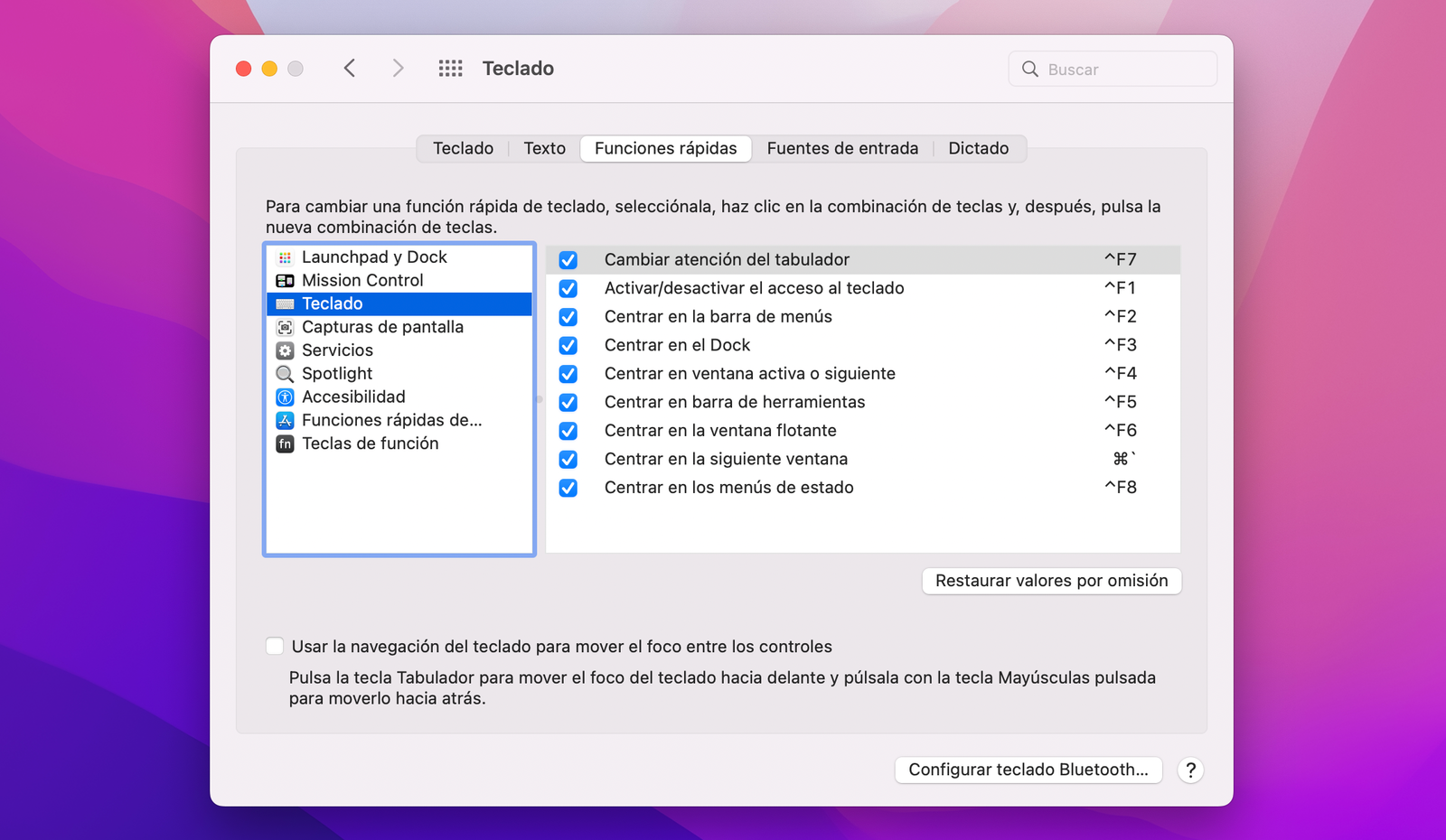
Dreceres de teclat de macOS
El sistema operatiu dels equips Mac ofereix una barbaritat de dreceres de teclat per accedir a funcions d'una forma més ràpida i còmoda. Per exemple, si prens la combinació de tecles "Command + H" podràs ocultar una finestra, si prens la combinació "Command + Tab" podràs canviar entre aplicacions obertes i si prens "Command + C" copiaràs un contingut.
Existeix una gran llista de dreceres de teclat de Mac que pots utilitzar al teu favor, pots accedir-hi des de Preferències del sistema > Teclat > Dreceres. Des d'aquí, a més, també podràs personalitzar les combinacions de teclat i triar les que vulguis.
Heus aquí alguns dels dreceres de teclat més útils de macOS:
- Comanda + X: Tallar un contingut seleccionat.
- Comanda + C: Copiar un contingut seleccionat.
- Comanda + V: Enganxar un contingut seleccionat.
- Comanda + A: Seleccionar tots els elements.
- Comanda + F: Realitzar una cerca en pàgines web o documents.
- Comanda + H: Ocultar finestres d'aplicacions en primer pla.
- Comanda + M: Minimitzar la finestra d'una app en primer pla.
- Comanda + W: Tancar la finestra d'una app en primer pla.
- Comanda + O: Obrir un element seleccionat.
- Comanda + T: Obrir una nova pestanya.
- Comanda + Tab: Canviar a la següent aplicació oberta.
- Comanda + Majúscules + G: Obrir la finestra Anar a la carpeta.
- Comanda + Majúscules + R: Obrir la finestra AirDrop.
- Comanda + Majúscules + P: Mostrar o ocultar la barra de ruta.
- Comanda + Majúscules + T: Afegir l'element seleccionat a la barra lateral.
Vista prèvia
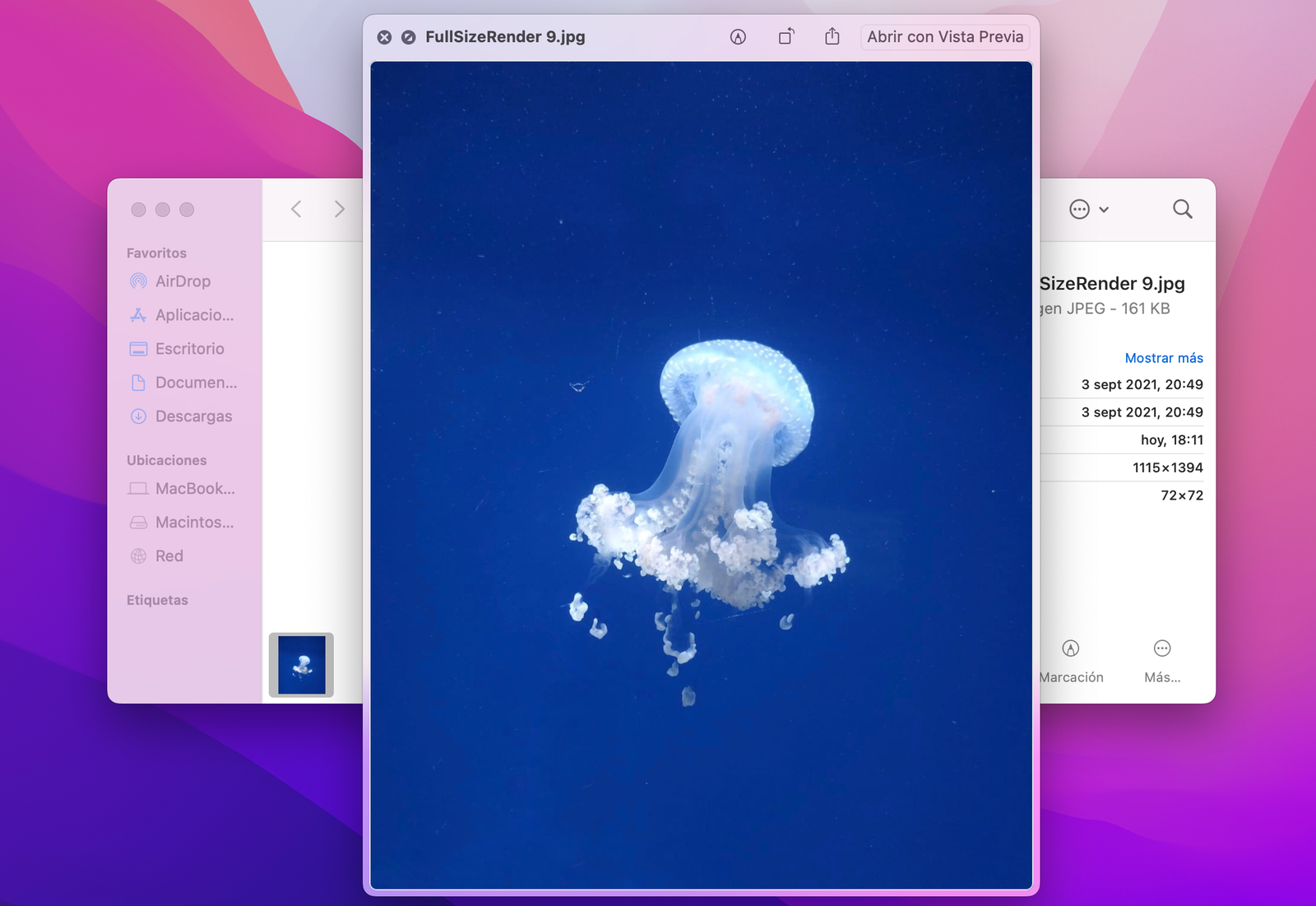
Vista Prèvia d'una fotografia a Mac
La Vista Prèvia és una altra de les funcions més útils de macOS, aquesta funció ofereix la possibilitat de previsualitzar el contingut d'un fitxer. La Vista Prèvia està disponible al Finder i per utilitzar-la simplement obre una carpeta i busca el fitxer que vulguis previsualitzar. Un cop fet això, prem sobre la barra espaiadora.
També pots utilitzar Vista Prèvia en carpetes per conèixer dades com la data de l'última modificació, la quantitat d'elements o l'espai d'emmagatzematge que ocupen.
Control de missió
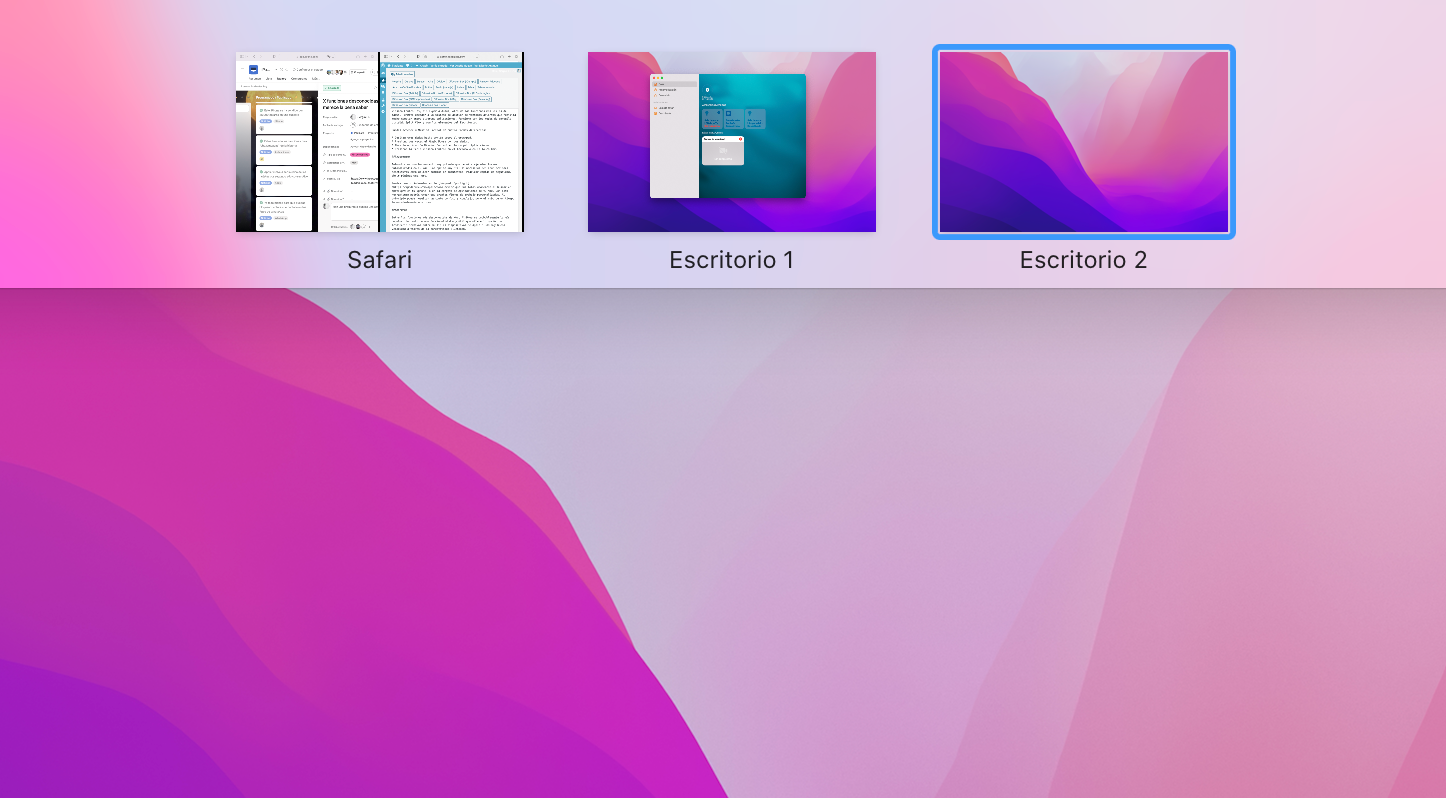
Finestres a Control de missió
Mission Control és, sens cap mena de dubte, una altra de les funcions més útils de macOS. Permet accedir a un sistema de gestió de finestres obertes en múltiples pantalles d'Escriptori que facilita molt canviar entre diverses aplicacions. Funciona amb els modes de pantalla dividida Split View i amb els elements de l'Escriptori.
Pots accedir a Mission Control de quatre formes diferents:
- Fes lliscar tres dits cap amunt sobre el trackpad.
- Prem dues vegades el Magic Mouse amb dos dits.
- Obre l’aplicació Mission Control a la carpeta Aplicacions.
- Prem la tecla Mission Control al teclat o a la Touch Bar.
Automator
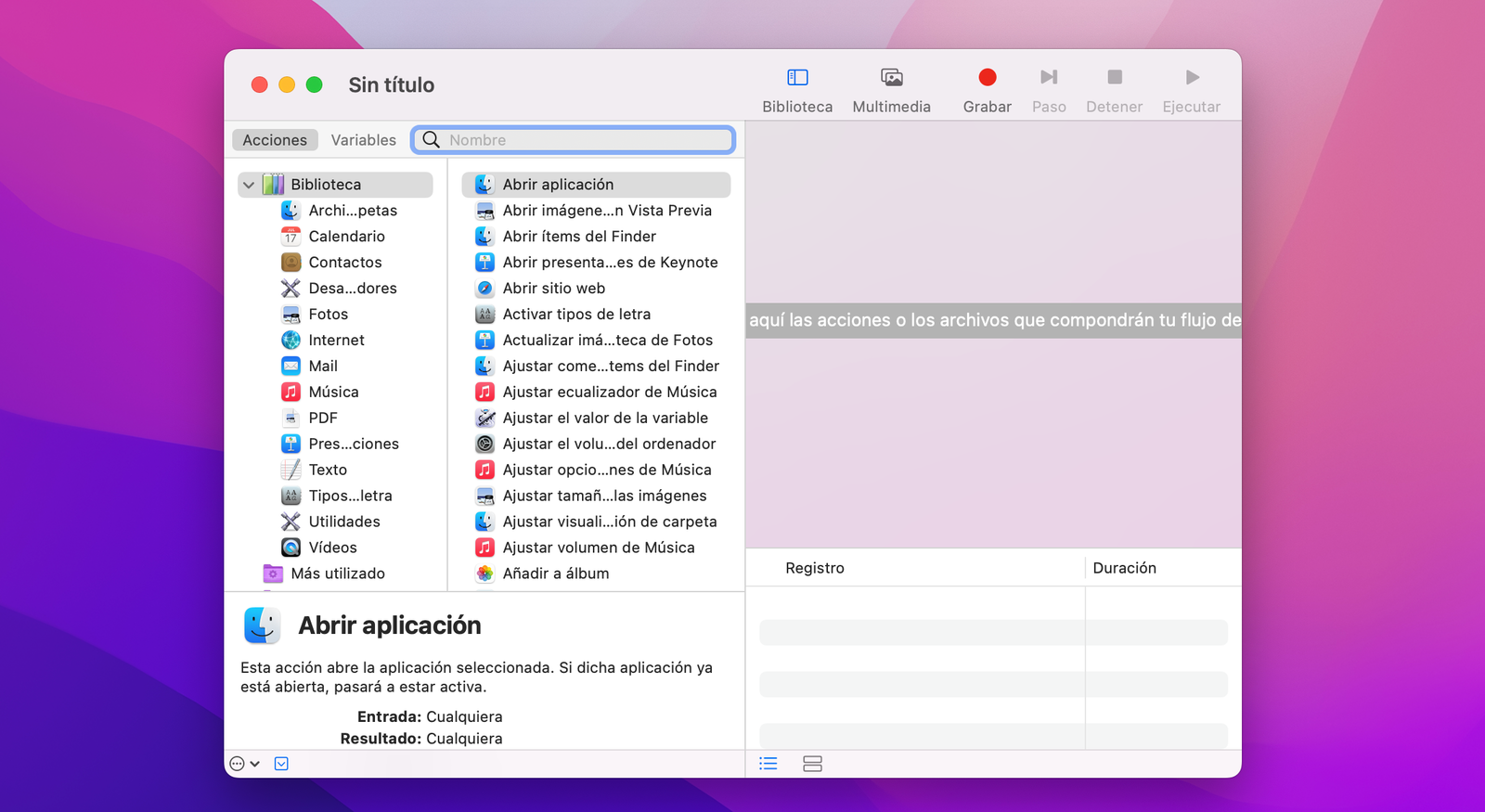
Aplicació Automator
Automator és una eina molt potent que permet executar tasques automatitzades al teu Mac. Una opció molt útil si necessites realitzar accions repetitives com aplicar canvis en documents, realitzar còpies de seguretat, obrir pàgines web, etc.
Pots cercar Automator a la cerca Spotlight o a la carpeta d'Aplicacions del teu Mac. Amb aquesta eina podràs crear els teus propis fluxos de treball personalitzats. Al principi pot resultar un tant confús i complex, però al cap d'un temps t'acostumaràs al seu ús.
AirDrop
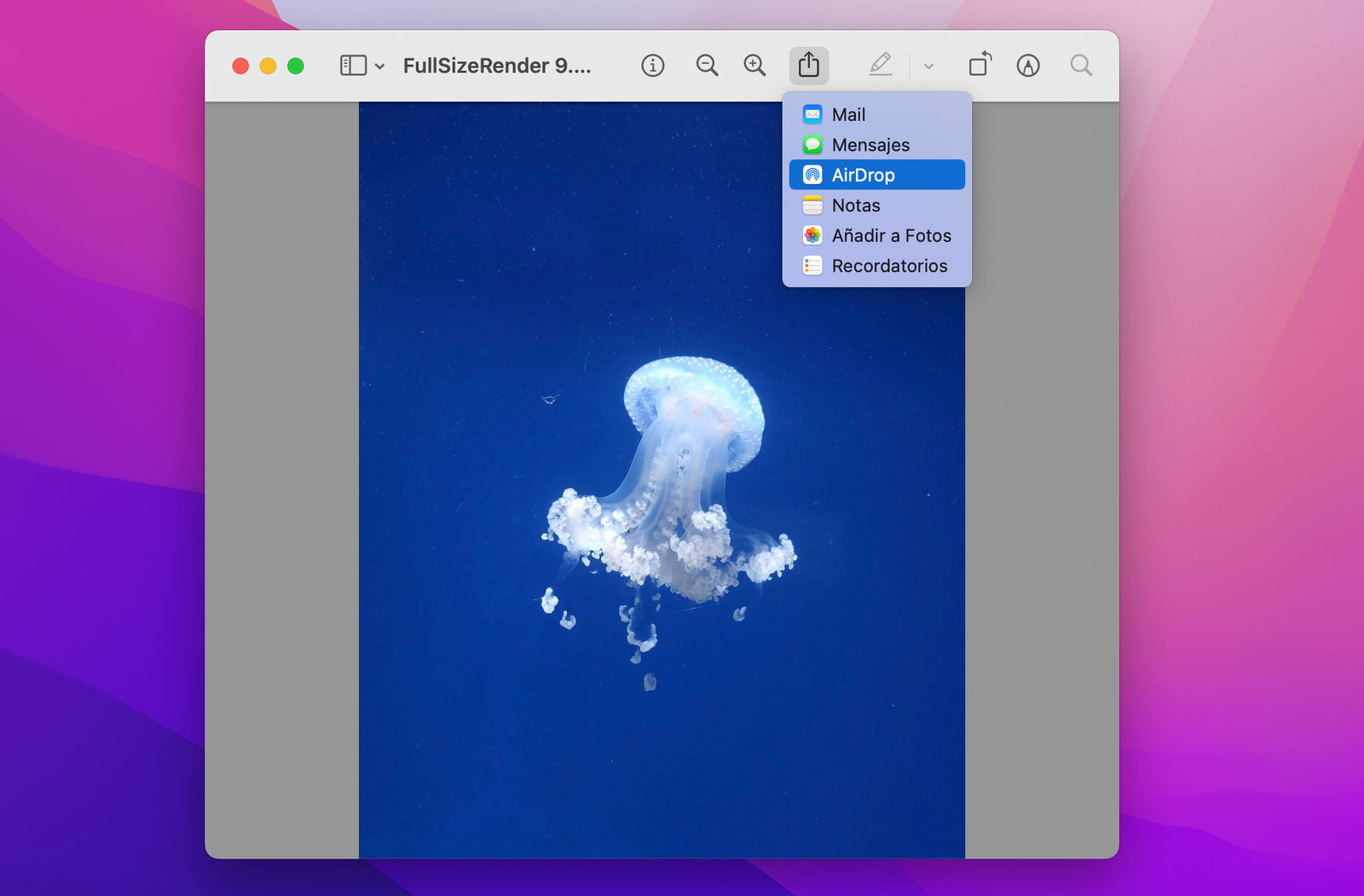
Funcionalitat AirDrop
Entre les funcions més desconegudes de Mac, AirDrop és probablement la més popular. Es tracta d'una funcionalitat molt útil que ofereix l'opció de transferir arxius entre múltiples dispositius d'Apple a una molt bona velocitat a través de la connectivitat Bluetooth.
Trobaràs AirDrop entre les opcions per compartir del menú d'acció quan selecciones un fitxer o múltiples fitxers. Però també té la seva pròpia secció a la barra lateral de l'app Finder.
Recorda que, abans de realitzar una transferència de fitxers via AirDrop, has de tenir activada la connexió Bluetooth i la funció AirDrop en tots dos dispositius.
Aquí finalitza la nostra recopilació de funcions poc conegudes de Mac. Com hauràs pogut comprovar, es tracta de funcions molt especials i molt útils que milloren la productivitat de qualsevol usuari de macOS. Quines són les teves funcions favorites? Les coneixies totes elles?