
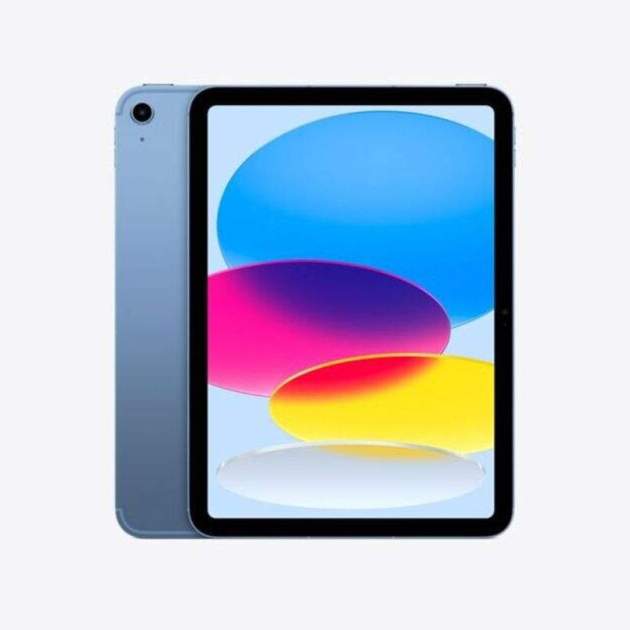
L'iPad és un dels dispositius més versàtils d'Apple. La seva potència, qualitat de pantalla i portabilitat el converteixen en una eina ideal per ampliar les capacitats del teu entorn de treball. Tot i que Apple facilita aquest procés amb Sidecar per als qui fan servir Mac, si tens un PC amb Windows, necessitaràs una solució de tercers. Afortunadament, aplicacions com spacedesk permeten transformar el teu iPad en un segon monitor de forma gratuïta i amb molt bon rendiment.
En aquest article t'expliquem pas a pas com configurar el teu iPad com a pantalla secundària d'un PC amb Windows, tant per connexió sense fil com amb cable USB.
- També t'interessarà llegir: Com utilitzar un iMac, un MacBook o un iPad com a pantalla d'un Mac
Què necessites per començar i usar aquesta pantalla secundària?
Abans de començar, assegura't de comptar amb el següent:
- Un PC amb Windows 10 o superior.
- Un iPad actualitzat (compatible amb iOS 13 o superior).
- Una xarxa Wi-Fi compartida entre tots dos dispositius o un cable USB.
- L'aplicació gratuïta spacedesk instal·lada al teu PC i a l'iPad.
Pas 1: instal·la spacedesk al teu PC i a l'iPad
Entra a spacedesk.net des del teu PC i descarrega el controlador adequat per a Windows (no facis servir l'aplicació de Microsoft Store).
Després, al teu iPad, obre l'App Store i cerca "spacedesk Viewer". Instal·la-la com qualsevol altra aplicació.
Pas 2: configuració sense fil pas a pas
Una vegada que tinguis l'app instal·lada en ambdós dispositius:
- Assegura't que l'iPad i el PC estiguin a la mateixa xarxa Wi-Fi.
- Obre l'app spacedesk DRIVER Console al teu PC i verifica que estigui en estat ON.
- Obre l'app spacedesk a l'iPad. Hauria de detectar automàticament el teu PC i mostrar-lo com a opció.
- Toca el nom o IP del teu PC a l'app de l'iPad i accepta els permisos de xarxa local.
- Fet! El teu iPad començarà a reflectir la pantalla del teu PC.
Vols estendre la pantalla en comptes de duplicar-la?
Per defecte, spacedesk reflecteix la teva pantalla de Windows. Però pots fer servir l'iPad com una pantalla estesa per a més espai de treball:
- Prem Windows + P al teu PC i selecciona Estendre.
- Així podràs moure finestres, aplicacions o contingut addicional a l'iPad.
També pots anar a Configuració > Sistema > Pantalla per reorganitzar les pantalles i assegurar-te que el moviment del cursor coincideixi amb la posició física del teu iPad.
També et pot interessar llegir: Com utilitzar l'iPad com a pantalla d'una consola
Com moure aplicacions a la pantalla de l'iPad
Un cop que el teu iPad funciona com a monitor secundari, pots moure aplicacions amb facilitat:
- Obre l'aplicació desitjada i fes servir Windows + Maj + Fletxa esquerra/dreta per moure-la ràpidament a l'iPad.
- O simplement arrossega-la cap a la vora de la teva pantalla fins que aparegui a la de l'iPad.
Aquest flux és especialment útil per a programadors, dissenyadors, editors de contingut o els qui treballen amb múltiples documents oberts.
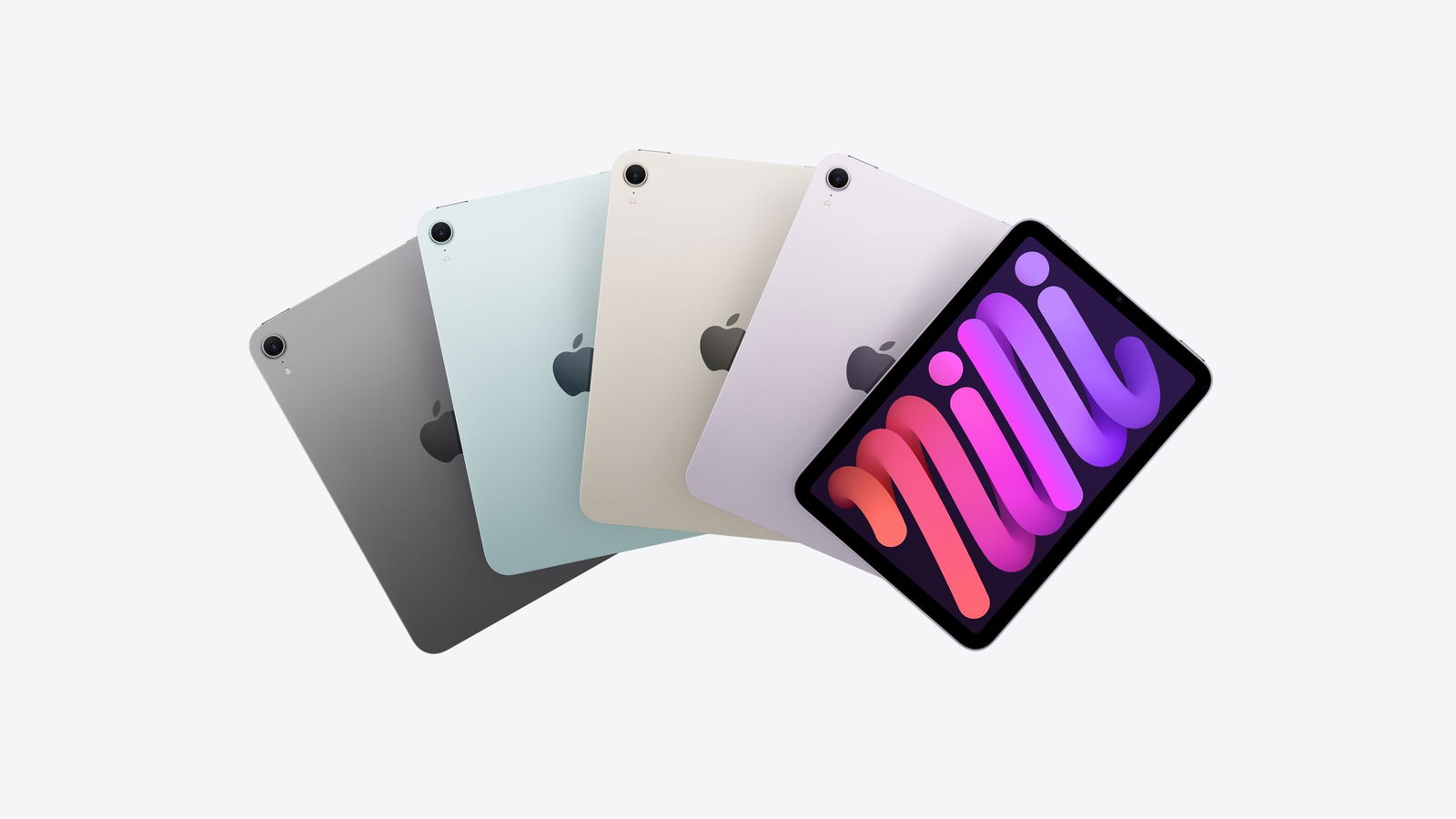
No només és un dispositiu de productivitat, ja que el teu iPad podrà donar-te una pantalla addicional per al teu Windows
Avantatges de l'ús tàctil amb spacedesk
A diferència de Sidecar a macOS, que té interaccions tàctils limitades, spacedesk permet usar tota la superfície de l'iPad com una pantalla tàctil completa. Pots tocar, arrossegar, obrir aplicacions i desplaçar-te usant els dits o l'Apple Pencil.
Això resulta ideal si vols manipular interfícies directament des de la tauleta o fer anotacions sobre el que estàs veient.
Sense Wi-Fi? Fes servir cable USB per reflectir la teva pantalla
Si prefereixes una connexió per cable, també és possible:
- Connecta el teu iPad a la PC fent servir un cable USB-C o Lightning.
- A l'aplicació spacedesk de la teva PC, ves a Communication Interfaces i activa USB Cable iOS.
- Obre l'aplicació al teu iPad i selecciona la connexió USB.
- L'iPad s'hauria de connectar automàticament com a segon monitor.
Aquest mètode és útil si no tens una xarxa estable o necessites una connexió de baixa latència.
Problemes de connexió?
Si no aconsegueixes que spacedesk funcioni, hi ha algunes coses que pots fer per millorar la connexió:
Estan tots dos dispositius a la mateixa xarxa Wi-Fi? Li vas donar permís d'accés a xarxa local a l'app de l'iPad? Està activat el controlador a l'ordinador? Vas reiniciar el router o els dispositius? Vas provar de desinstal·lar i reinstal·lar les apps? La majoria dels errors es deuen a permisos de xarxa o interferències de tallafoc.
Com ajustar la configuració de pantalla
Pots modificar com apareix l'iPad com a monitor, i la veritat és que és molt fàcil fer-ho.
- Obre Configuració > Sistema > Pantalla al teu PC.
- Usa la funció "Identificar" per saber quina és la teva pantalla principal i quina és la secundària.
- Organitza les pantalles arrossegant els blocs fins a reflectir la teva disposició real.
- Ajusta resolució, escala i orientació si cal.
Alternatives a spacedesk
Tot i que spacedesk és gratuït, hi ha altres opcions que val la pena revisar:
- Duet Display: aplicació de pagament amb gran estabilitat i suport tàctil. Ideal si cerques una solució prèmium.
- LetsView: una altra opció gratuïta, tot i que menys fiable segons proves recents.
Utilitzar l'iPad com a pantalla secundària per al teu PC amb Windows és una excel·lent manera d'augmentar la teva productivitat. Ja sigui per expandir el teu espai de treball, tenir una segona pantalla per llegir documents, monitoritzar tasques o treballar en disseny, eines com spacedesk converteixen l'iPad en un monitor extra eficient i portàtil. I el millor: pots fer-ho gratis, de manera sense fil o amb cable, i amb suport tàctil complet.