
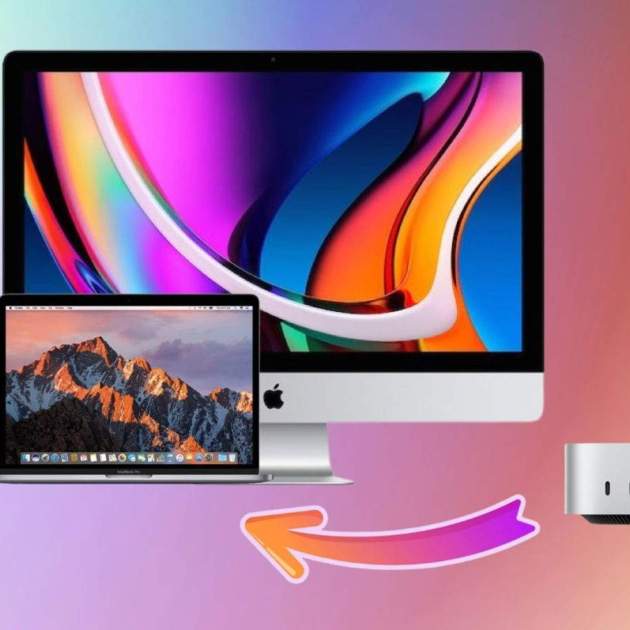
Des de 9to5Mac han ideat una manera bastant enginyosa de poder utilitzar la pantalla d'un antic Mac, sigui iMac o MacBook, per donar vida a un nou Mac com per exemple el Mac mini. Es podria aprofitar a la perfecció en un iMac de 27 polzades, ja que és molt difícil que Apple torni a llançar un model actualitzat o en algun Mac que ja no utilitzis però que la pantalla estigui intacta i en funcionament. Descobreix-ho a continuació.
Utilitza la pantalla d'un iMac o MacBook antic per connectar un Mac mini o qualsevol Mac funcional
Últimament hem vist coses meravelloses funcionant en equips antics. El cas pràctic més recurrent i renovat amb el Mac mini l'ha fet Action Retro col·locant l'interior del nou Mac petit d'Apple dins de l'icònic iMac G4. En aquesta ocasió no està gaire allunyat d'aquest concepte que és reviure equips antics, encara que només sigui la pantalla.
Es necessitaran 4 coses per aconseguir-ho, les quals són:
- Targeta de captura HDMI a USB-C
- iMac o MacBook antic que executin macOS Sonoma o posteriors
- App HDMI Monitor
- Un cable HDMI
Per començar, hauràs de connectar el Mac mini (o el Mac que vulguis utilitzar) al corrent, després fes el mateix amb el Mac antic i després hauràs d'encendre'ls.
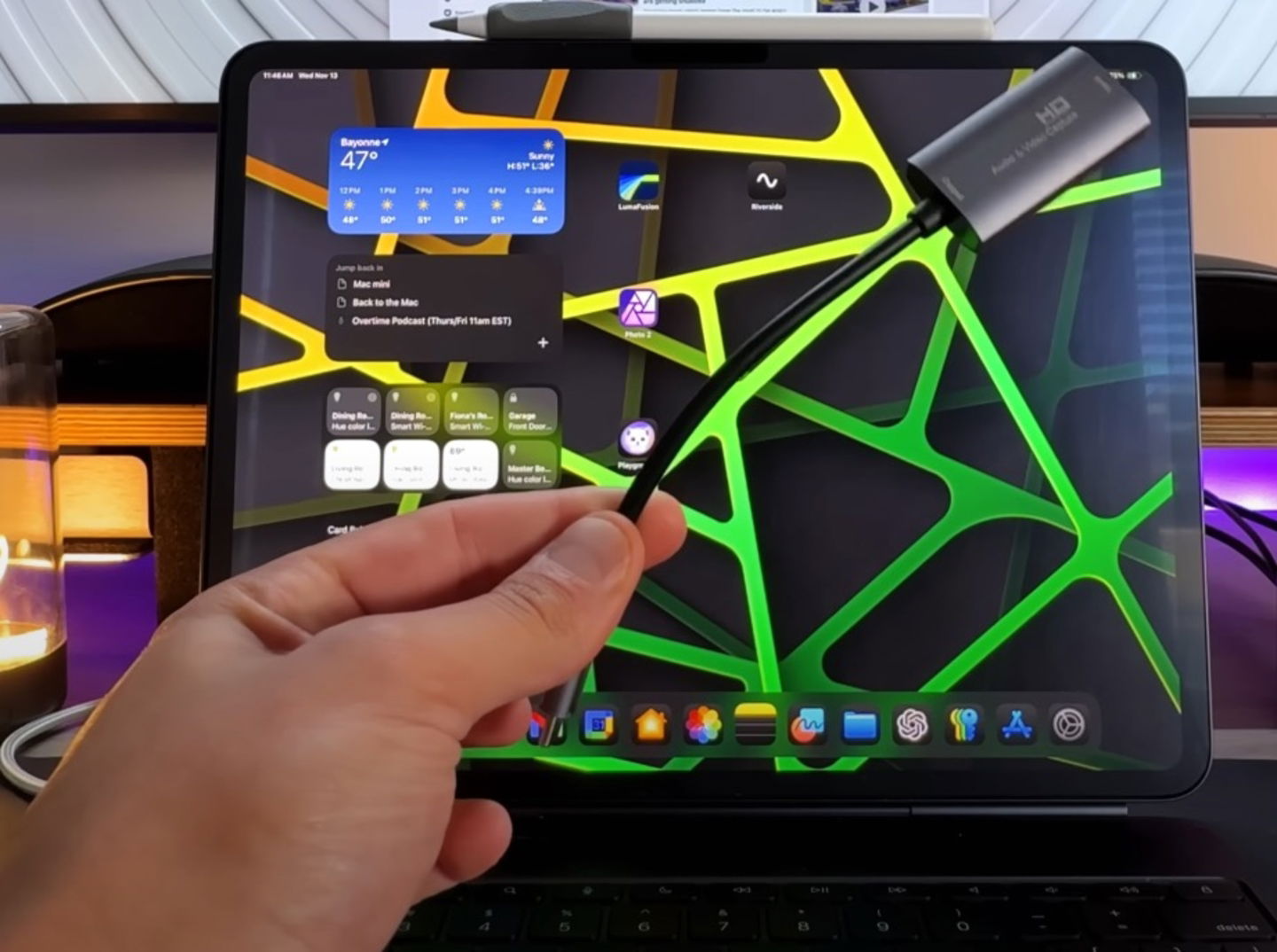
Targeta de captura HDMI a USB-C. Foto: 9to5Mac
- Descarrega l'app HDMI Monitor al Mac antic
- Continua amb les instruccions i quan estigui preparat, connecta-li una punta del cable HDMI al Mac recent i l'altra punta a la targeta de captura
- Al seu torn, la targeta de captura haurà d'estar connectada al Mac antic amb l'app d'HDMI Monitor
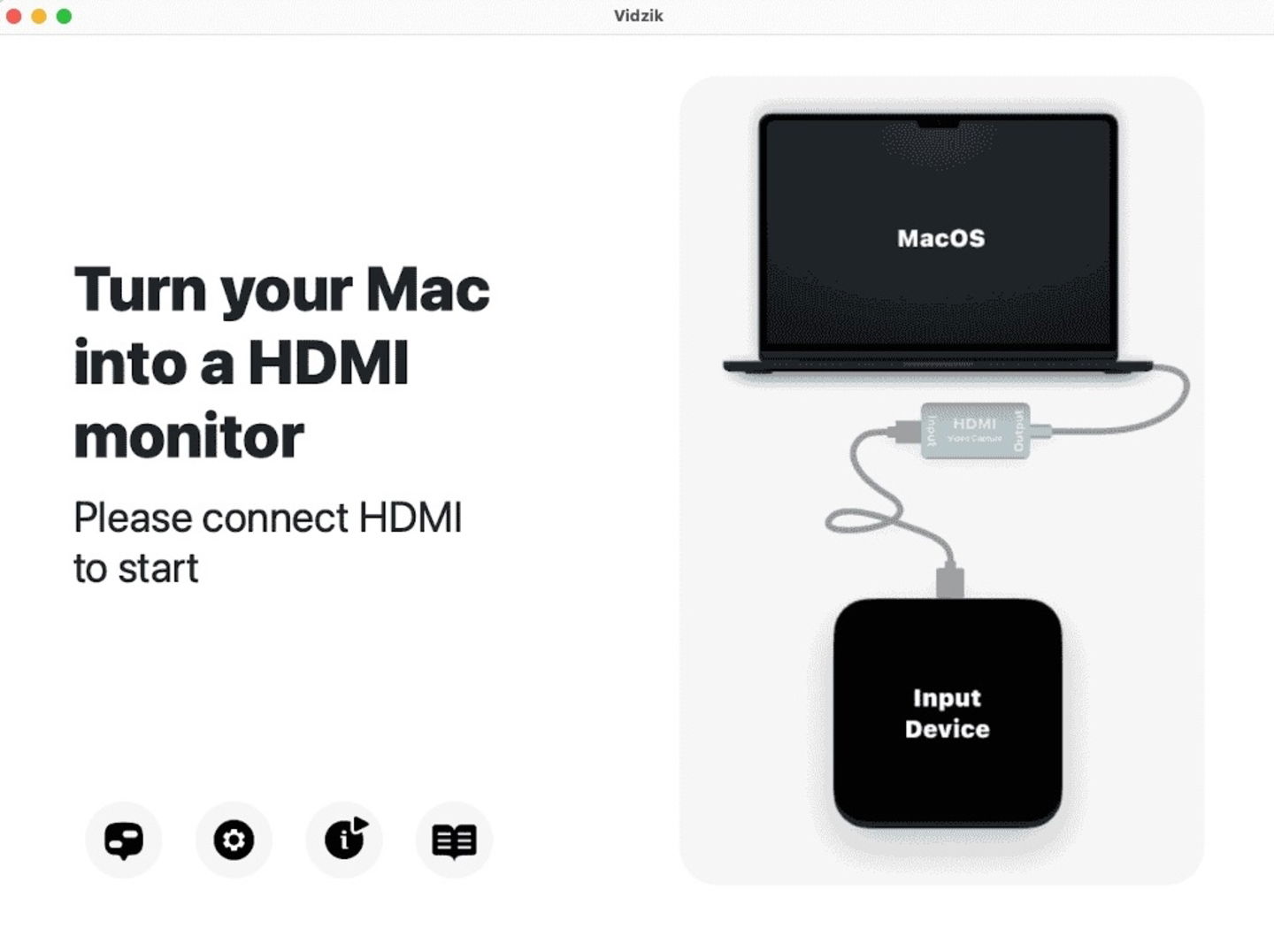
App HDMI Monitor a macOS
Hem completat aquest procediment de manera senzilla. En el cas que tinguis dubtes posteriors, et deixem un vídeo que a continuació explicarem: com utilitzar l'iPad com a pantalla del Mac.
Utilitzar la pantalla de l'iPad per poder navegar amb un Mac
Necessitaràs qualsevol iPad que tingui USB-C, una targeta de captura HDMI a USB-C, un cable HDMI i l'app HDMI Monitor - Orion, a més del Mac que utilitzaràs.
- Descarrega i obre l'app Orion a l'iPad
- Connecta el cable HDMI a la targeta de captura HDMI
- Connecta el port USB-C de la targeta de captura a l'iPad
Ara ja pots encendre el Mac que utilitzaràs i l'iPad serà ara la seva pantalla principal. Així com en el procediment anterior la targeta de captura és el motor principal d'aquesta experiència, en aquesta també ho és mitjançant l'ús d'una aplicació especialitzada.
Replica això amb altres dispositius HDMI
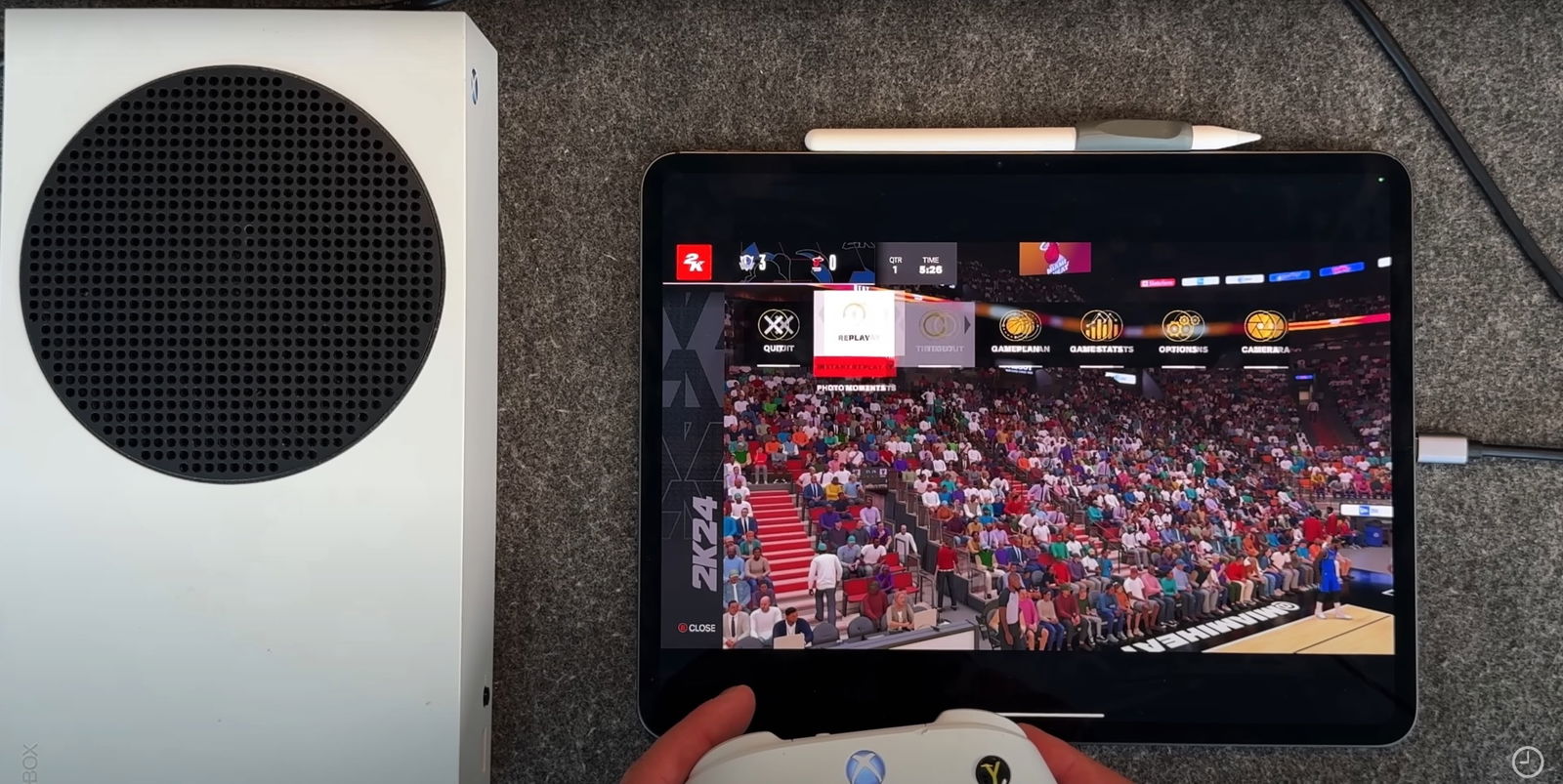
Utilitzant una Xbox connectada a la pantalla d'un iPad. Foto: 9to5Mac
El millor de tot és que la pantalla d'un iMac o MacBook antic, o en el seu defecte la de l'iPad, pot tenir un segon ús i pots utilitzar pràcticament qualsevol dispositiu que tingui un port HDMI. Si tens una consola de videojocs o fins i tot un Apple TV, pots projectar el seu contingut en una pantalla d'un ordinador d'escriptori o portàtil d'Apple.
Assegura't de triar una targeta de captura que obtingui bones ressenyes en línia per no tenir problemes amb la projecció de la imatge. Si el Mac antic no accepta USB-C, hauràs d'aconseguir una targeta de captura ideal per aconseguir el procediment, per exemple, amb port USB-A.