
Fa un temps et vam mostrar com transferir arxius entre Mac i Windows per Bluetooth. Potser per a arxius pesats no sigui la millor opció considerant la velocitat de transferència, per la qual cosa en aquest article t'ensenyem sobre una altra alternativa diferent utilitzant la pròpia xarxa que es crea en connectar-los al Wi-Fi o Ethernet. Si estàs treballant en els ordinadors i has d'intercanviar informació entre tots dos és la millor manera per transferir qualsevol tipus d'arxiu.
[index][/index]
Connecta el Mac i l'ordinador Windows a una mateixa xarxa
Per fer això possible cal que tots dos ordinadors es connectin a la xarxa en comú, pot ser amb cable o via sense fil. En el cas de macOS, verifica a l'app de Configuració del sistema que el Wi-Fi o Ethernet estigui actiu. En el cas de Windows, assegura't que la drecera de xarxa és la cantonada inferior dreta tingui actiu el Wi-Fi o Ethernet. També pots verificar-ho a l'apartat de Configuració.
Una vegada que estiguis assegurant la connexió dels ordinadors a la mateixa xarxa, és el moment d'habilitar certs permisos del sistema en xarxa per aconseguir el nostre objectiu de transferir fitxers.
Habilita l'ús compartit de fitxers a macOS
En aquest cas, el que farem és informar a macOS que ens permeti compartir fitxers en xarxa. Per a això, realitza els passos següents:
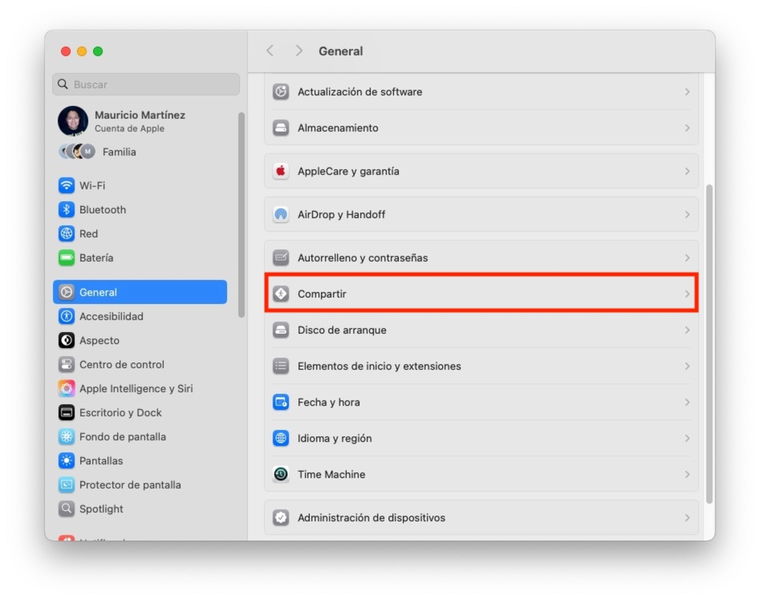
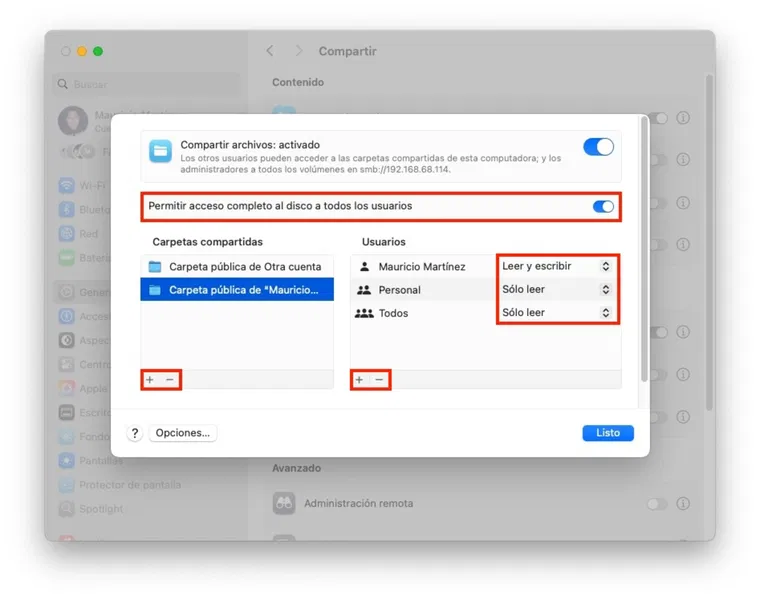


- Obre Configuració del sistema, a la secció General fes clic a Compartir
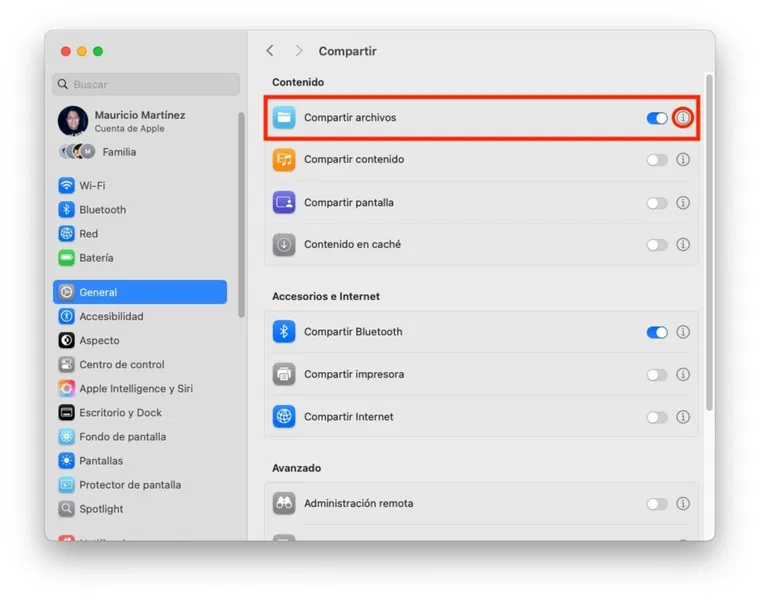
- Després habilita el primer interruptor de Compartir fitxers
- Tot seguit, fes clic a la icona d'informació per obrir la configuració
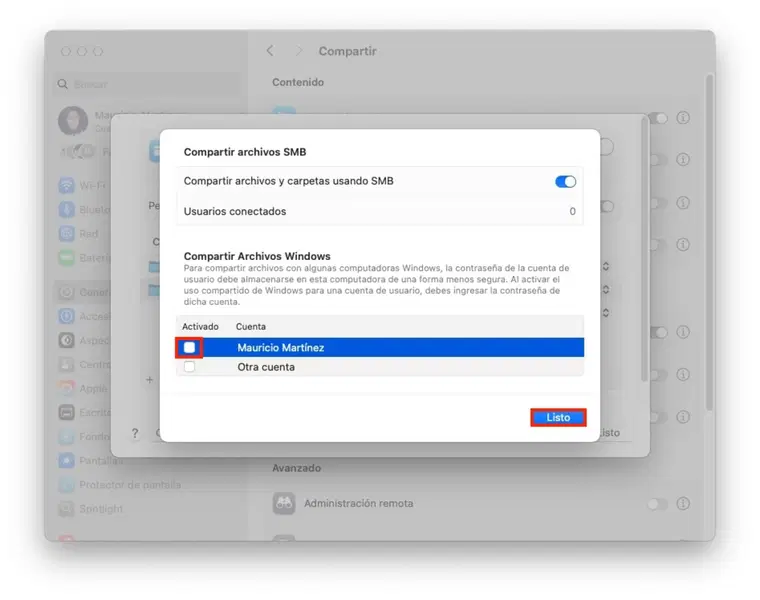
- Selecciona Opcions i activa l'interruptor d'Ús compartit de fitxers SMB
- Després activa la casella del teu usuari de macOS, confirma a Llest
Ara has de configurar l'accés que l'altre ordinador tindrà al teu Mac, poden ser en la seva totalitat, per carpetes o altres usuaris
- La primera opció de Permetre accés complet al disc a tots els usuaris ha d'estar activa només si així ho desitges
- A la barra de carpetes compartides fes clic al signe Més per seleccionar una carpeta que desitges compartir, confirma en obrir. Configura posteriorment els permisos d'accés com Només lectura o Lectura i escriptura
- A la barra d'Usuaris fes clic als signes Més o Menys per afegir o treure usuaris
Habilita l'ús compartit de fitxers a Windows
Ara és el torn de configurar l'accés compartit de fitxers a l'ordinador amb Windows. Depenent de la versió de Windows (10 o 11) que tinguis, el procediment és el següent:
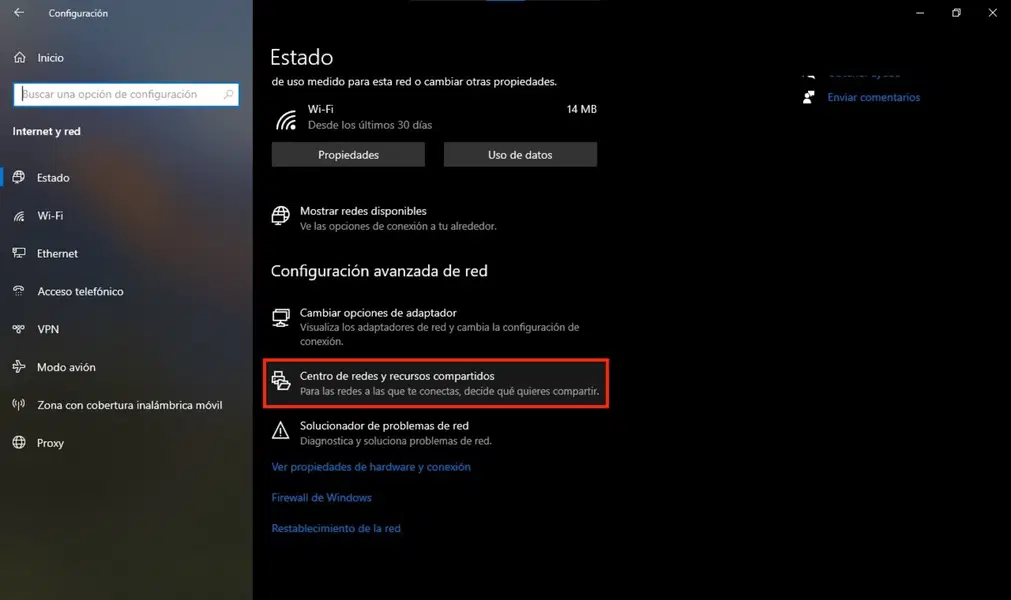
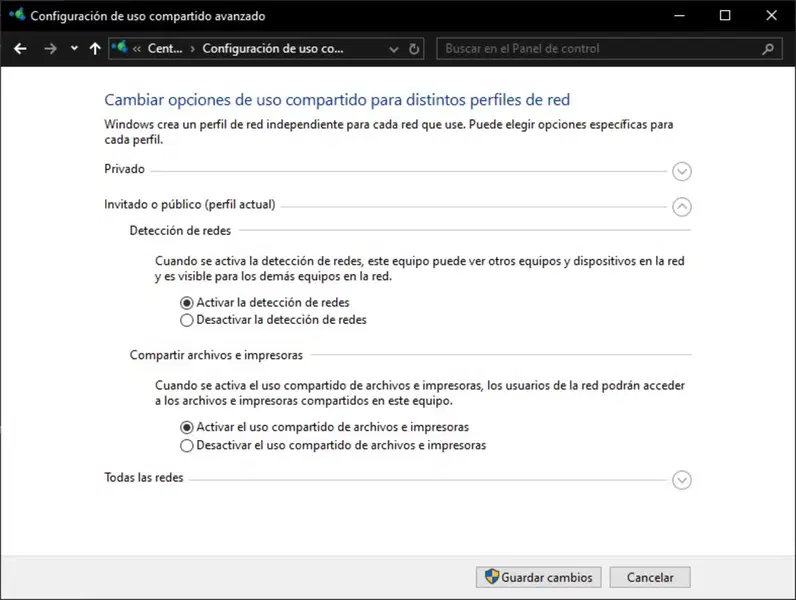


- Obre el panell de Configuració a la secció de Xarxa i internet
- A Configuració avançada de xarxa selecciona Centre de xarxes i recursos compartits
- D'acord amb la configuració que hagis habilitat per a la teva xarxa de Wi-Fi o Ethernet actual (Pública o Privada) activa la detecció de xarxes i compartir fitxers, desa els canvis posteriorment
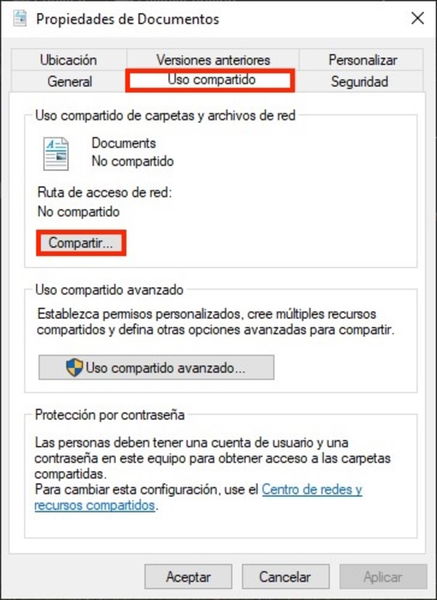
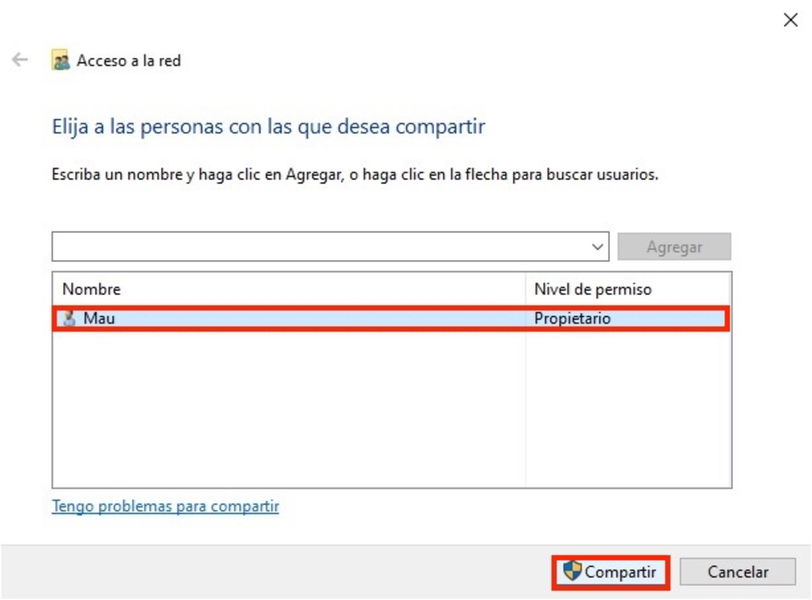
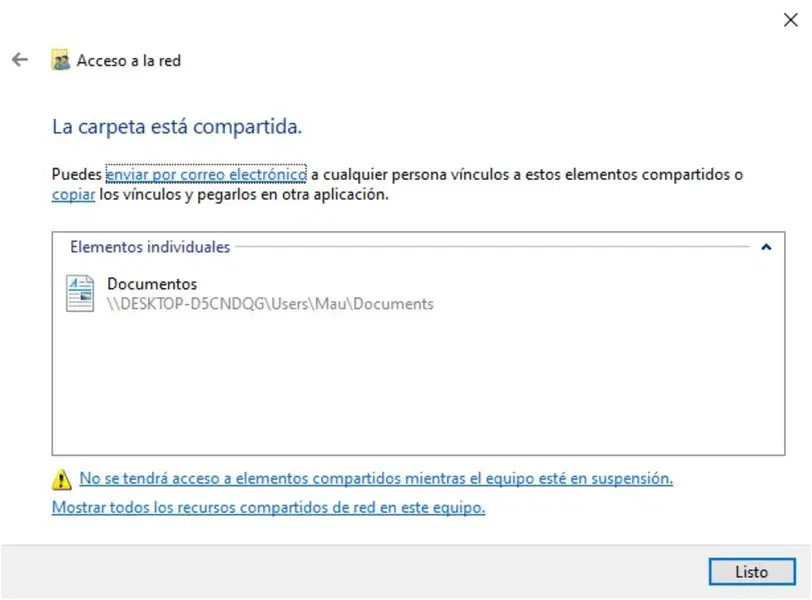


Complementari a això, has de compartir les carpetes que vulguis des de Windows. Fes clic dret a la carpeta i després selecciona Propietats. Tria la pestanya Compartir i després tria l'opció Compartir per a cercar i seleccionar l'usuari que habilitarà la funció. Confirma a Compartir i després finalitza a Llest.
Accedeix a carpetes de macOS a Windows
Toca posar a prova les configuracions que realitzem prèviament. Des de Windows anem a accedir a les carpetes a les quals tenim accés prèviament concedit per macOS.
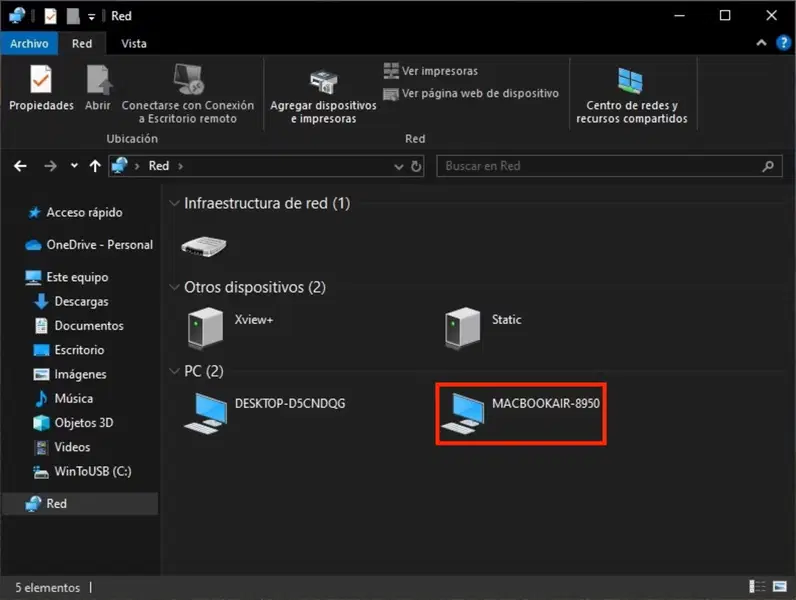
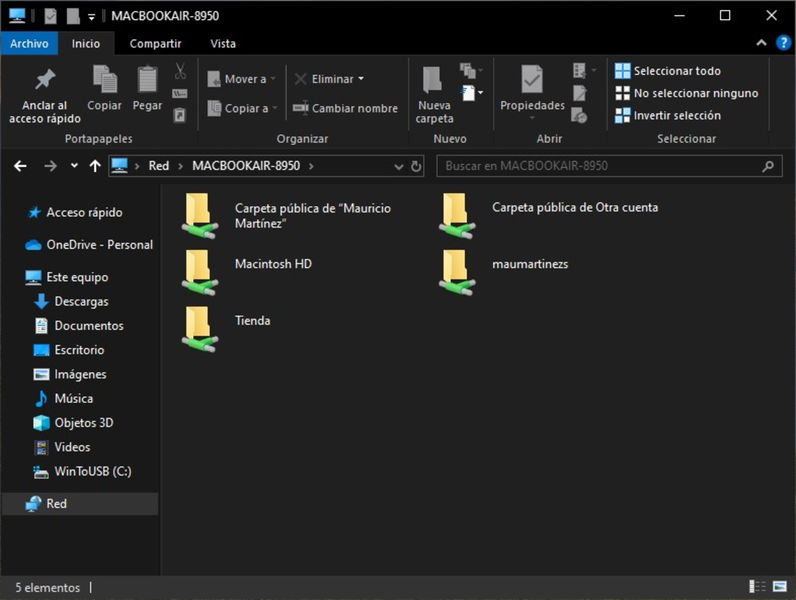


- Fes-ho des de l'Explorador de fitxers i selecciona a la barra lateral la secció Xarxa.
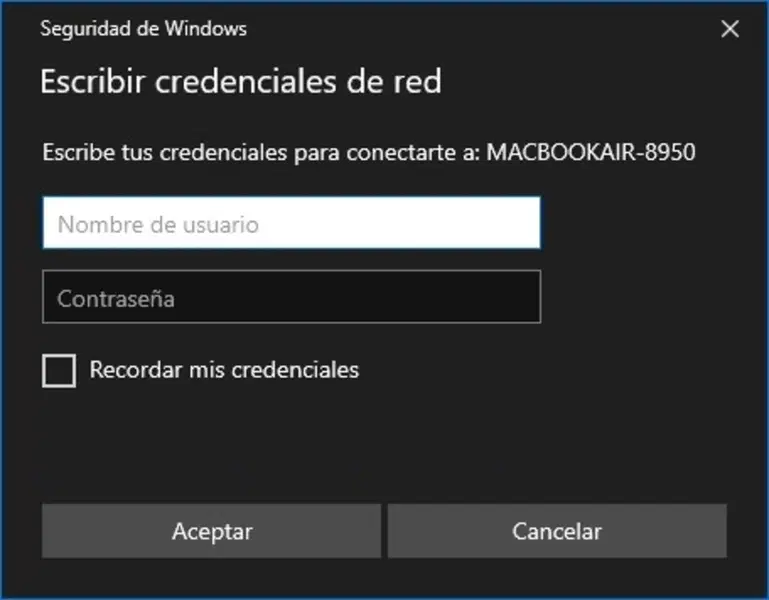
- Tria el dispositiu macOS i posteriorment introdueix les credencials que són l'usuari i contrasenya que utilitzes per a l'accés normal al teu Mac
- Ara ja podràs veure les carpetes a les quals es tenen compartides
Accedeix a carpetes de Windows a macOS
Anem a la inversa, al nostre Mac haurem de veure el que hem compartit gràcies a Windows.
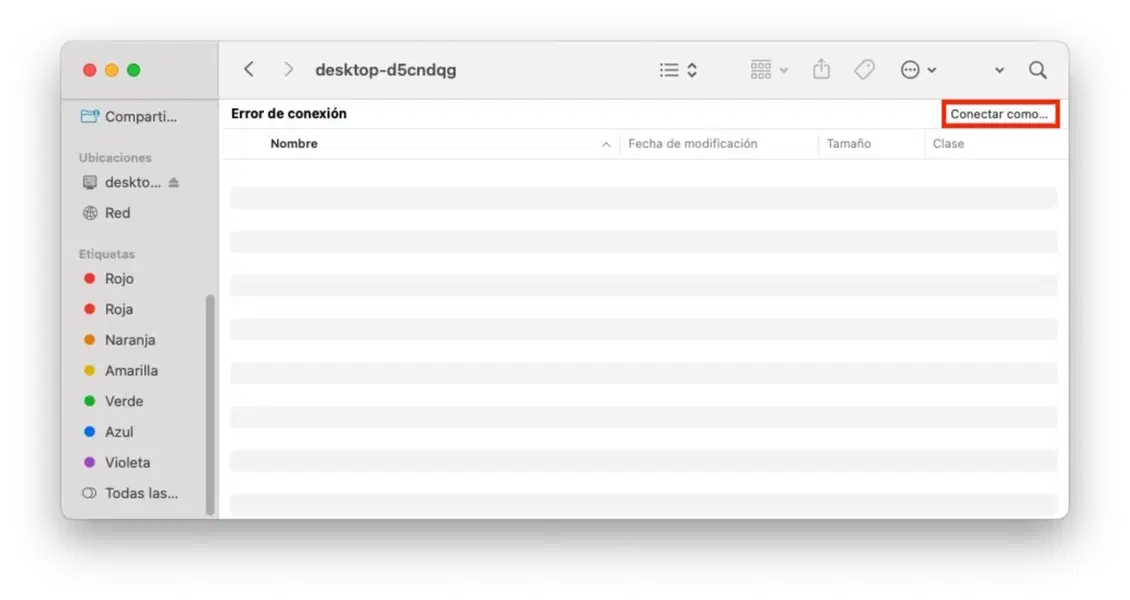
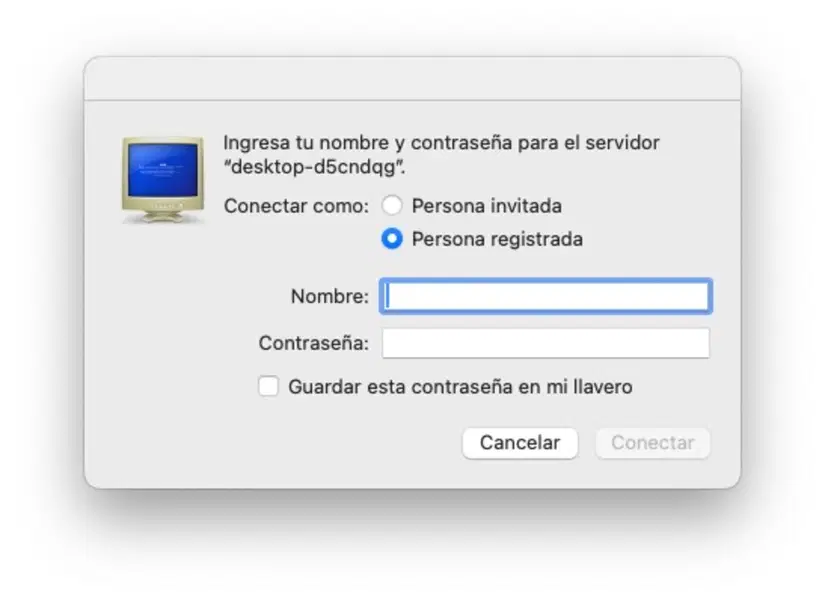
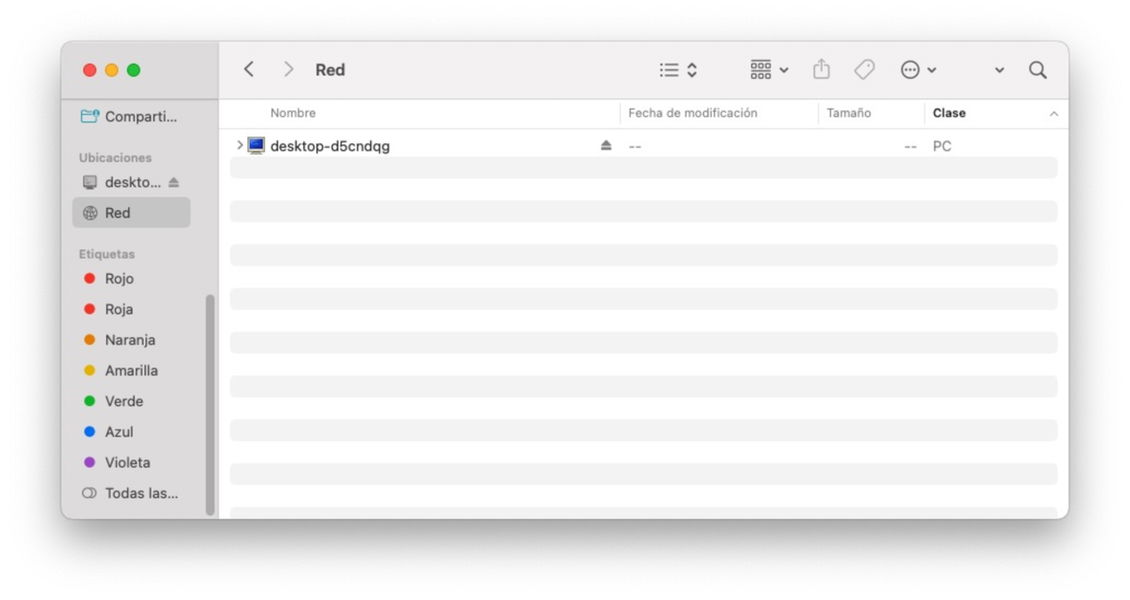
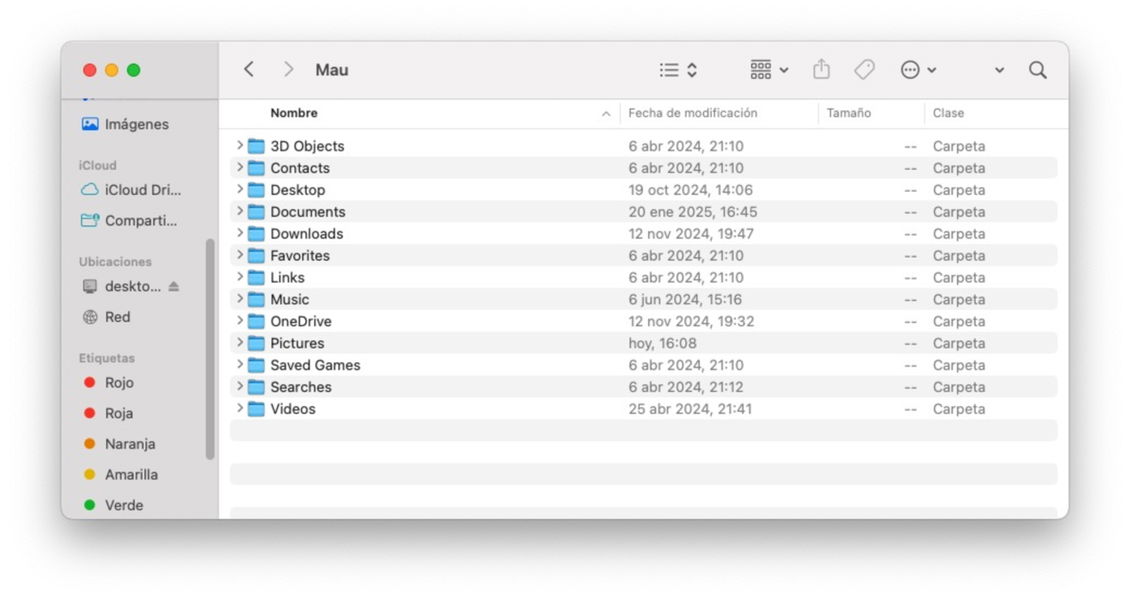


- Obre el Finder i selecciona a la barra lateral la secció Xarxa
- Fes clic al dispositiu Windows
- Es llançarà un error de connexió, fes clic al botó Connecta com a
- Introdueix l'usuari i contrasenya amb què inicies sessió a Windows
- Les carpetes de Windows apareixeran al Finder
Has establert amb èxit la connexió en xarxa per transferir fitxers entre Mac i l'ordinador amb Windows. Ara l'únic que has de fer és copiar i enganxar els fitxers que requereixis. L'únic pas que potser hagis de repetir és la introducció de credencials d'usuari i contrasenya sempre que no hagis activat l'opció de recordar-les als teus ordinadors. Si en algun moment penses canviar-te completament de PC amb Windows a Mac però tens por de perdre la teva informació, aquí t'ensenyem com fer una transició segura.