

Si ets usuari de l'ecosistema Apple, saps com d'important, útil i versàtil és iCloud. La possibilitat d'accedir a tota la teva informació, des de qualsevol dispositiu és increïble i sense haver de fer res, ja que es sincronitza automàticament amb només tenir connexió a la xarxa.
Encara que es tracta d'una eina increïble, no és ni de bon tros perfecta, ja que és possible que presentis alguna falla o problemes com a usuari, que possiblement no sabies que podrien passar.

Com solucionar els problemes més comuns amb iCloud
Si això et passa, no et preocupis, ja que t'explicarem com solucionar els problemes més comuns d'iCloud, i no morir en l'intent. Així que pren nota de tots els passos que et mostrarem a continuació.
Així pots solucionar els errors i problemes més comuns amb iCloud
Com t'hem comentat, iCloud és un servei al núvol força estable i complet, que facilita la vida als usuaris de qualsevol dispositiu Apple. No obstant això, no està exempt que algunes vegades presenti fallades. Et deixem alguns dels problemes més comuns i la seva solució.
iCloud 5 GB emmagatzematge gratuït
No es pot connectar a iCloud
És molt probable, que quan el teu equip no es pugui connectar a iCloud, es degui a que Apple va actualitzar els seus termes i condicions, per la qual cosa serà necessari llegir-los i acceptar-los novament perquè en la majoria dels casos, tot torni a la normalitat.
Si aquest és el cas, simplement haurà d'anar a "Configuració > ID d'Apple i revisar els termes i condicions nous, llegir-los i acceptar-los". Ara bé, si en realitzar aquest pas encara persisteix el problema, llavors hauràs d'iniciar sessió novament. Per a això:
- Ves a "Configuració i prem sobre el teu nom".
- Ara, has de tancar la sessió. És molt probable que hagis de posar la teva contrasenya de l'ID de Apple.
- En aquest pas, tria la informació que vols mantenir al teu iPhone i confirma el procés per tancar la sessió.
- Un cop fet això, inicia la sessió de nou i el problema s'hauria de solucionar.
S'ha de iniciar sessió constantment a iCloud
Segurament iCloud t'hagi sol·licitat iniciar sessió de forma sobtada una i altra vegada. Encara que és un procés senzill, és força molest. No obstant això, et detallem algunes solucions a aquest problema:
Inicia sessió de nou per solucionar problemes
- Tanca la sessió del teu ID de Apple i inicia-la de nou.
- Prova d'actualitzar la teva contrasenya d'iCloud a veure si soluciona el problema.
- Reinicia el teu dispositiu.
- Si amb els passos anteriors no es resol, prova com a últim recurs restaurar el teu equip de fàbrica. Això sí, considera fer una còpia de seguretat de tota la teva informació, ja que s'esborrarà tota en realitzar aquest procés.
Emmagatzematge insuficient a iCloud
iCloud és el servei d'emmagatzematge al núvol propi d'Apple, per la qual cosa allà es guardaran tots els teus fitxers, ja siguin fotos, vídeos, aplicacions i un llarg etcètera.
En cas que calgui alliberar espai, pots triar entre dues opcions. La primera és comprar un pla de major capacitat d'emmagatzematge i seguir desant els teus fitxers com si no passés res.
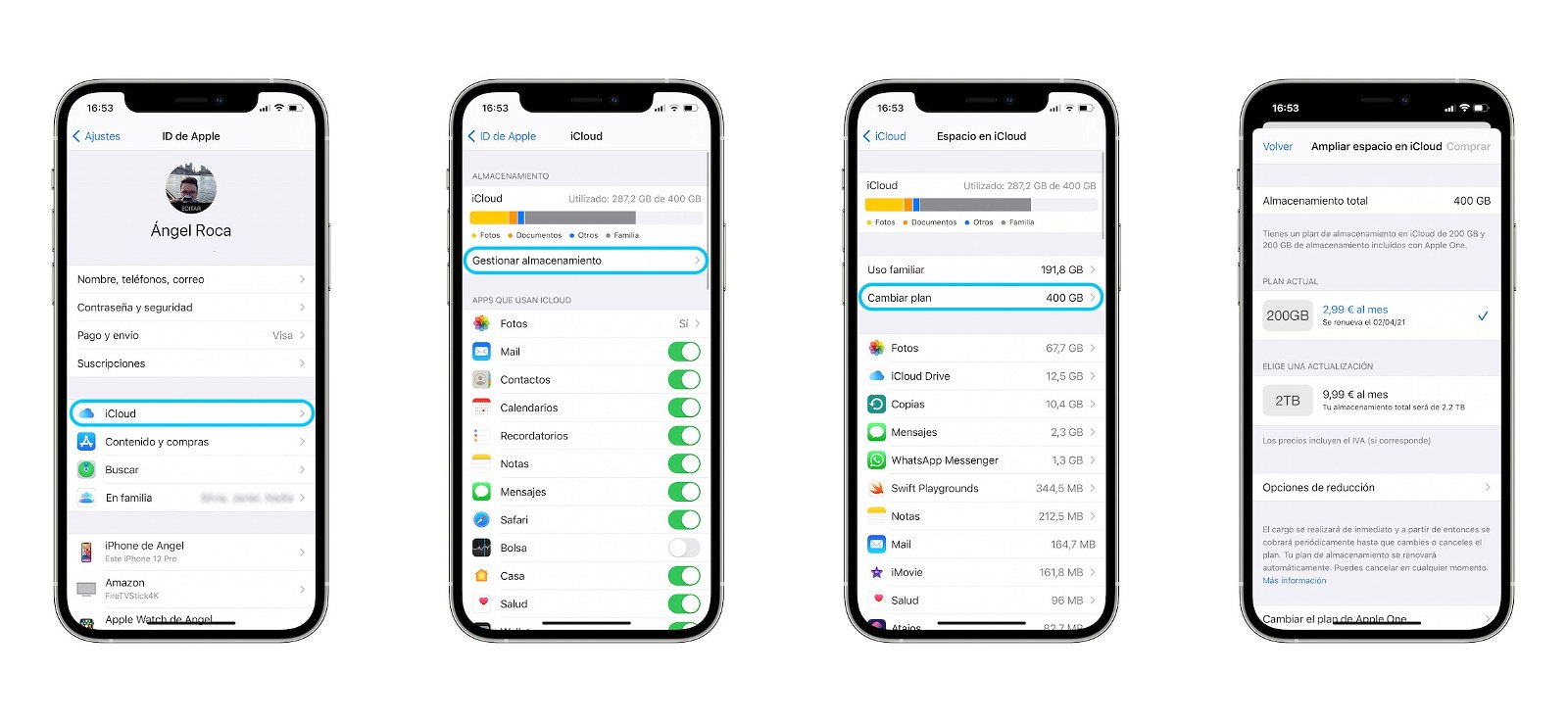
Seguint aquests passos pots ampliar el teu espai a iCloud
La segona i probablement la que molts usuaris triïn, és eliminar fitxers i informació d'iCloud que no siguin necessaris. Per a això:
- Ves a "Configuració > ID de l’Apple > iCloud > Gestionar emmagatzematge".
- Un cop en aquest apartat, tria l’aplicació o el joc que vulguis eliminar.
- Després, ves a "Eliminar dades > Eliminar".
Dispositiu o ID d’Apple no és compatible
Encara que no és molt comú, és possible que al moment de crear el teu ID de Apple, aquest no sigui compatible. Per regla general, si el teu ID de Apple funciona amb altres serveis com iTunes o App Store, hauria de fer-ho amb iCloud.
Tanmateix, si es dóna el cas, el més recomanable és crear una nova ID de Apple (en cas que sigui recent). Aquesta fallada també és molt probable quan el teu iPhone o iPad presenta alguna fallada en el sistema. En qualsevol cas, el més recomanable és comunicar-te amb el Suport de Apple perquè et brindin l'assessorament corresponent al teu cas.
iCloud no sincronitza dades en tots els seus dispositius
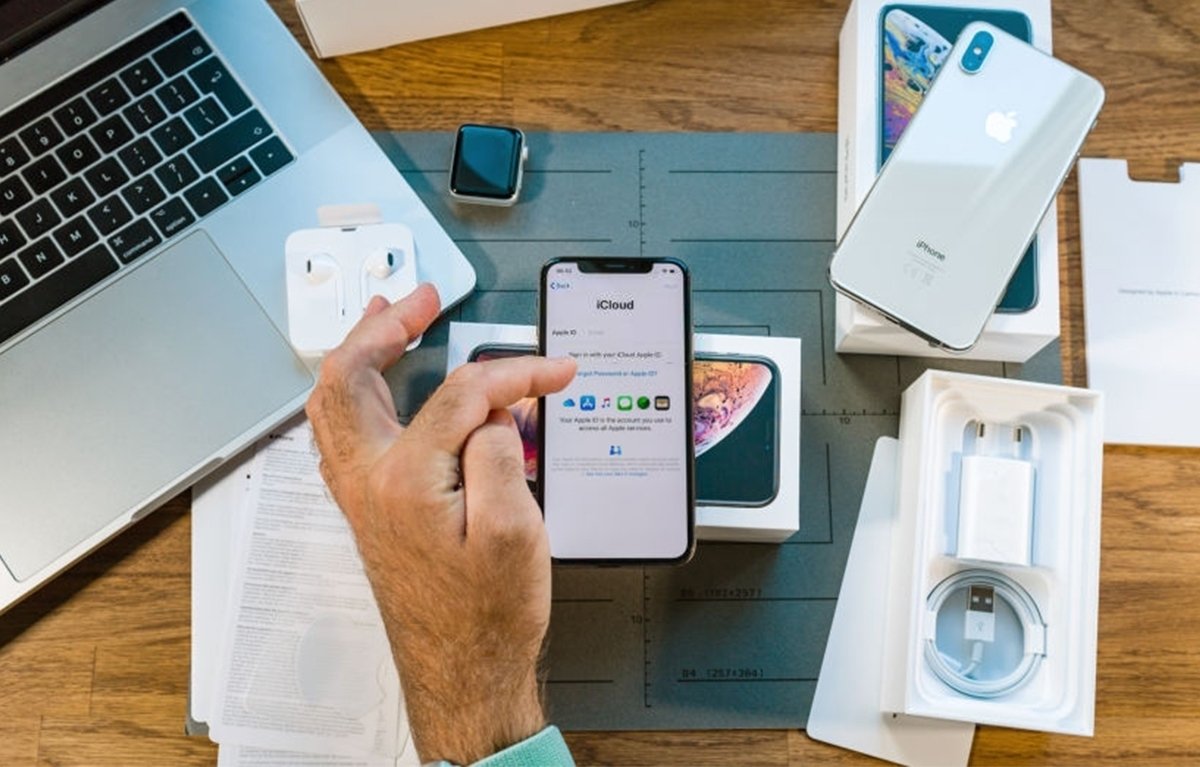
Tal com et comentàvem prèviament iCloud es sincronitzen automàticament a tots els teus dispositius Apple que estiguin registrats amb el mateix ID d'Apple tot just es connectin a la xarxa, sobretot si tenen accés a una xarxa WiFi.
Això és el que has de fer per tornar a sincronitzar les teves apps a iCloud
Si es dóna el cas que no se sincronicen, verifica aquests aspectes a veure si tot està funcionant correctament:
- Verifica que tots els dispositius estiguin vinculats a la mateixa ID d'Apple. Si no és el cas, inicia sessió amb la ID d'Apple correcta per veure si es corregeix la fallada.
- Reinicia el teu dispositiu i verifica que se solucioni el problema.
- Tanca la sessió de la teva ID d'Apple a l'equip que no se sincronitza i inicia novament.
- Possiblement tinguis problemes amb la teva connexió WiFi, intenta reiniciar el teu equip d'Internet o connecta't a una altra xarxa si està disponible.
Error d'autenticació d'iCloud en iniciar sessió
Per lo general, este error se presenta quan se inicia sessió amb les dades d'usuari o contrasenya errònies. Tanmateix, també és possible que es presenti malgrat que les dades siguin correctes.
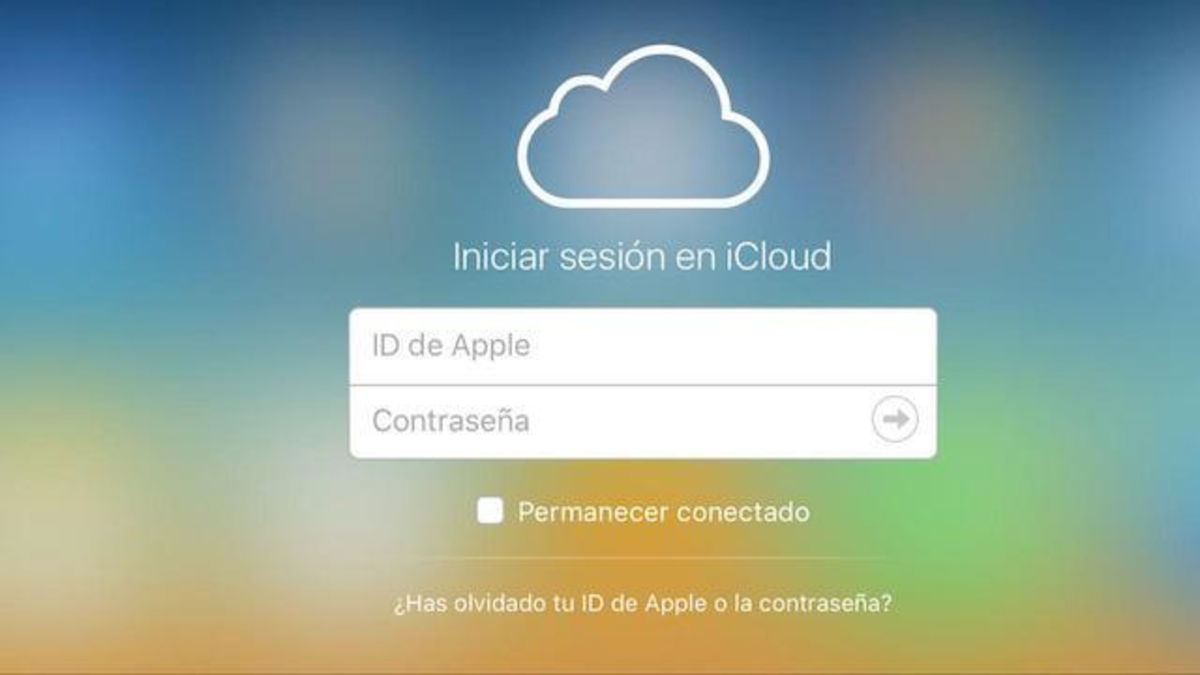
Has oblidat la teva contrasenya d'iCloud
Si aquest és el teu cas, el més recomanable és entrar a la web de ID de Apple amb el teu usuari i contrasenya. Si persisteix el problema, selecciona "Has oblidat el teu ID de Apple o la contrasenya?" i segueix els passos que et mostra el sistema.
A continuació, et demanarà informació important per intentar recuperar el teu Apple ID (Nom, Cognom, Adreça electrònica).
Les aplicacions de tercers no es desen a iCloud
Com sabràs, les aplicacions natives Apple no són les úniques que poden aprofitar les funcionalitats d'iCloud. No obstant això, perquè se sincronitzin, hauràs d'atorgar-li els permisos necessaris de la següent manera:
Les apps són el cor de l'iPhone
- Vés a "Configuració > ID de l’Apple > iCloud".
- Allà, podràs activar les aplicacions que vulguis i així tenir el permís per sincronitzar-se amb iCloud.
- Si ja l’app està activada, prova desactivant i activant de nou.
- Si encara persisteix el problema, prova amb desinstal·lar l’app del teu dispositiu i tornant a instal·lar-la.
Com veuràs, aquestes són les formes més senzilles de solucionar els problemes més comuns amb iCloud, només cal provar les diferents opcions fins a trobar la correcta. Altrament, recorda que el Suport tècnic d'Apple sempre està a l'abast de la teva mà.