
La privacitat és una de les coses més importants per a cada ésser humà, i en un món actualitzat en el qual totes les nostres dades personals i records estan emmagatzemats al nostre iPhone, iPad i Mac, és encara més important saber que tot es troba en perfecte ordre i estat. Si no, podríem veure la nostra vida compromesa d'una manera o altra, i per això és que Apple ens permet xifrar les nostres còpies de seguretat en iPhone, iPad i Mac. Si creus que algú podria estar accedint en secret al teu iPhone o iPad, algú proper a tu que pogués haver usat el teu dispositiu, avui t'ajudarem a sortir del dubte amb aquests senzills passos.
Si vius amb diverses persones o freqüentes gent que coneix les teves credencials d'accés als teus dispositius, no és gens difícil que s'apoderin d'una porta del darrere per accedir al teu iPhone o iPad, fins i tot si tendeixes a canviar la contrasenya cada cert temps o després de compartir-la. Amb aquests simples passos podràs sortir del dubte i el millor és que no has de descarregar absolutament res.
Dona un cop d'ull al teu Touch ID
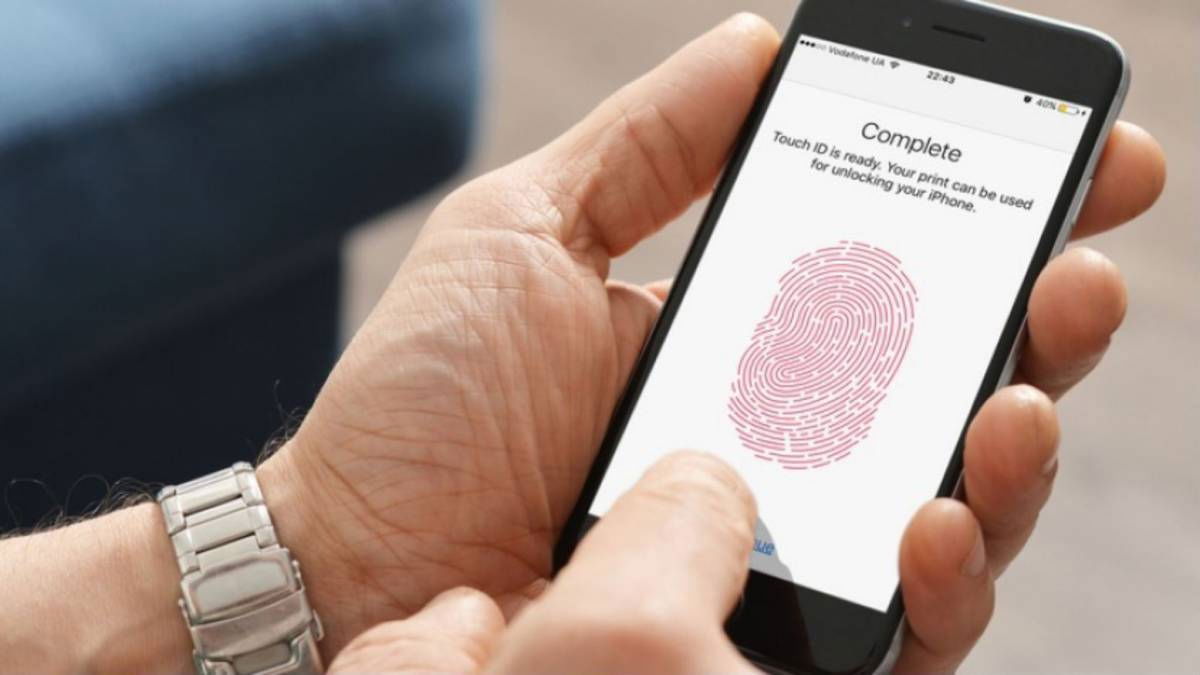
Com revisar els detalls del teu Touch ID
Si una persona va tenir accés al teu dispositiu, no li seria gens difícil afegir una empremta extra a la configuració de Touch ID. Després de tot, la tecnologia ha avançat prou com perquè aquest procés prengui menys d'un minut i, una vegada aquesta persona hagi registrat la seva empremta al teu iPhone o iPad, no importa quantes vegades canviïs la contrasenya del teu dispositiu... sempre tindrà accés.
Segueix aquests passos per saber si algú ha compromès la teva configuració de Touch ID.
- Obre l'app Configuració.
- Selecciona "Touch ID i codi".
- Introdueix la teva contrasenya.
- Desplaça't pel menú fins que vegis la llista d'empremtes disponibles.
Pots agregar fins a cinc empremtes diferents a Touch ID. Si vols verificar quina pertany a quin dit, només toca el botó Home amb l'empremta mentre estiguis en aquesta pantalla. L'empremta a la qual pertany s'hauria d'il·luminar breument, fent-te saber que són teves. Si alguna no s'il·lumina pot ser perquè l'empremta pertany a una altra persona, o perquè has guardat una empremta d'un mateix dit més d'una vegada. En qualsevol cas, pots eliminar-la simplement tocant-hi i donant-li a "Eliminar empremta".
Fes una ullada al teu Face ID
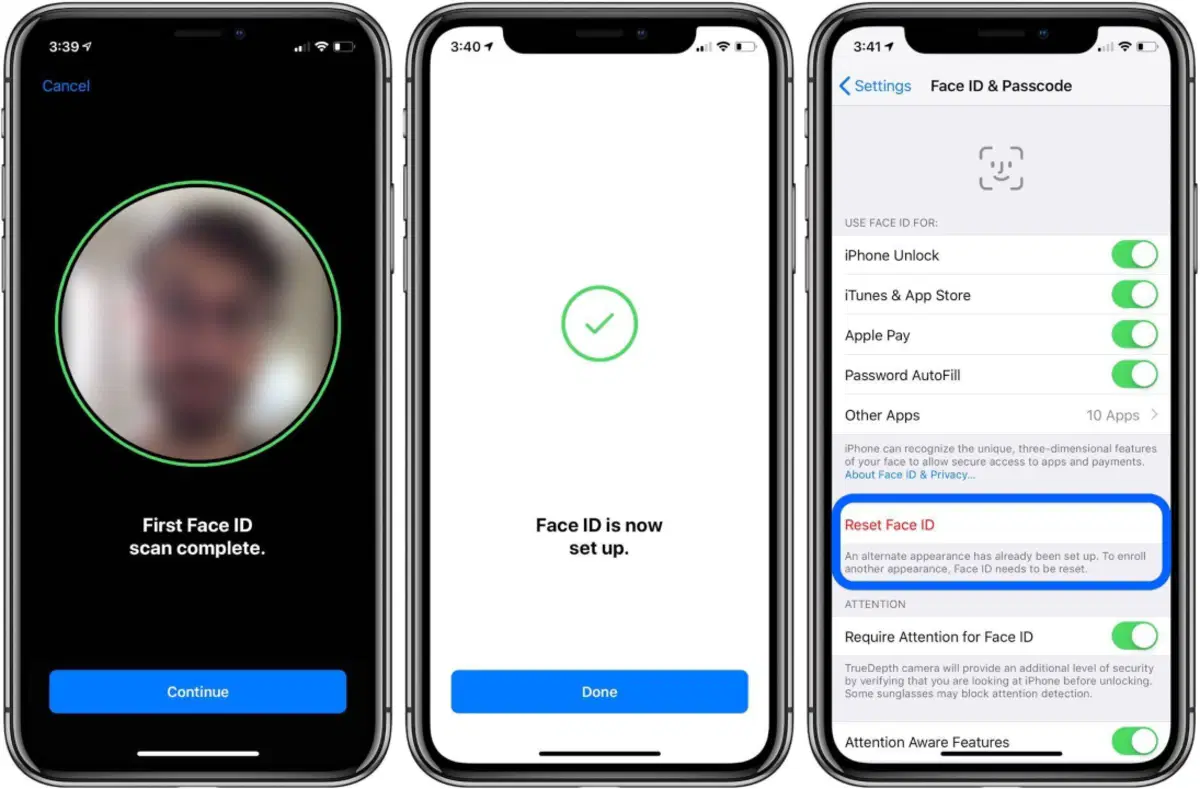
Com revisar els detalls del teu Face ID
Si en lloc de Touch ID el teu iPhone o iPad compta amb Face ID, també pots fer-hi una ullada per saber si tot va bé en les configuracions. Per fer-ho els passos seran força semblants als descrits anteriorment.
- Obre l'app Configuració.
- Selecciona "Face ID i codi".
- Introdueix la teva contrasenya.
- Cerca l'opció "Configurar un aspecte alternatiu".
Si l'opció de Configurar un aspecte alternatiu apareix disponible, significa que el teu iPhone o iPad estan segurs. Aquesta opció desaparèixer quan hi hagi més d'una cara registrada a Face ID, així que si encara tens l'opció de guardar-ne una altra, no et preocupis. Per altra banda, si una nova cara és emmagatzemada a la configuració de Face ID, el teu iPhone et demanarà reautenticar l'aspecte alternatiu des de cada aplicació en la qual facis servir Face ID, així que és bastant més obvi que Touch ID.
En cas que vulguis seguir millorant l'apartat de la seguretat en el teu dispositiu, et deixem un tutorial de com protegir qualsevol app d'iOS amb Face ID i Touch ID. Per altra banda, Apple ha estat treballant a millorar la seva tecnologia de reconeixement facial en iOS 15 per evitar suplantacions amb models 3D, una vulnerabilitat molt curiosa que vam poder veure en anys anteriors.