
Les còpies de seguretat són quelcom imprescindible que és més important del que molts valorem. En els nostres dispositius guardem molta informació important que no volem que s'esborri, per la qual cosa tenir una còpia de seguretat actual és molt important. I avui us ensenyarem a xifrar aquestes còpies de seguretat per evitar que ningú pugui robar la vostra informació.
Xifrar còpies de seguretat de l'iPhone i l'iPad
En una còpia de seguretat xifrada es guarden més dades del nostre iPhone o iPad que en una còpia de seguretat no xifrada. Encara que la majoria de nosaltres utilitza iCloud, i aquestes còpies de seguretat ja estan xifrades, és recomanable fer alguna còpia de seguretat al nostre Mac de tant en tant. Aquests són els passos que has de seguir:
- Connecta l'iPhone o iPad al Mac amb un cable Lightning o USB-C.
- Obre el Finder.
- Selecciona el teu dispositiu a la barra lateral.
- A la pestanya General > Còpies de seguretat marca la casella al costat de Xifra còpia de seguretat local.
- Introdueix i verifica una contrasenya que protegeixi la còpia de seguretat. Opcionalment, pots marcar la casella Recorda aquesta contrasenya al meu clauer.
- Fes clic a Establir contrasenya.
Hi ha vegades que cal connectar l'iPhone a l'ordinador per fer una còpia de seguretat
Xifrar còpies de seguretat de macOS i Time Machine
La millor manera de fer còpies de seguretat de macOS és utilitzant Time Machine, ja que es troba integrat amb el sistema. L'habitual és utilitzar un disc dur extern, de manera que la còpia es realitzi automàticament quan estigui connectat. Per xifrar les còpies de seguretat de macOS, has de seguir aquests passos:
- Obre Preferències del sistema > Time Machine.
- Fes clic a Selecciona disc.
- Selecciona la unitat que vols utilitzar per a les còpies de seguretat de Time Machine.
- Assegura't que la casella de selecció al costat de Xifra còpies de seguretat estigui marcada.
- Fes clic a Utilitza disc.
- Introdueix i verifica la contrasenya.
- Fes clic a Xifra disc.
- Espera que macOS tingui la unitat a punt, després tindràs la primera còpia de seguretat xifrada.
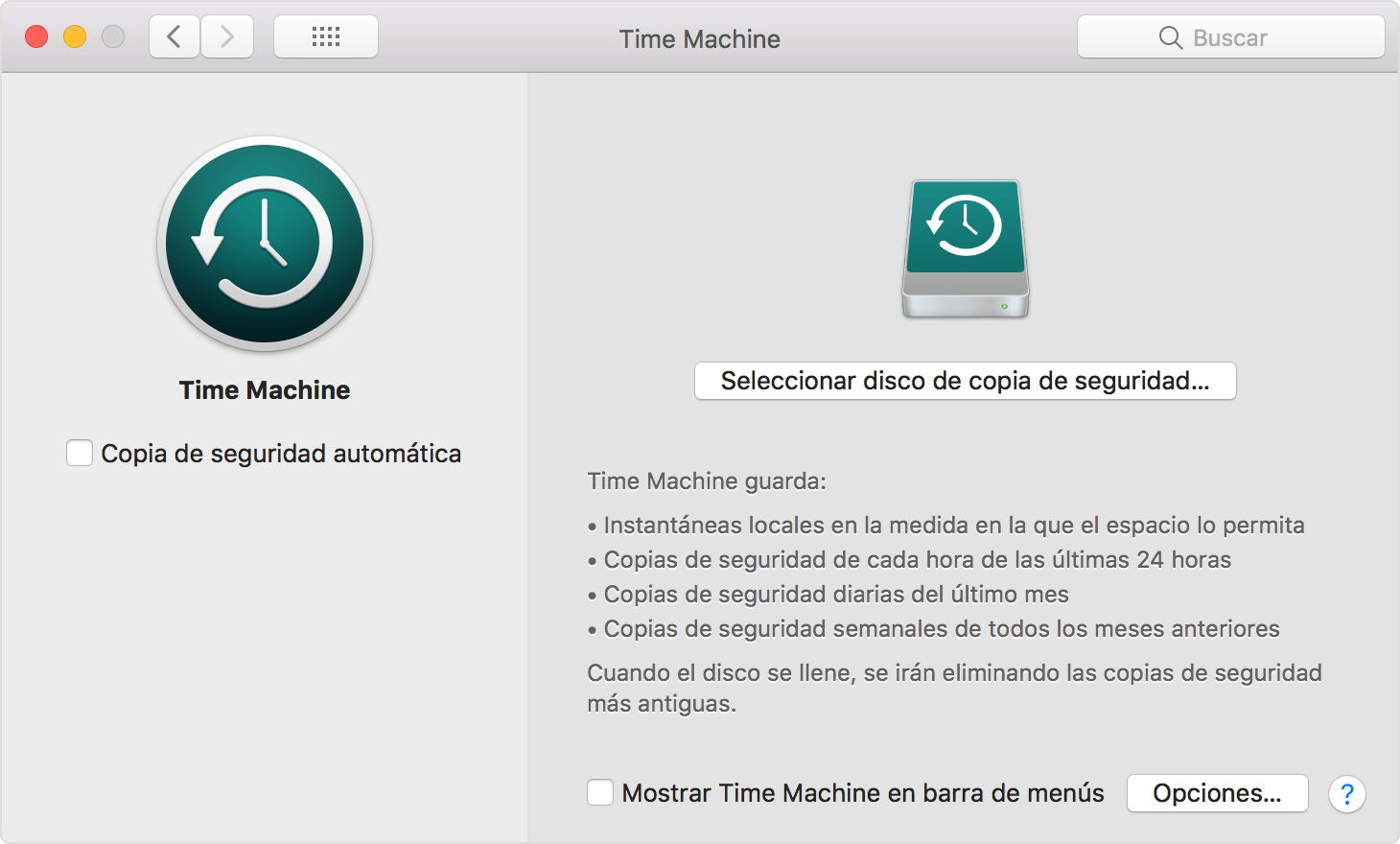
Time Machine
Ja has après a realitzar còpies de seguretat encriptades dels teus dispositius, i és una cosa molt recomanable tenir activada. Són només uns senzills passos, i tota la teva informació estarà protegida.