
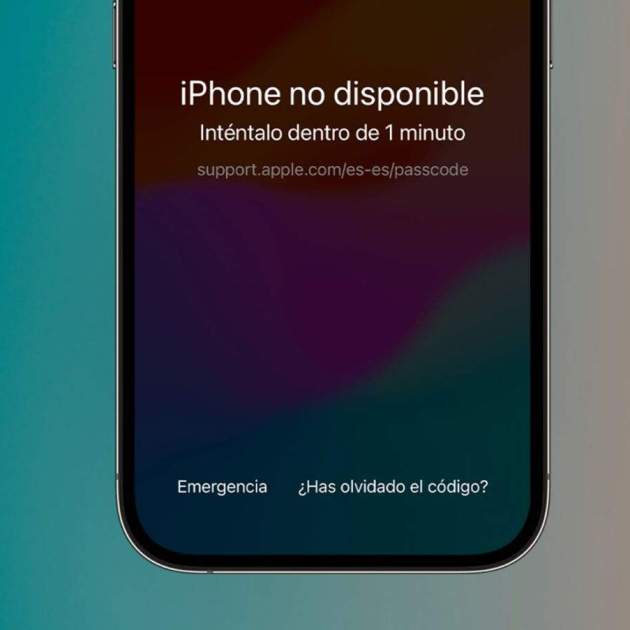
La contrasenya del nostre iPhone és una de les coses més preuades que existeixen en la nostra vida tecnològica. No només cobreix el nostre dispositiu d'un accés no autoritzat, també pot convertir-se en un malson si per alguna raó arribes a oblidar-la i pot obligar-te a restaurar el teu iPhone. Si t'ha passat i per això estàs llegint aquest article, deixa'ns comentar-te que el teu iPhone està fora de perill. Apple va imposar, en cas que succeís un cas d'oblit de contrasenya, una regla que dicta que has de restaurar el teu iPhone per recuperar l'accés. Veurem com fer-ho utilitzant iOS 18/17, iOS 16 o utilitzant un Mac o ordinador amb Windows.
[index][/index]
Restaura el teu iPhone amb iOS 18/17 en cas que oblidis la contrasenya del teu iPhone
Si introdueixes una contrasenya incorrecta diverses vegades, l'iPhone es convertirà en un dispositiu inactiu. No podràs tornar a introduir la contrasenya en un temps determinat. Si ja no recordes la contrasenya, introduir més vegades la contrasenya provocarà que els intents es prolonguin durant més temps.
Necessitaràs la informació de la teva contrasenya del compte d'Apple, l'iPhone ha d'estar connectat a internet mitjançant Wi-Fi o dades mòbils. Si la pantalla del teu iPhone mostra que no està disponible, fes el següent.
- Toca a Has oblidat el codi?
- Després prem a Iniciar reinici de l'iPhone
- Hauràs d'introduir la contrasenya del teu compte d'Apple perquè l'iPhone esborri la informació que hi conté. Cal esmentar que si tens una còpia de seguretat desada podràs restaurar-la en acabar
- Si el teu iPhone té una eSIM se't preguntarà si vols conservar-la o eliminar-la, confirma la decisió per continuar
- L'iPhone començarà a restaurar-se
- Quan es mostri la pantalla "Hola" podràs restaurar el teu iPhone amb còpia de seguretat o com un iPhone nou.
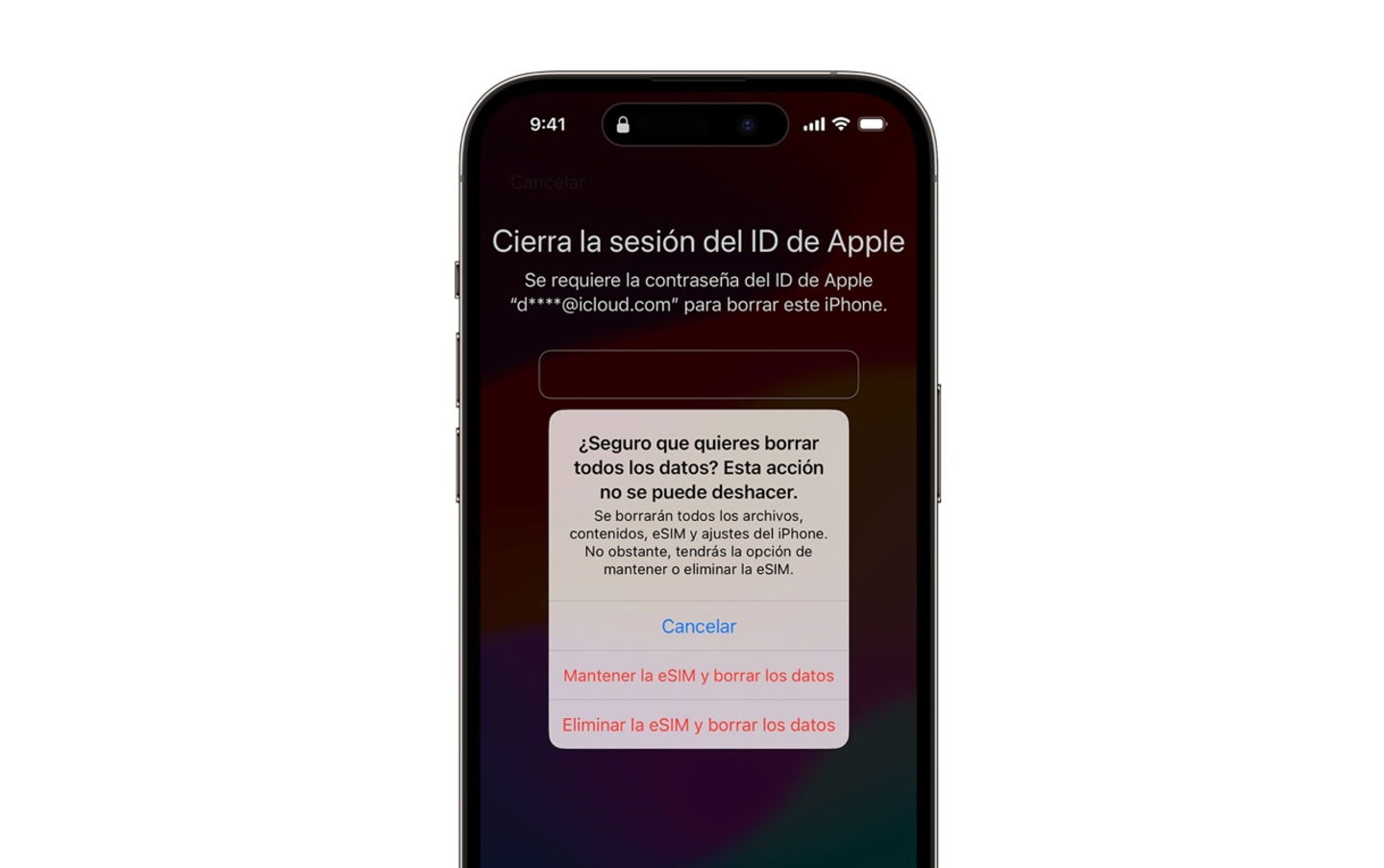
Mantenir o eliminar eSIM en restaurar l'iPhone a iOS 18/17
Restaura el teu iPhone amb iOS 16
És pràcticament el mateix procediment que amb iOS 18 o 17 amb la diferència que iOS 16 no et pregunta quan tens un eSIM a l'iPhone. Si està en la mesura de les teves possibilitats, actualitza a iOS 17. Si tens un eSIM i et preocupa perdre'l, hauràs d'acudir novament amb el teu operador perquè puguis activar-lo una vegada que l'iPhone hagi estat restaurat. Amb la pantalla del teu iPhone inactiva, realitza els mateixos passos que descrivim a continuació.
- Toca a ¿Has oblidat el codi?
- Després prem a Iniciar reinici de l'iPhone
- Hauràs d'introduir la contrasenya del teu compte d'Apple perquè l'iPhone esborri la informació que hi conté, recorda que si el teu iPhone té una eSIM s'eliminarà
- L'iPhone començarà a restaurar-se
- Quan es mostri la pantalla "Hola" podràs restaurar el teu iPhone amb còpia de seguretat o com un iPhone nou.
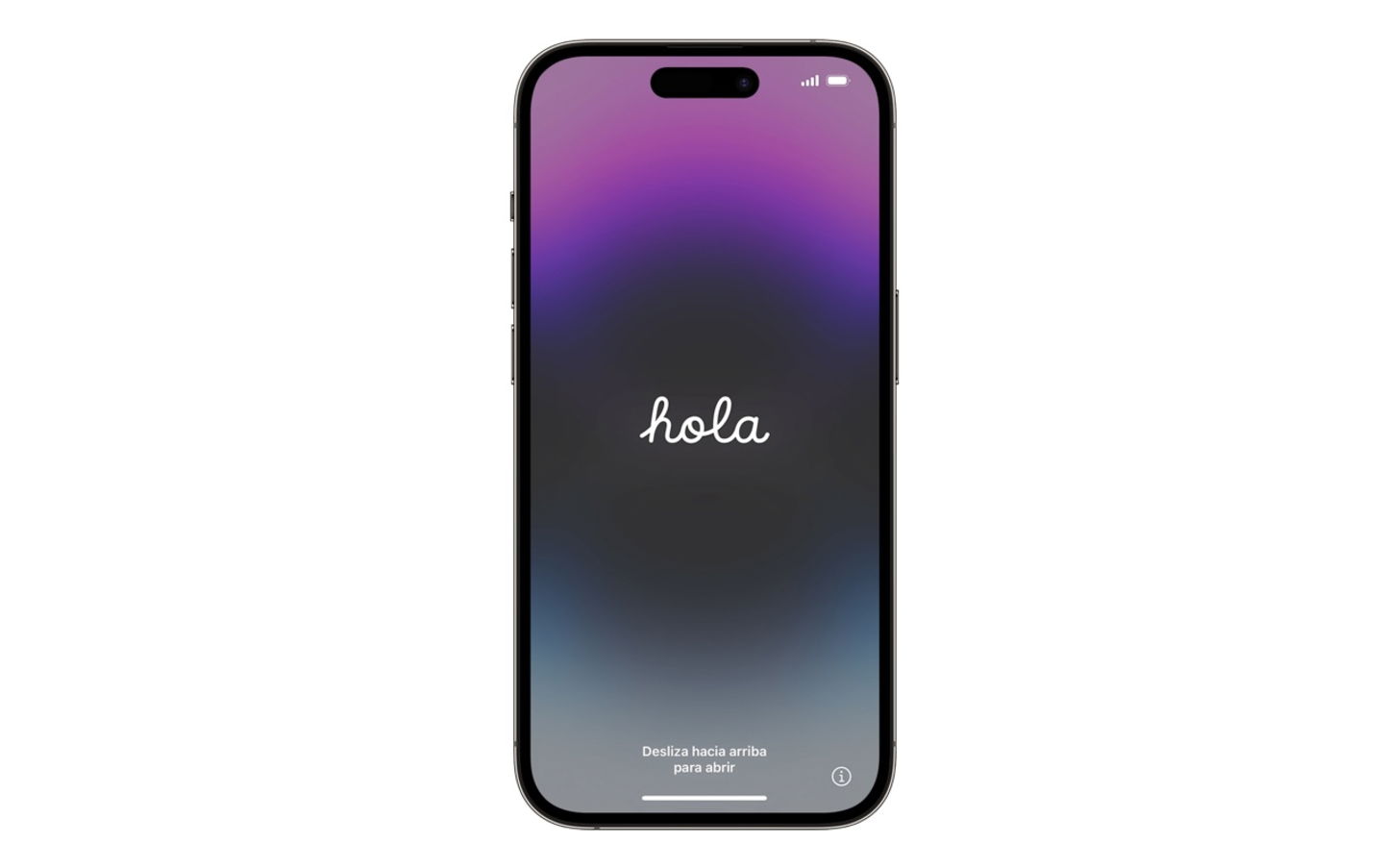
Pantalla Hola a l'iPhone
Restaurar l'iPhone amb l'ajuda d'un Mac o ordinador Windows
A més de tenir el Mac o ordinador amb Windows, necessites tenir el cable compatible per connectar l'iPhone amb Lightning o USB-C a un port USB A o C depenent del portàtil o ordinador. També tingues molt present la informació relacionada amb el teu compte d'Apple. L'iPhone haurà de posar-se en mode de recuperació o DFU. Ho recordes? T'ensenyem a activar-lo ràpidament depenent del teu model d'iPhone.
Mode recuperació o DFU en iPhone 8, 8 Plus, SE 2, 3, iPhone X i posteriors
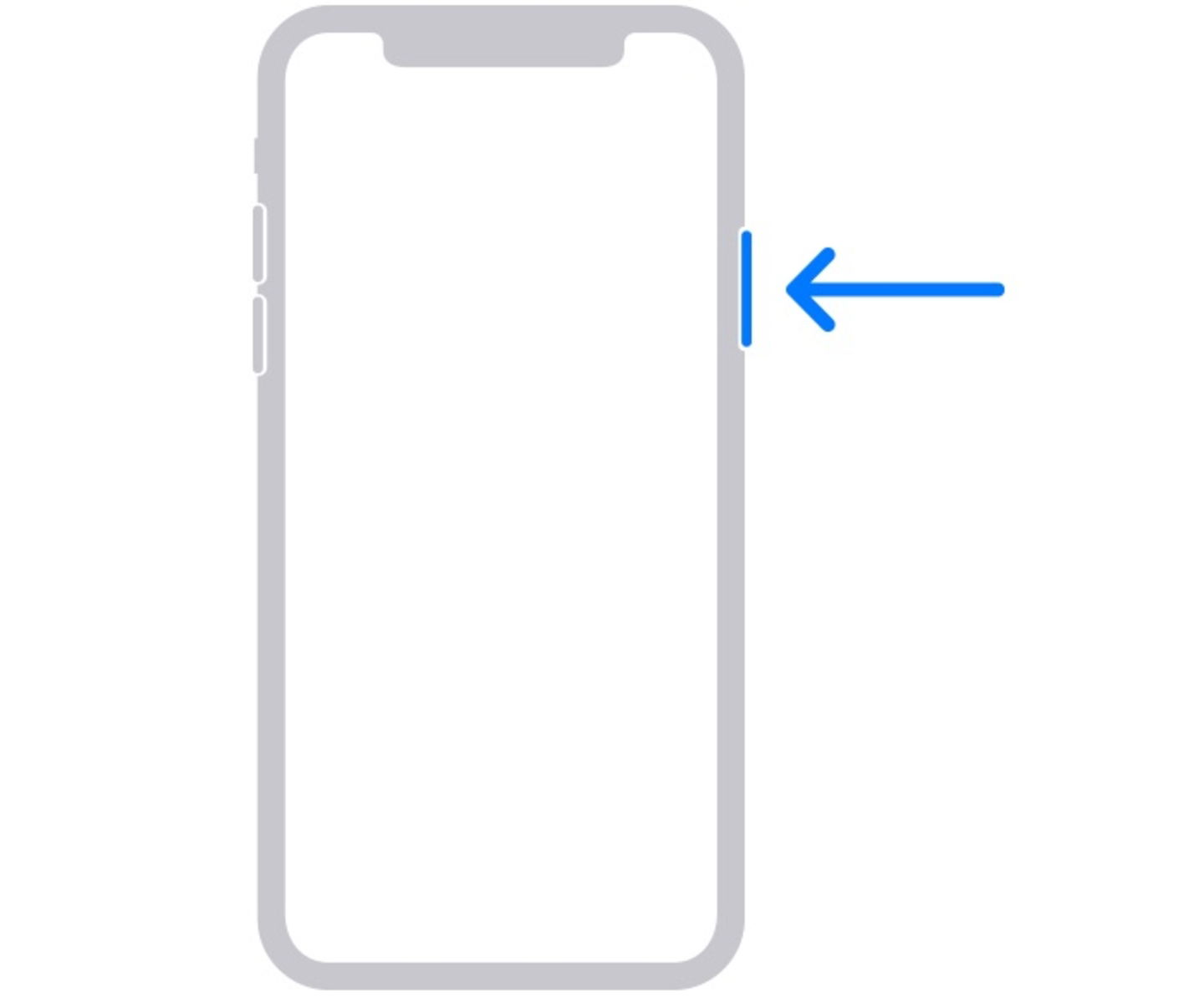
Botó lateral en iPhone X o posterior
- Mantén premut el botó lateral i el de volum avall per apagar l'iPhone
- Prem i mantén la pressió sobre el botó lateral, immediatament connecta el teu iPhone a l'ordinador
- Mantén la pressió al botó lateral fins que aparegui la pantalla del mode de recuperació
Mode recuperació o DFU en un iPhone 7 o 7 Plus
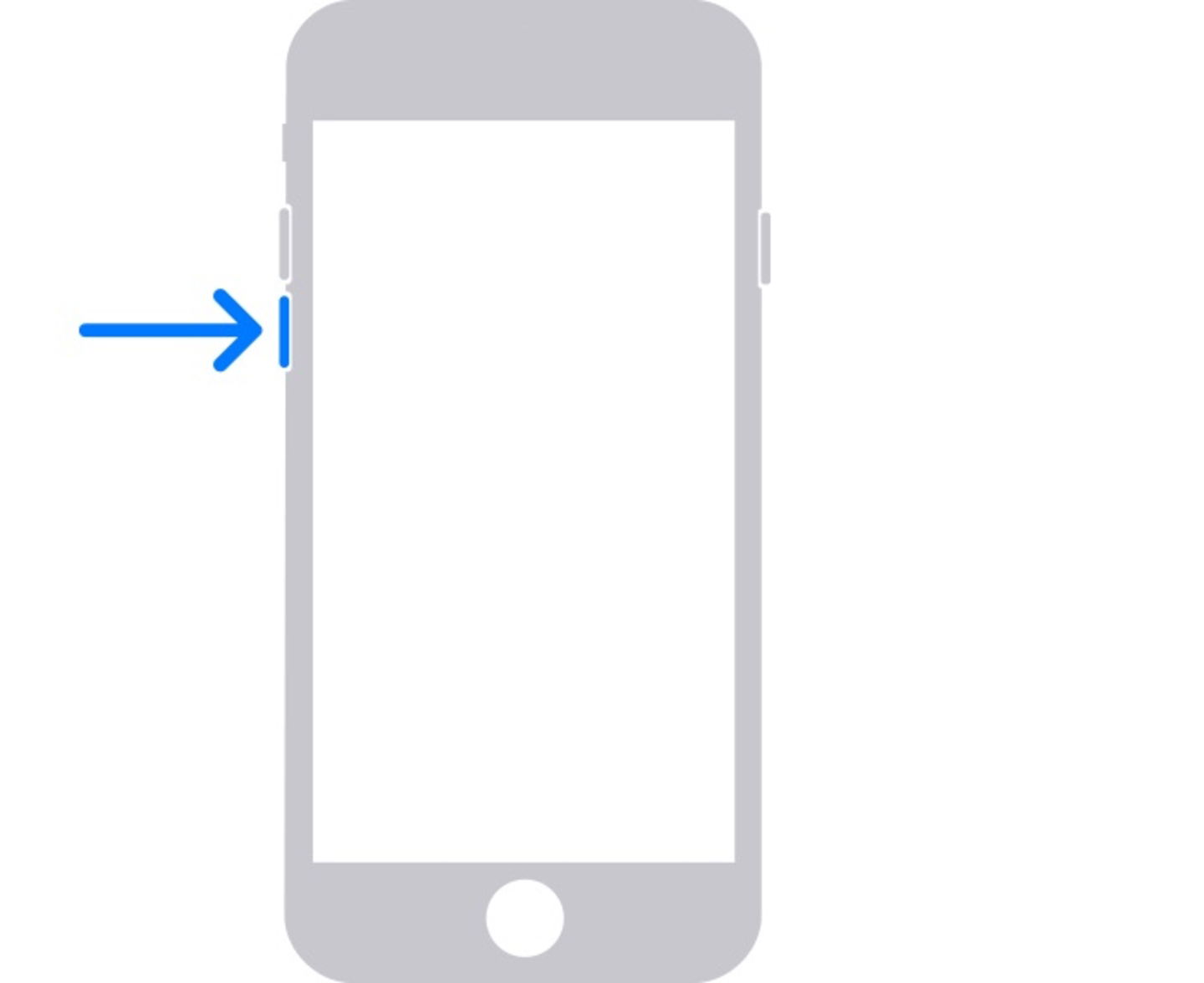
Botó per baixar volum en iPhone 7 o 7 Plus
- Apaga l'iPhone
- Prem i mantén la pressió al botó de baixar el volum, immediatament connecta l'iPhone a l'ordinador
- Mantén la pressió al botó de baixar el volum fins que aparegui la pantalla del mode de recuperació
Mode recuperació o DFU en iPhone SE 1 o iPhone 6s o anteriors
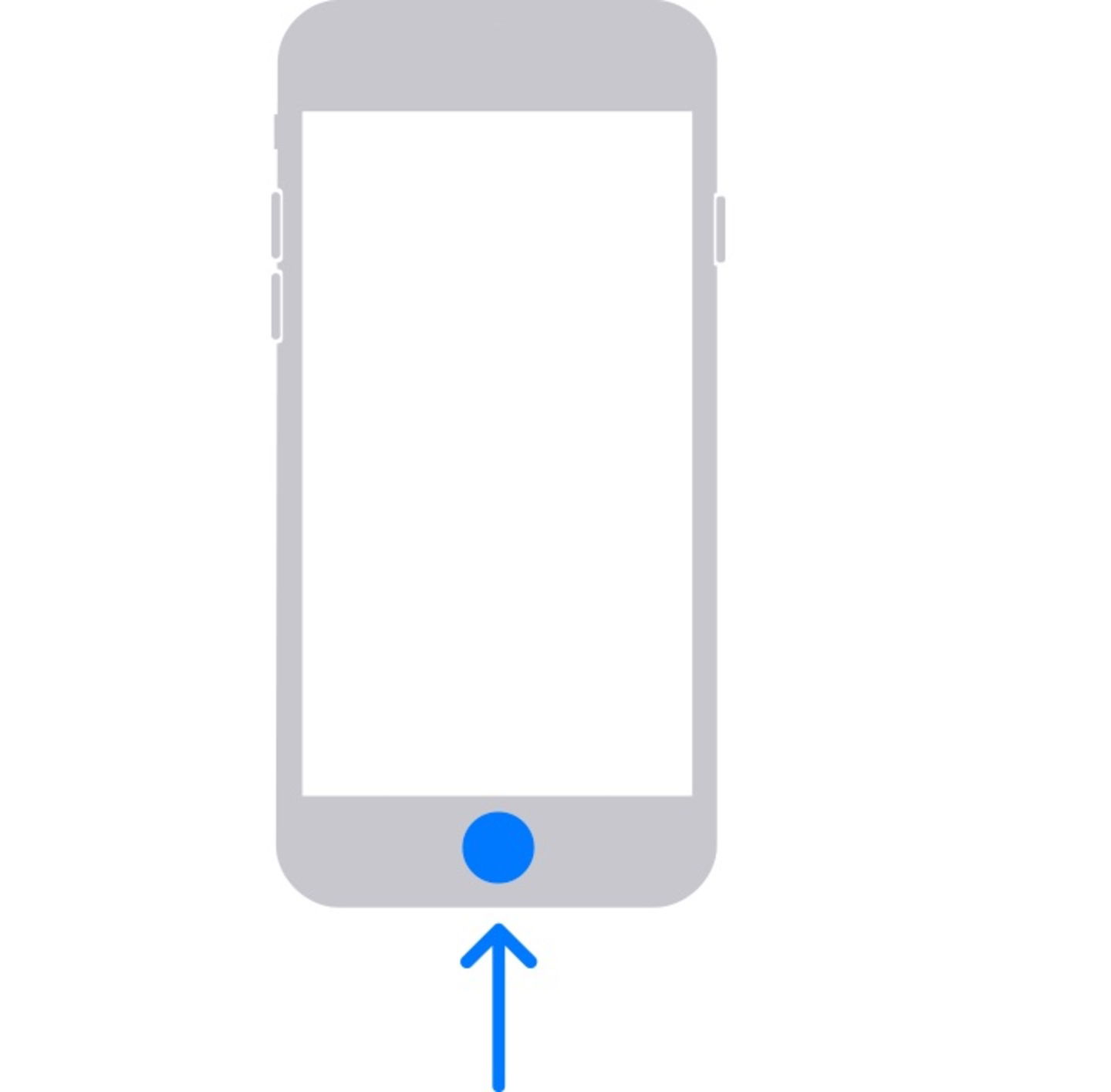
iPhone 6s, iPhone SE 1 i anteriors, botó d'inici
- Apaga l'iPhone
- Prem i mantén premut el botó d'inici, immediatament connecta l'iPhone a l'ordinador
- Mantén premut el botó d'inici fins que aparegui la pantalla del mode de recuperació
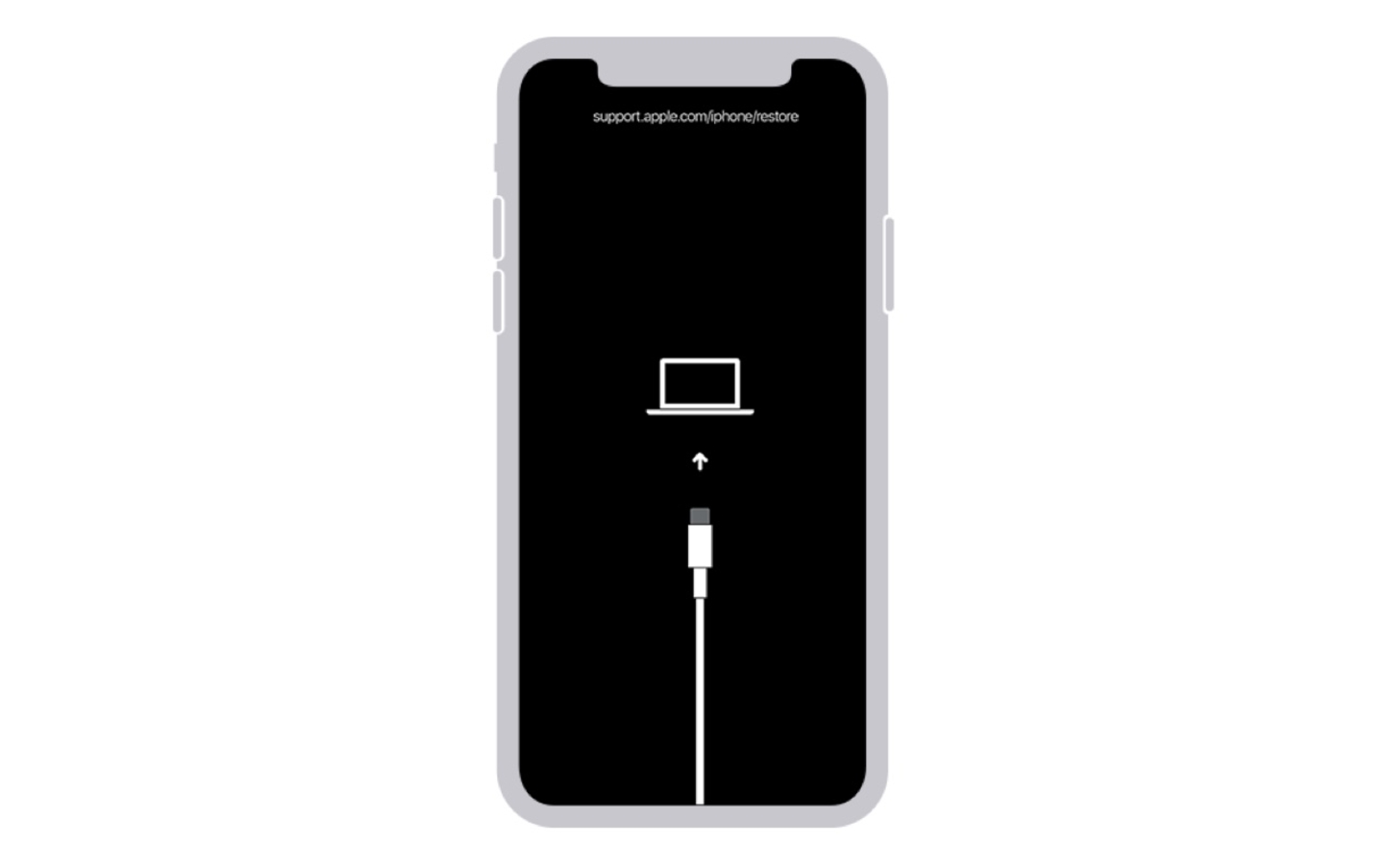
iPhone en mode de recuperació o DFU
Un cop que l'iPhone estigui en mode de recuperació és el moment de fer-ho tot a l'ordinador, Mac o Windows. En cas que tinguis macOS Catalina o un sistema operatiu posterior, obre el Finder. En cas contrari, obre iTunes o l'aplicació Dispositius Apple.
- Connecta l'iPhone a l'ordinador i confirma que vols permetre la connexió
- Al Finder, a l'iTunes o a Dispositius Apple apareixerà el resum de les dades de l'iPhone, prem l'opció per restaurar el dispositiu
- Confirma a l'opció Restaurar i actualitzar
- Accepta els termes i condicions de l'aplicació del sistema operatiu al teu iPhone
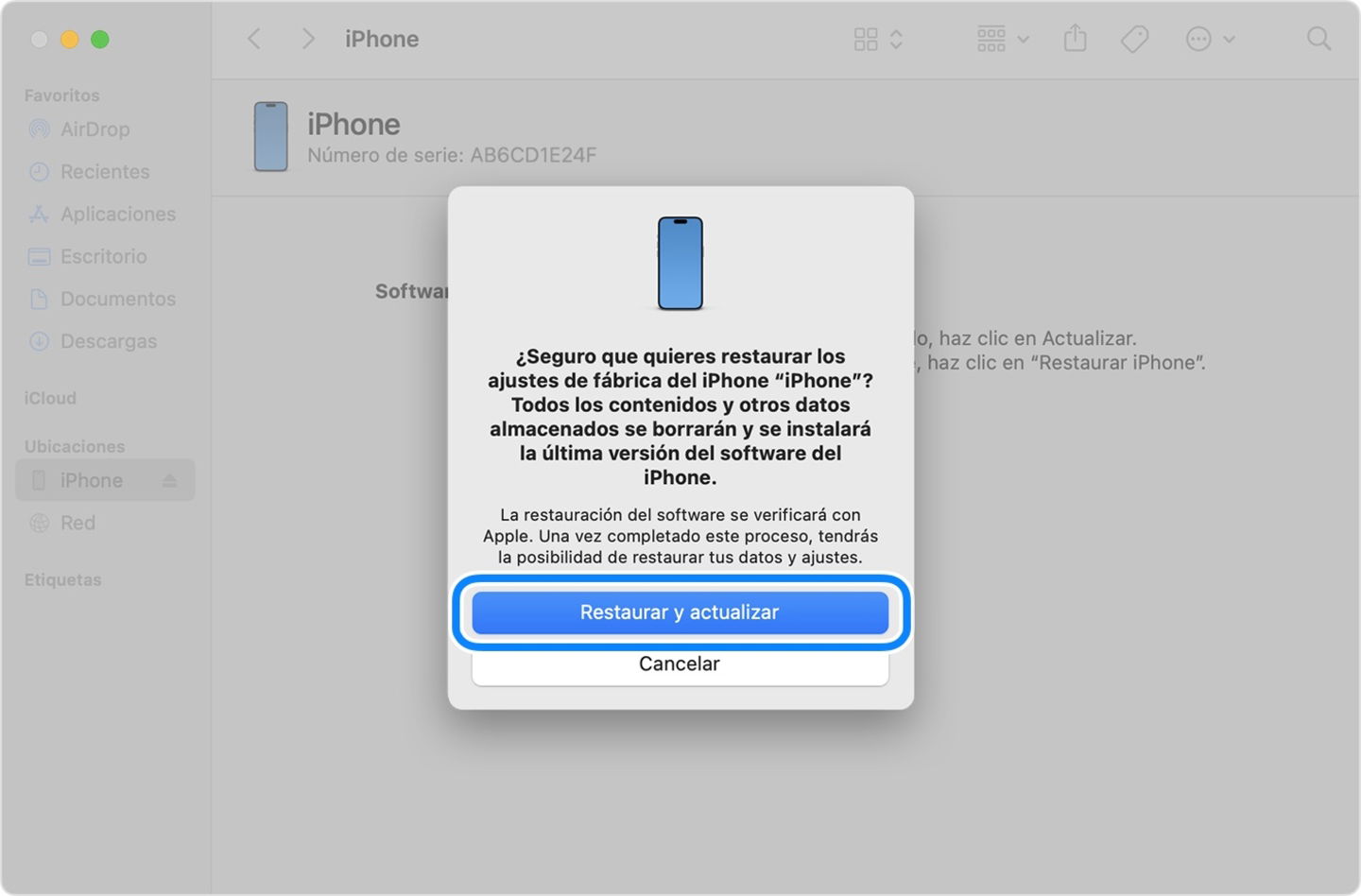
Restaurar iPhone en ordinador
Si tens una còpia de seguretat podràs aplicar-la en finalitzar el procediment. Assegura't que l'iPhone estigui connectat mentre es realitza la restauració. En finalitzar, l'iPhone tindrà la pantalla "Hola" com en els procediments anteriors.
Un cop restaurat l'iPhone assegura't d'apuntar o desar en un lloc segur la contrasenya o codi col·locat en aquesta ocasió. Desitgem que hagis aconseguit de manera satisfactòria el procediment de restauració. Si t'ha quedat algun dubte important, et deixem el vídeo per part del suport d'Apple.