

El correu electrònic és una eina indispensable per a la gestió de subscripcions, enviament de documents i una via de comunicació amb empreses i institucions. És normal que la safata d'entrada es vagi omplint de missatges, inclosos els de publicitat, per això va bé restablir l'app Mail de l'iPhone.
És una acció que neteja tota la safata d'entrada i que li dóna un buf d'aire fresc a l'app del correu. A iPhone i iPad es pot fer fàcilment, cosa que també pots posar en pràctica si vols eliminar un compte o per solucionar qualsevol fallada de funcionament.
Com restablir l'app Mail a l'iPhone i l'iPad
Fer aquest pas a l'app Mail és pràcticament com desinstal·lar-la i tornar-la a instal·lar al dispositiu. Quan acabis, hauràs de tornar a configurar el compte com el tenies prèviament, ja que tots els ajusts s'hauran esborrat. Des d'iOS i iPadOS es fa totalment igual, així que l'hem ajuntat en el mateix procediment:
- Des del teu iPhone o iPad, obre l'app Configuració.
- Accedeix a l'apartat "Correu".
- Prem a "Comptes" i selecciona "iCloud", que sol ser la primera opció.
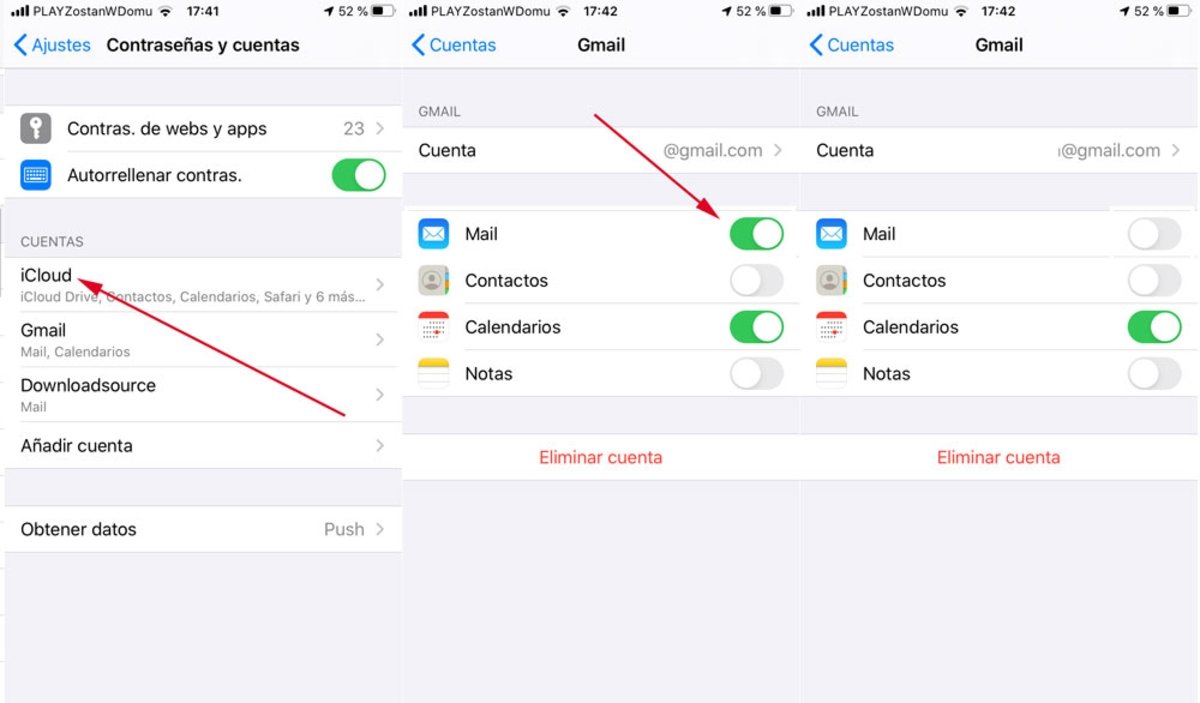
- On vegis "Correu iCloud", prem a l'interruptor per apagar-lo. Fes aquest pas en tots els teus comptes amb Correu.
- Quan hagis desactivat tots els comptes del correu electrònic, pots obrir l'app Correu novament. Únicament apareixerà la pantalla de benvinguda per iniciar sessió.
- Aquí només hauràs desactivat el compte temporalment perquè no entri nous missatges. Per tornar a tenir els comptes operatius i l'app resetejada, desinstal·la Correu del dispositiu. Mantén premut l'icona de l'app i prem a "Eliminar".
- Reinicia el dispositiu i torna a instal·lar Correu al teu iPhone o iPad.
- Per tornar a habilitar els comptes, ves a Configuració > Correu > Comptes. A partir d'aquí, activa l'interruptor de cadascun dels correus electrònics.
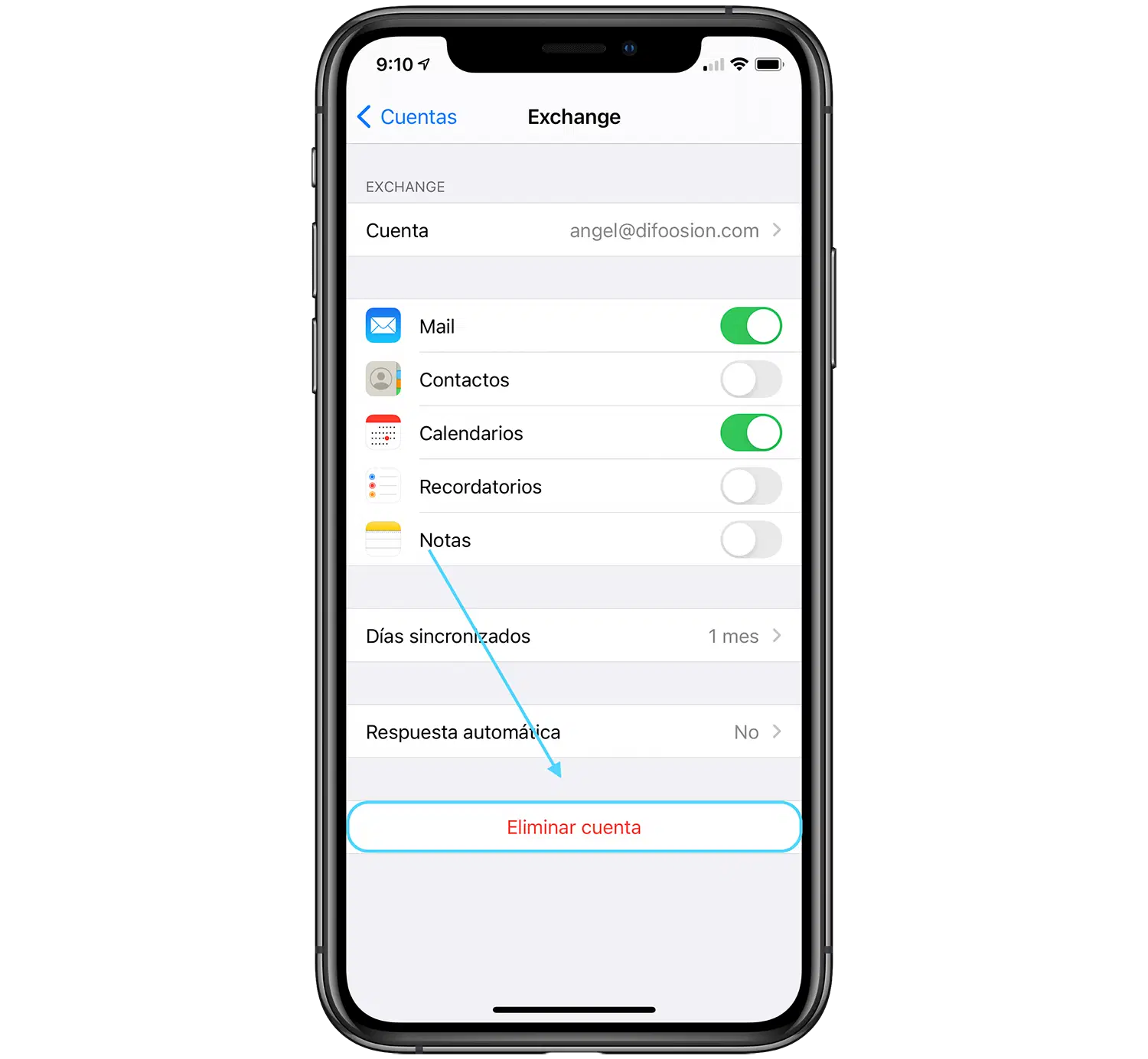
iPhone mostrant com eliminar un compte de correu electrònic
Una altra cosa molt diferent és eliminar el compte de Mail per complet, ja que d'aquesta manera no es podria recuperar res per tornar a habilitar-lo. Si vols esborrar el correu permanentment, entra al compte que vulguis eliminar per complet, toca a Eliminar compte i confirma l'operació prement a Eliminar de l’iPhone.
També pots restaurar el teu correu a Mac
Resulta que des del Mac també és possible fer-ho, encara que amb lleugeres diferències. La primordial és que no es pot desinstal·lar l'app del sistema, així que aquest pas hauràs de saltar-lo. El que sí que permet fer macOS és restablir el correu tant en un compte amb iCloud com amb Gmail. Així ho has de fer:
- Ves al menú Apple, just a la icona de la marca que està ubicada a la cantonada superior esquerra.
- Selecciona l'apartat "Preferències del sistema".
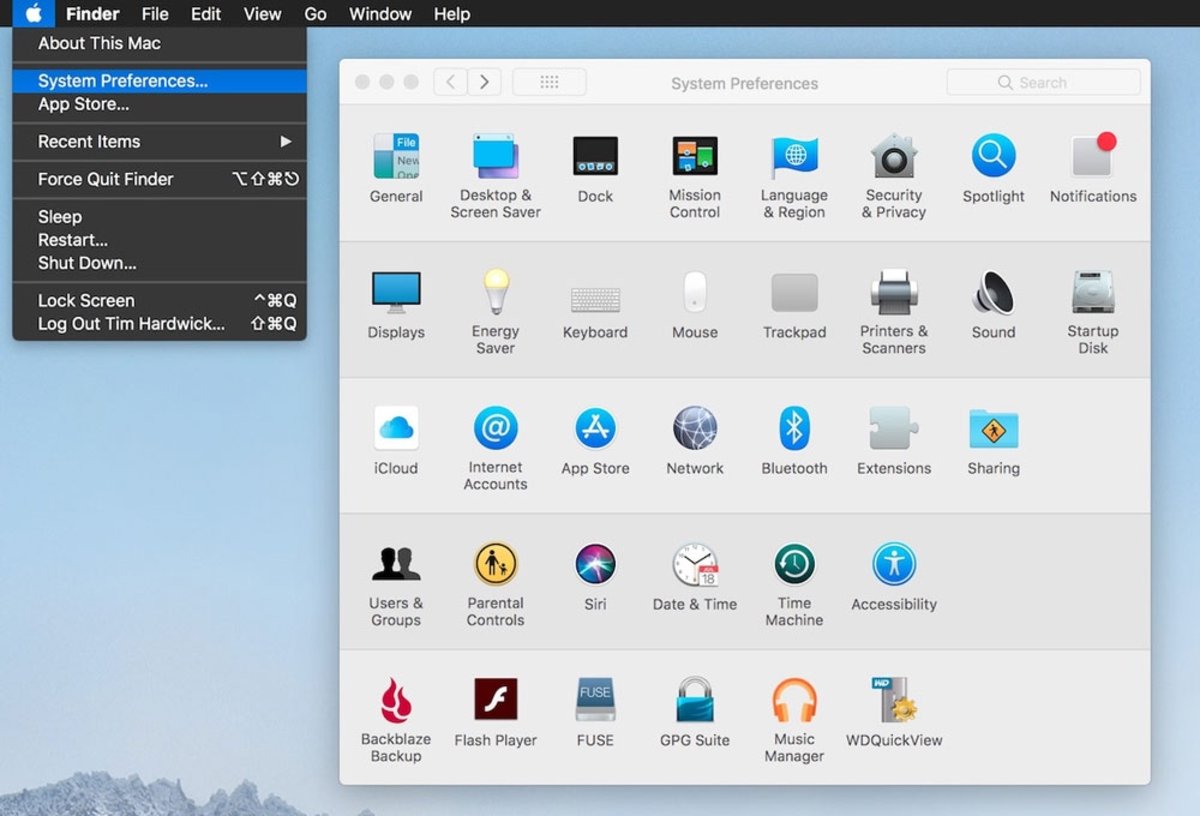
- Fes clic a l'opció "Comptes".
- Apareixerà una finestra a la pantalla amb tots els teus comptes de correu electrònic, ja sigui d'iCloud, Gmail o qualsevol compte IMAP. Les veuràs en una barra lateral que s'ubica al costat esquerre de la finestra.
- Quan seleccionis un compte, desactiva la casella de Mail, deixant intacte la resta de serveis.
- Tanca aquesta finestra i entra al Finder. Prem les tecles Comanda + Shift + G.
- Copia l'adreça d'aquesta carpeta i enganxa-la a la barra d'escriptura: ~ / Library / Containers
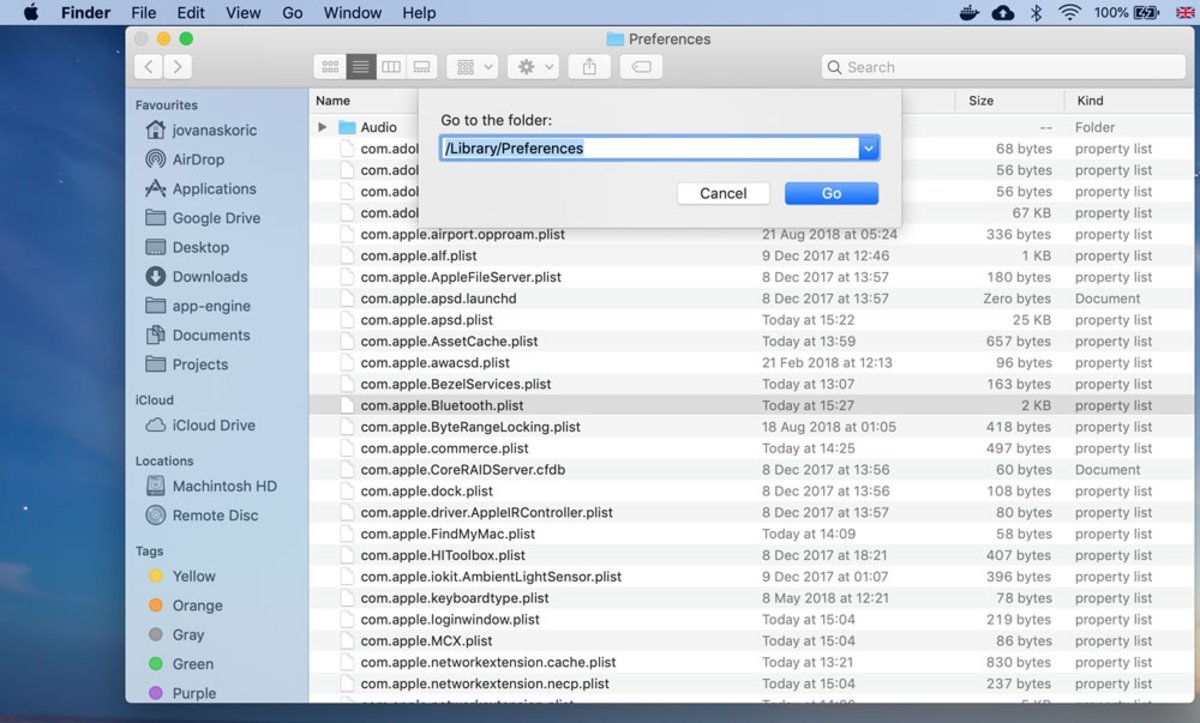
- Apareixerà una finestra amb moltes carpetes. Al quadre de cerca, escriu "Correu".
- Fes clic a "Contenidors" i selecciona totes les carpetes per eliminar-les.
- Segueix el mateix pas per a les següents carpetes: ~/Library/Mail, ~/Library/Preferences i ~/Library/Application Scripts. En cap cas eliminis la carpeta "Aquest Mac" o fitxers relacionats amb Chrome o Google.
- Reinicia el Mac i torna a habilitar el compte entrant a "Preferències del Sistema > "Comptes" > Habilitar Mail.