

Eliminar un compte de correu a l'iPhone o l'iPad és una cosa força habitual. Tant si fas servir l'aplicació Mail d'iOS, com si fas servir altres apps populars.
Diferents comptes correu a l'iPhone
Eliminar un compte de correu en un iPhone amb iOS 12, 13 o 14 es fa de la mateixa manera, i potser és més difícil del que sembla. Per això us explicarem els passos que heu de seguir per eliminar una bústia de correu a l'iPhone.
Com eliminar el compte de Gmail, Outlook o Hotmail del teu iPhone amb iOS 12, iOS 13 o iOS 14
Abans de res has de saber que existeixen dues maneres de deixar de rebre correus d'un compte específic si utilitzes l'app de l'iPhone.
Podem eliminar directament la bústia de correu, o podem desactivar el compte. Primer et direm com desactivar-la i després com eliminar-la.
Aplicació Mail de l’iPhone
Desactivar un compte de correu és una cosa temporal que podem voler fer durant un temps, per exemple en vacances. Segueix aquests passos:
- Al teu iPhone o iPad entra a Ajustaments.
- Si tens iOS 14 entra a Correu i després a Comptes.
- Si tens iOS 13 o iOS 12 entra a Comptes i contrasenyes.
- Entra al compte que vulguis desactivar.
- Toca l'interruptor de Correu.
- Podràs tornar a activar-la en qualsevol moment.
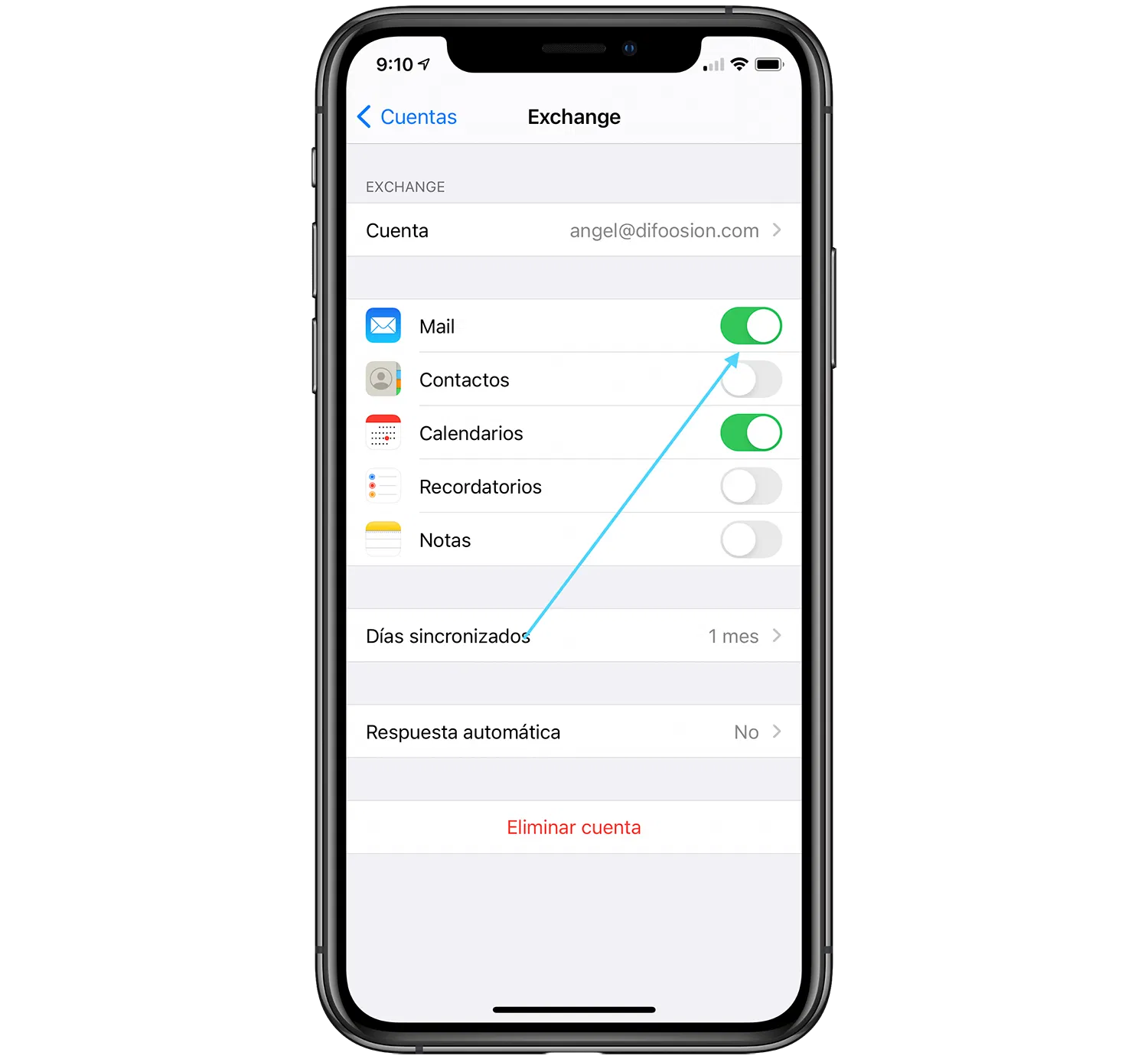
iPhone mostrant com desactivar un compte de correu electrònic
Si el que vols és eliminar definitivament un compte de correu de l'iPhone o l'iPad per no tornar-lo a fer servir més, segueix aquests passos:
- Al teu iPhone o iPad entra a Ajustaments.
- Si tens iOS 14 entra a Correu i després a Comptes.
- Si tens iOS 13 o iOS 12 entra a Comptes i contrasenyes.
- Entra al compte que vulguis eliminar per complet.
- A la part de baix toca a Eliminar compte.
- Confirma l'operació prement a Eliminar de l’iPhone.
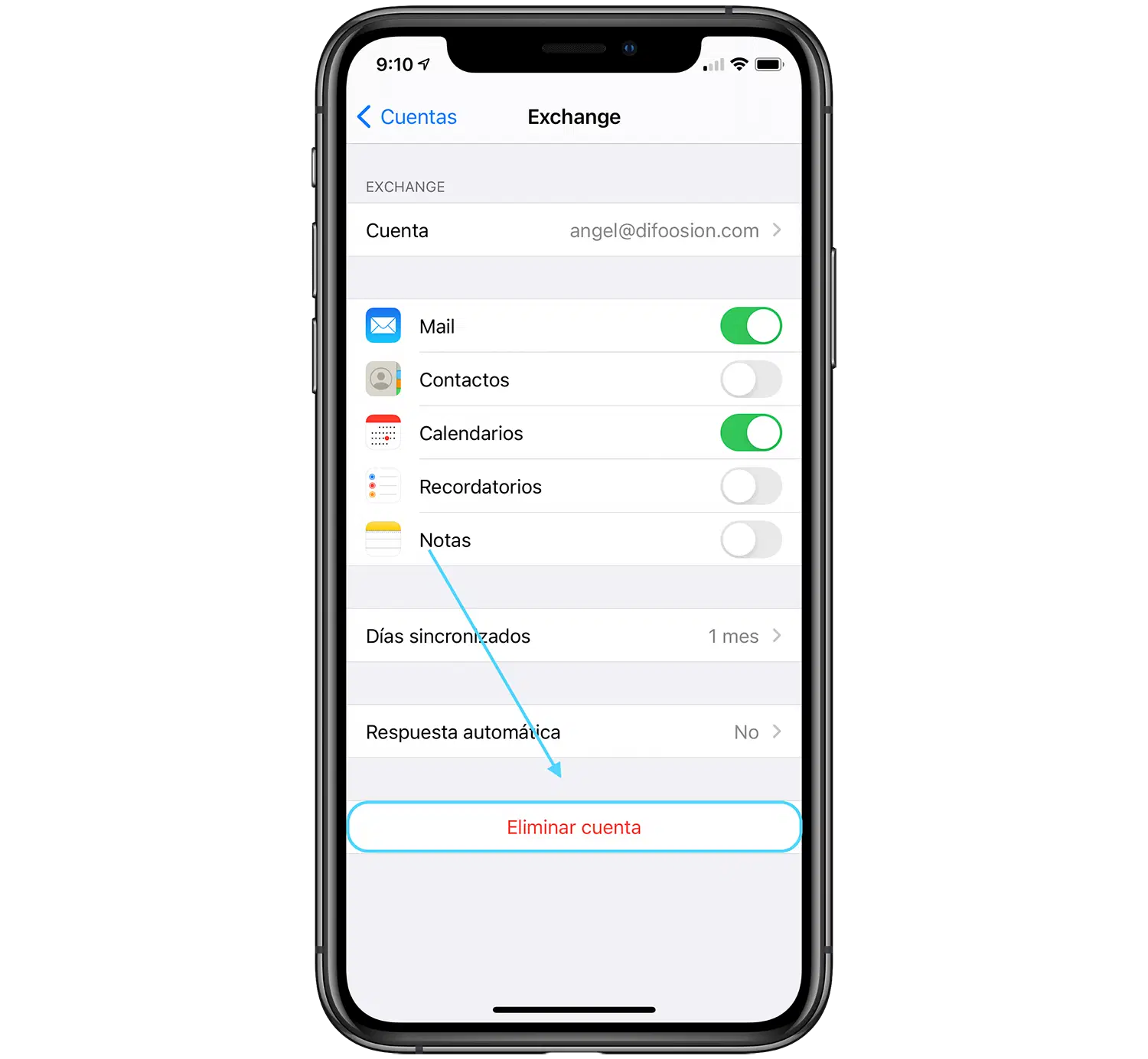
iPhone mostrant com eliminar un compte de correu electrònic
Com eliminar el compte segons el servei de correu
Elimina un compte de l'app Gmail del teu iPhone
Si utilitzes l’aplicació de Gmail al teu iPhone i vols eliminar un compte de correu, és compatible amb les més importants, aquests són els passos que has de seguir:
- Arriba a la dreta, toca el cercle amb la teva foto.
- Ara, toca Gestionar els comptes d'aquest dispositiu.
- Apareixeran tots els comptes de correu electrònic associats a l'app Gmail.
- Toca Suprimir d'aquest dispositiu.
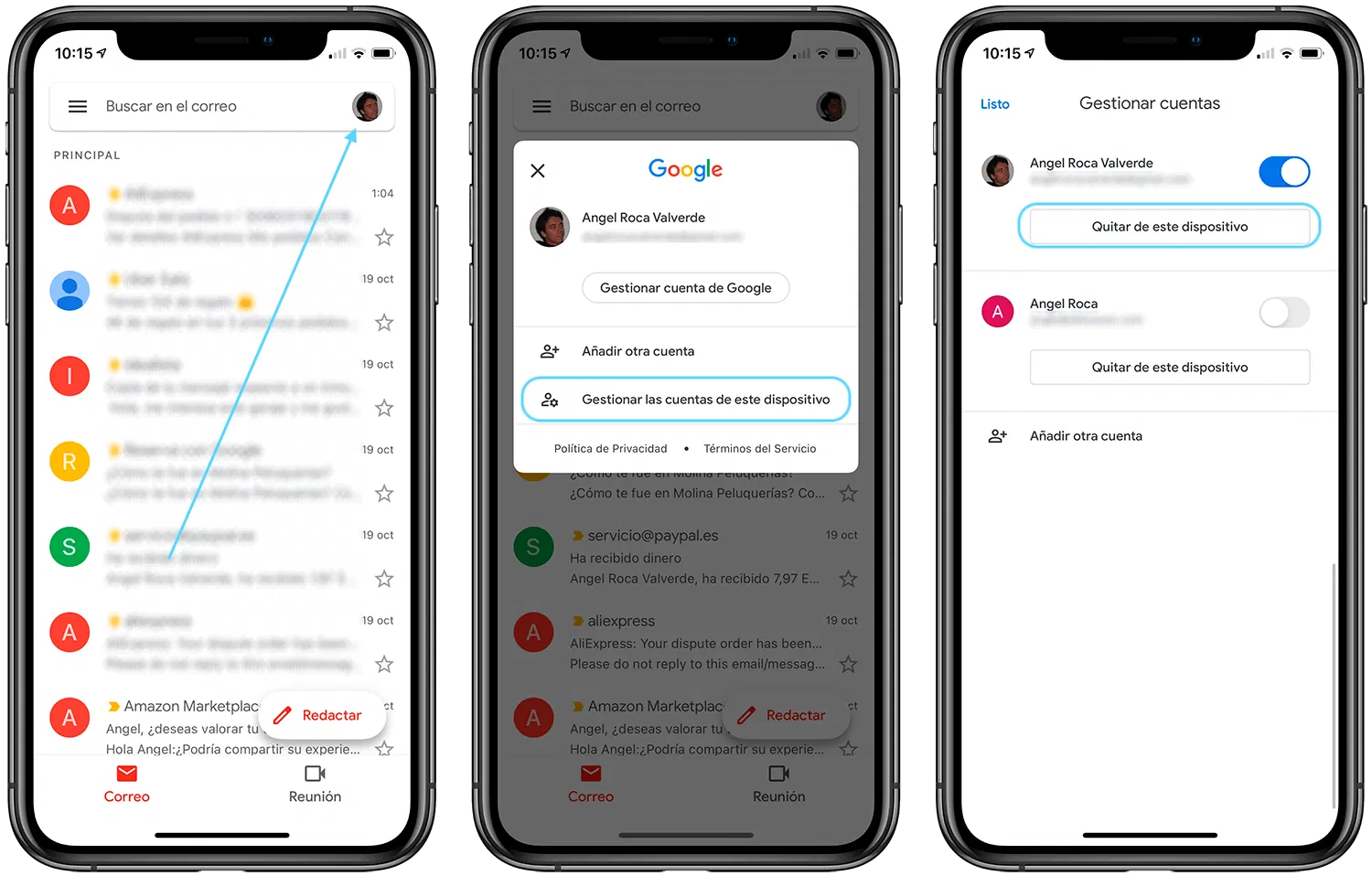
Com eliminar un compte a l'app Gmail
Elimina un compte de l'app Outlook del teu iPhone
L'aplicació Outlook és ideal per gestionar comptes de correu de Hotmail, Exchange i Outlook, això has de fer per eliminar un d'aquests comptes de correu:
- Arriba a l'esquerra, toca la teva foto.
- A baix a l'esquerra, veuràs una icona de configuració, toca-la.
- Toca el compte de correu que vols eliminar.
- A baix de tot, toca Eliminar compte.
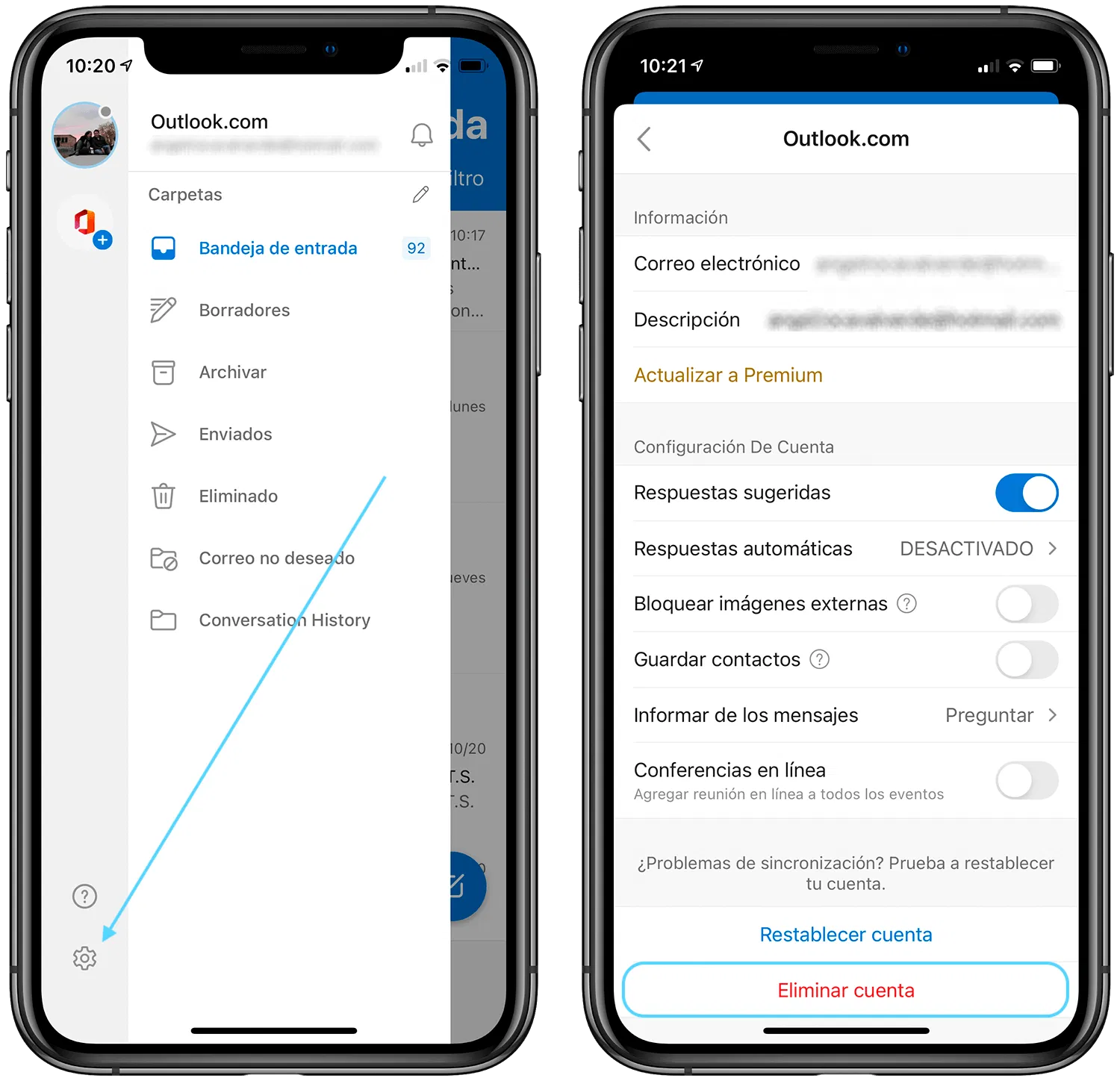
Com eliminar un compte a l'app Outlook
Així és com pots gestionar fàcilment tots els comptes de correu que tens al teu iPhone o iPad, sense importar si utilitzes l'app nativa Mail en iOS o les aplicacions de gestor de correu més populars.