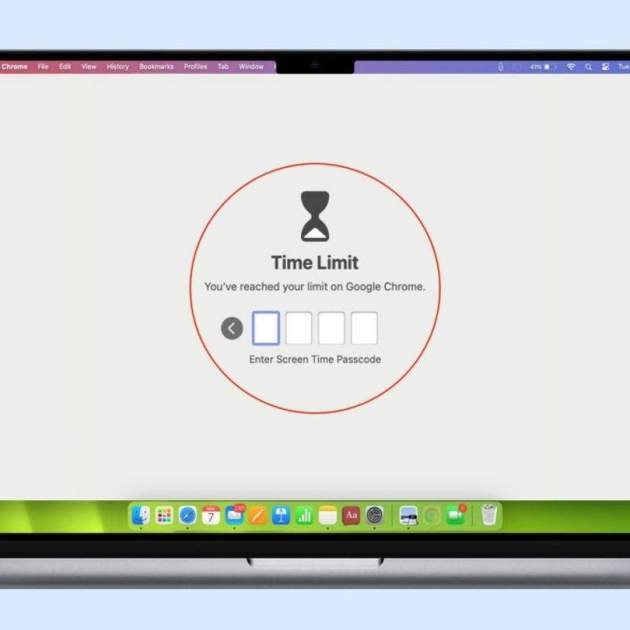
Hi ha algunes funcions desconegudes que poden ser de gran utilitat per a tots els usuaris. Per exemple, encara que creguem que no és funcional, posar límit de temps a Safari o Google Chrome en Mac arribarà a ser important quan vagis a prestar el teu dispositiu, per temps limitat, a algú dins del teu treball o universitat.
I la veritat és que això és summament fàcil de seguir, i a continuació et donarem tots els detalls perquè puguis realitzar-ho.
Límit de temps a Safari i Google Chrome en Mac, Com fer-ho?
Si vols prestar el teu ordinador perquè algú faci una presentació a Keynote o jugui, però prefereixes restringir l'accés a navegadors com Chrome, Firefox o Safari, pots utilitzar la funció de límit de temps per bloquejar aquestes aplicacions temporalment.
Abans de procedir, és crucial no compartir la contrasenya d'administrador del teu ordinador amb la persona que l'usarà.
Pots posar-li un límit de bloqueig a Safari o a una altra aplicació dins del Mac.
Primer, assegura't d'activar la funció de Temps de pantalla al teu Mac. Tot i que Apple suggereix no utilitzar un codi de Screen Time en un compte d'administrador, si confies en la teva memòria, pots establir aquest codi mentre permets que l'usuari administri l'ordinador. Recorda desactivar aquesta opció una vegada que recuperis el teu equip.
- Pots llegir també: Les millors extensions de Safari
Aquí t'expliquem com bloquejar una aplicació al teu Mac usant el límit de temps:
- Obre Configuració del sistema i selecciona Temps de pantalla. Activa-ho si encara no està en ús.
- Fes clic a Límits de l'aplicació i després a Afegeix límit.
- Cerca el navegador o l'aplicació que vols bloquejar utilitzant la barra de cerca i selecciona-la.
- Estableix un límit de temps curt, per exemple, 1 o 2 minuts.
- Verifica que l'opció "Bloqueja al final del límit" estigui activada i fes clic a Llest.
- Utilitza el navegador o l'aplicació pel temps que vas establir (1 o 2 minuts). Un cop transcorregut aquest temps, l'aplicació es bloquejarà automàticament.
- Podràs accedir-hi durant el primer minut després del bloqueig sense necessitat del codi de Screen Time, però després caldrà introduir aquest codi per desactivar el límit.
Aquest mètode et permet controlar l'accés a certes aplicacions mentre comparteixes el teu ordinador, mantenint la teva privacitat i seguretat.