
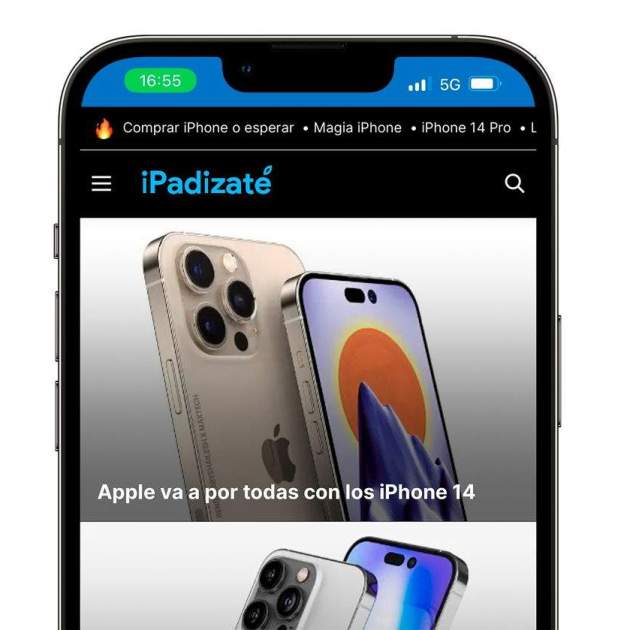
Les captures de pantalla són quelcom molt habitual i posar-los el marc del teu iPhone, iPad, Apple Watch o Mac és molt més senzill del que penses. Això donarà un toc molt més vistós i professional a les teves captures de pantalla i pots fer-ho sense descarregar cap app de tercers.
Segur que en més d’una ocasió has vist una imatge a xarxes socials, al blog d’algú o en una web (com la nostra) que mostra una captura de pantalla d’iPhone o iPad amb el model real d’iPhone o iPad emmarcat al seu voltant. Doncs has de saber que tu també pots fer-ho, i que no necessites cap app d’edició de fotos, tot es fa de forma automàtica i t’explicarem com.
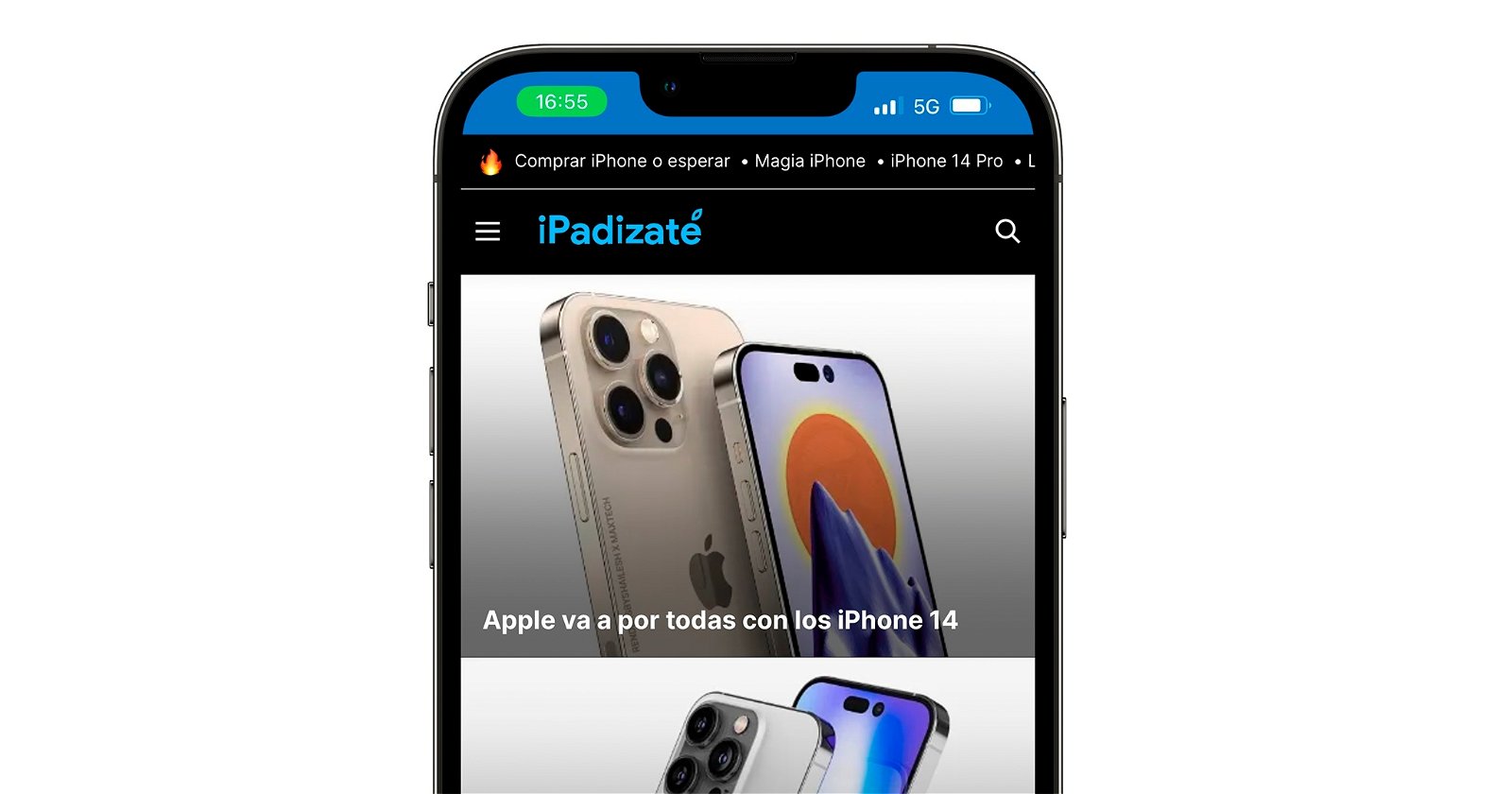
Posar el marc de l’iPhone a una captura de pantalla és molt fàcil
Afegeix un marc a les captures de pantalla de l'iPhone, iPad, MacBook o Apple Watch
Per posar un marc a les teves captures de pantalla simplement has d'utilitzar l'app Atalalls disponible al teu dispositiu, encara que si l'has esborrat sempre pots tornar a descarregar-la.
Descarregar i instal·lar Apple Frames
Aquesta drecera s'anomena Apple Frames i va ser creada per Federico Viticci, fundador i editor en cap de MacStories. El seu funcionament no podria ser més senzill i t'explicarem pas a pas com aconseguir-ho.
Simplement toca al botó per descarregar Apple Frames, toca sobre Obtenir drecera i després sobre Configurar drecera, elimina els idiomes que no vols utilitzar, i toca Afegir drecera. Ara a Les meves dreceres, prem sobre Apple Frames i et sol·licitarà una sèrie de permisos, incloent la descàrrega d'un petit fitxer, toca sobre Permetre.
Com usar Apple Frames
L'ús d'Apple Frames és molt senzill a partir d'ara, aquests són els passos que has de seguir:
- Realitza una captura de pantalla al teu dispositiu, t'expliquem com fer-ho a iPhone, iPad, Mac o Apple Watch.
- Entra a l'app Dreceres del teu dispositiu.
- Toca sobre Apple Frames a Les meves dreceres.
- Selecciona la captura de pantalla que has realitzat.
- Espera uns segons i veuràs un menú des del qual poder guardar la captura amb marc, copiar la imatge, compartir-la o simplement veure-la.
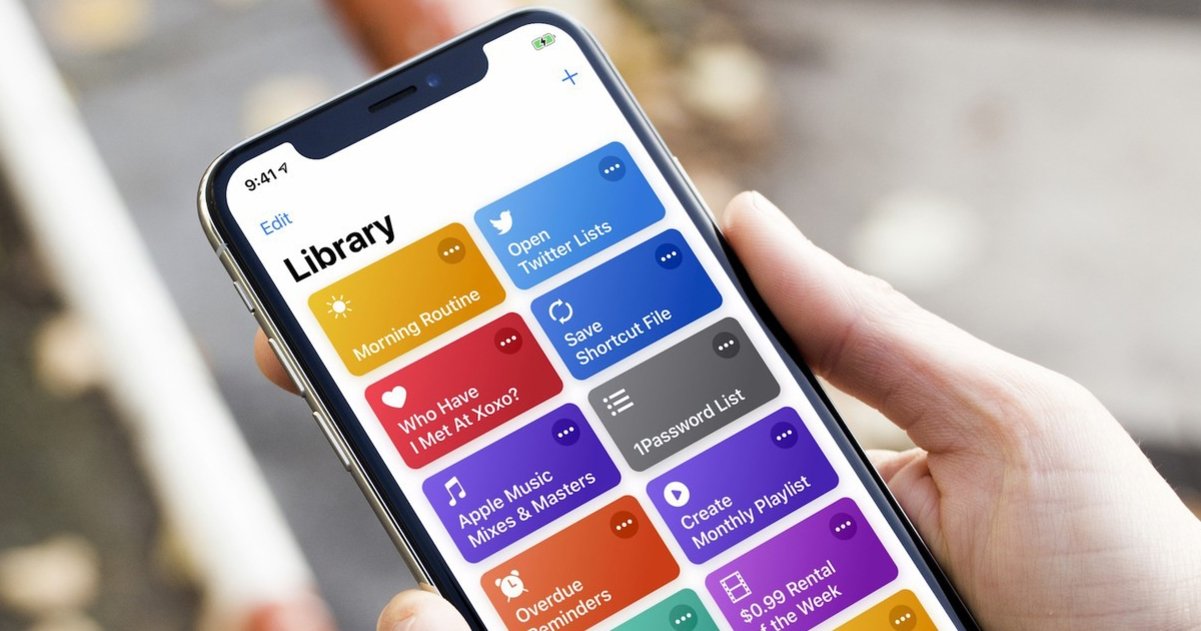
L'app Atalits és simplement genial
Dispositius compatibles amb Apple Frames
Federico Viticci actualitza la seva drecera cada vegada que Apple presenta nous dispositius, en aquests moments és compatible amb els següents:
- iPhone 13 (mides estàndard, mini, Pro i Pro Max)
- iPhone 12 (mides estàndard, mini, Pro i Pro Max)
- iPhone 11 (mides estàndard, Pro i Pro Max)
- iPhone 8 sèrie (mides estàndard i Plus)
- iPhone SE (1a, 2a i 3a generació)
- iPad (9a generació i anteriors)
- iPad Pro de 11 polzades
- iPad Pro de 12,9 polzades
- iPad Air de 10,9 polzades
- iPad mini
- Apple Watch Series 4-6
- Apple Watch Series 7
- iMac 2021 (model de 24 polzades)
- MacBook Air 2020
- MacBook Pro 2021 (tots els models)
I així de fàcil és afegir el marc del teu dispositiu a una captura de pantalla. Només hauràs de prémer sobre la drecera, seleccionar la imatge i guardar-la quan es generi en qüestió de segons.