
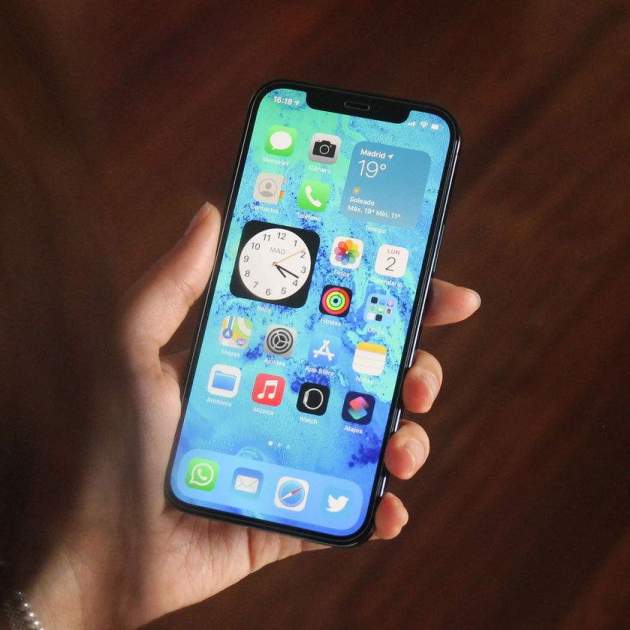
Fer una captura de pantalla de l'iPhone és una cosa molt comuna que podem necessitar fer en nombroses ocasions. Afortunadament, tenim 5 mètodes diferents per fer captures de pantalla en un iPhone, i estic segur que no els coneixes tots.
iPhone 12 a la mà
Totes les formes possibles per fer una captura de pantalla a l'iPhone
Tenim 5 maneres diferents de fer captures de pantalla a l'iPhone, pots triar la que millor s'adapti a tu depenent de cada moment.
Prement els botons
És la forma clàssica i més coneguda de fer una captura de pantalla a l'iPhone. prement dos botons podem capturar la pantalla que estem veient just en aquest moment. Així és com es fa:
- iPhone amb Face ID. Premi el botó de desbloqueig i el d'apujar el volum alhora.
- iPhone amb Touch ID. Als iPhone amb botó d'inici la captura es realitza prement aquest botó i el de desbloqueig.
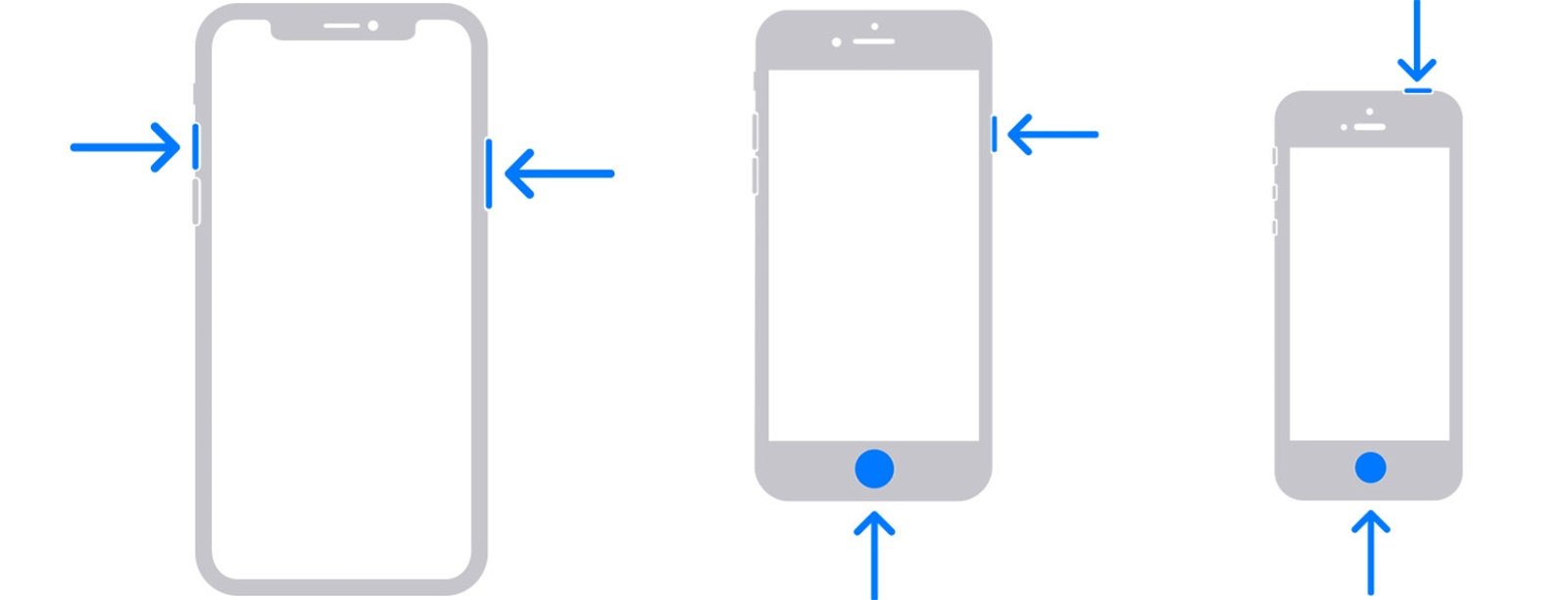
Formes de fer una captura de pantalla depenent de l'iPhone
Utilitzant Siri
L'assistent virtual d'Apple també és compatible amb la funció de captura de pantalla. És bastant simple, només has d'invocar Siri i demanar-li que realitzi una captura de pantalla. Al moment veuràs la captura al teu iPhone.
Ei Siri, fes una captura de pantalla.
Amb Tocar enrere
Una de les funcions més interessants que inclou iOS ens permet realitzar diferents accions tocant dues o tres vegades a la part posterior de l’iPhone. Així és com pots configurar-ho:
- Ens dirigim fins a Ajustes i entrem a Accesibilidad.
- Dins d'Accesibilidad pulsem a Tocar.
- A baix de tot tenim l'opció Tocar enrere.
- Dins d'ella tenim doble pulsació i triple pulsació, pots configurar un d'ells o els dos.
- Selecciona Captura de pantalla.
La funció de tocar enrere d'iOS 14 està bastant bé, encara que en deixar el iPhone a la taula s'activa sola 🙃 pic.twitter.com/D2ivKrjwjY
— Angel Roca (@angelr191) June 24, 2020
Utilitzant AssistiveTouch
A iOS podem tenir un botó virtual flotant a la pantalla des del qual realitzar moltes accions, entre elles una captura de pantalla. Aquest botó s'activa des de Configuració > Accessibilitat > Tocar > AssistiveTouch i activem l'interruptor.
Després tota en Personalitzar menú flotant per seleccionar captura de pantalla, o edita les accions personalitzades, un toc, dos tocs o pulsació llarga per realitzar una captura de pantalla
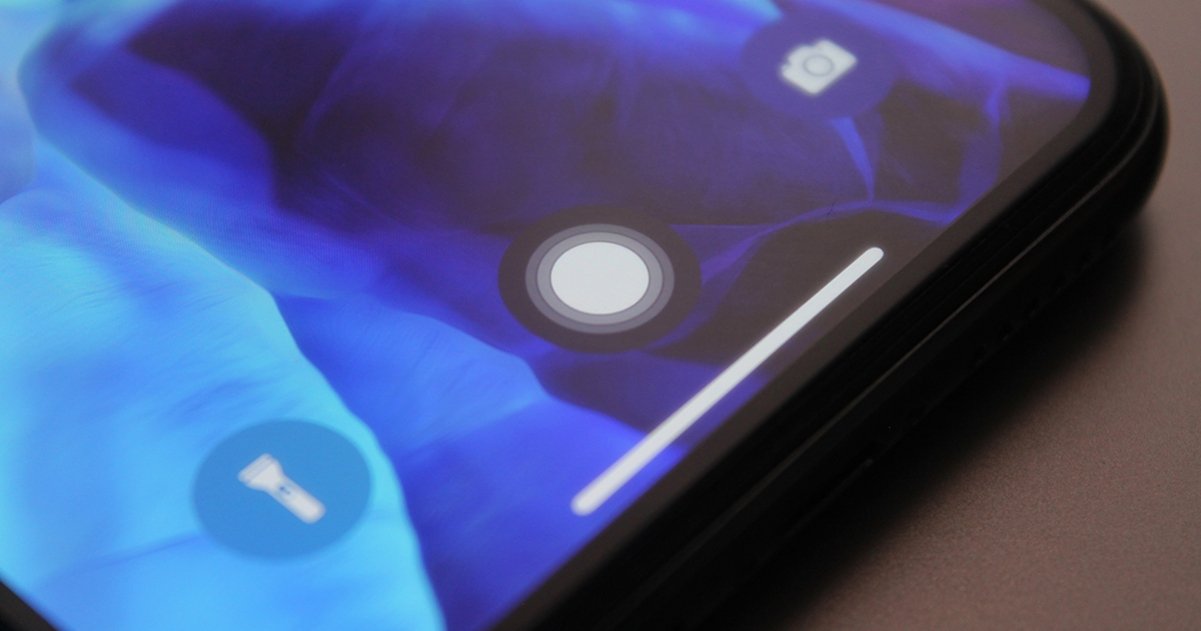
Un botó amb accés als que vulguis
Utilitzant QuickTime des del Mac
Aquest és el mètode menys directe ja que necessites un Mac per poder fer-ho, però potser et serà d'utilitat en alguna situació. A més les captures de pantalla es guardaran directament al Mac i no a l'iPhone.
Per fer-ho connecta l'iPhone al Mac per cable i obre QuickTime Player. Ara fes clic a "Arxiu" a la barra de menús i després a "Nova gravació de vídeo", prem al desplegable que apareix al costat del botó i selecciona el teu iPhone. Veureu la pantalla automàticament al vostre Mac.
Ara simplement prem Comanda + Majúscules + 5 alhora per obrir l'eina de captura de pantalla per a macOS directament en el mode de captura de finestra, prem a la finestra de QuickTime i faràs una captura del que es mostra.
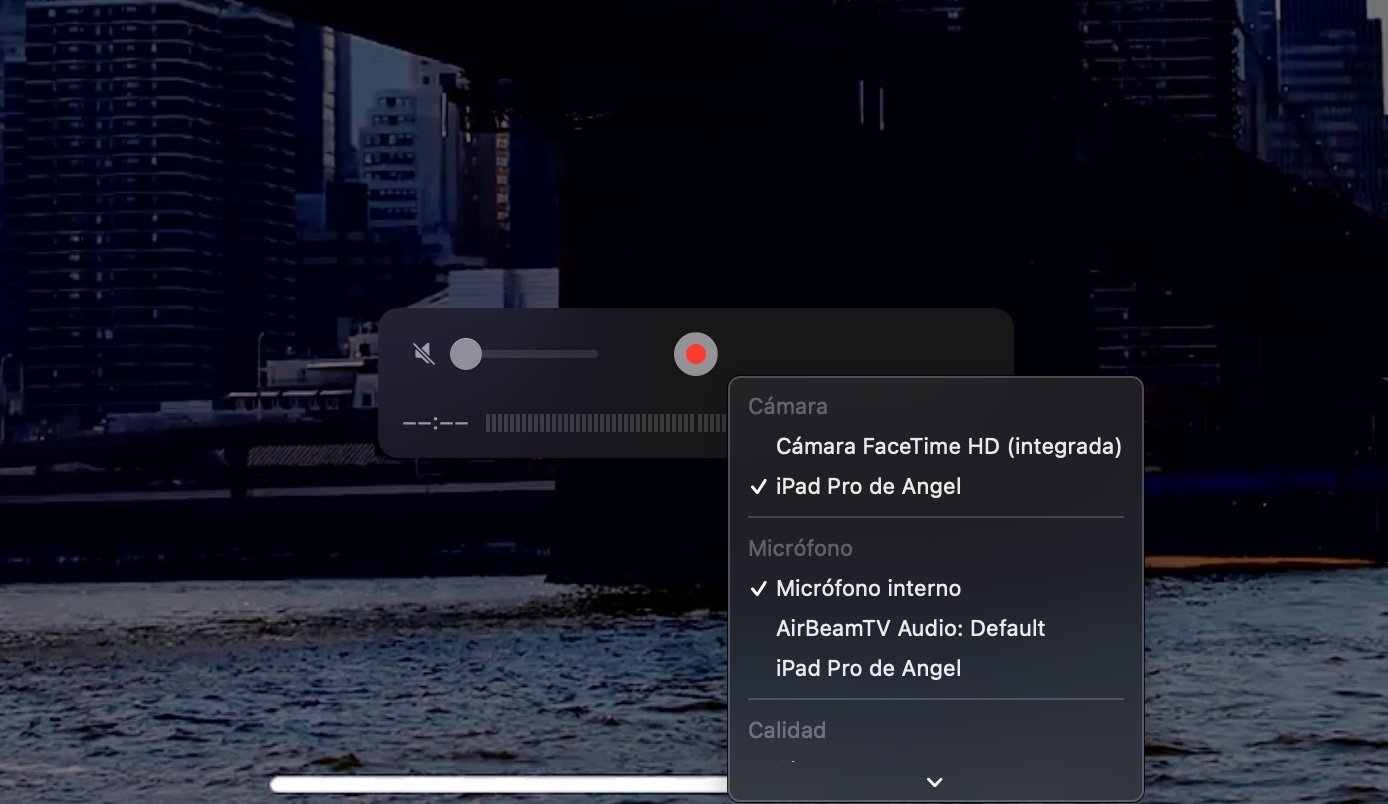
QuickTime permet fer captures de pantalla
Esperem que ara saps moltes més formes de fer una captura de pantalla a l'iPhone, totes són compatibles també amb l'iPad. I si vols més trucs i tutorials com aquest, no t'oblidis de passar per la nostra secció amb centenars d'ells.