

La sincronització entre els dispositius electrònics de l'ecosistema d'Apple permet als usuaris tenir a mà tots els seus fitxers de fotografia, música, documents i vídeos a través d'iCloud.
D'aquesta manera és possible fer una fotografia a l'iPhone i tenir-la a l'instant a l'aplicació Fotos de Mac. Però aquest mètode requereix una gran capacitat d'emmagatzematge així que si no vols pagar per la subscripció mensual o no tens activada la funció d'emmagatzematge al núvol d'iCloud no podràs gaudir d'aquest servei i hauràs de passar les fotos entre Mac i iPhone de forma manual.
Existeixen múltiples processos a través dels quals un usuari té la possibilitat de transferir fotos des d'un equip Mac a l'iPhone d'Apple. I el cert és que el programari d'Apple fa que tots aquests mètodes per passar fotos siguin súper senzills i intuïtius.
Abans de començar...
Recorda que les fotos emmagatzemades al teu equip Mac poden arribar a ocupar una gran quantitat d'espai d'emmagatzematge, per la qual cosa si tens molts arxius de fotografia i de vídeo a l'aplicació Fotos potser hauries de seleccionar prèviament tots aquells que desitges transferir al teu iPhone i enviar els que no vulguis passar a una altra carpeta de macOS.
En cas contrari, en transferir totes les fotografies des del teu Mac al teu iPhone podries fer que la capacitat d'emmagatzematge del teu smartphone s'ompli per complet, alentint així el rendiment del sistema operatiu.
D'altra banda, al contrari del que pensa molta gent, existeix una llista de formats compatibles amb l'aplicació Fotos d'iPhone i iPad. Si les teves fotos estan en un dels formats d'aquesta llista el teu iPhone podrà mostrar-les sense cap problema.
- JPEG
- PNG
- TIFF
- RAW
- HEIF
- GIF
- Live Photos
- MP4
- HEVC
- Cámara lenta
- Time-lapse
Si les fotos o vídeos que vols passar del Mac a l'iPhone estan en un d'aquests formats, els arxius apareixeran sense problemes a l'aplicació Fotos d'iOS o iPadOS. Si no és així, hauràs de recórrer a l'aplicació Arxius.
Com passar les teves fotos des del Mac a l'iPhone
Expliquem breument quin és el procés per transferir o passar fotos des del teu equip Mac al teu iPhone a través dels mètodes més senzills.
1. Passar fotos via iCloud
Els serveis al núvol d'iCloud brinden una de les alternatives més eficients i més còmodes a l'hora de passar fotos d'un dispositiu a un altre dins de l'ecosistema Apple. Especialment si es tracta d'una llarga quantitat de fotos. A més, gràcies a aquest sistema, no cal tocar absolutament res. La transferència es realitza de manera totalment automàtica.
Segueix aquests passos per passar fotos des de Mac a iPhone a través d'iCloud:
1. Accedeix a l’aplicació Ajustaments del teu iPhone.
2. Dirigeix-te a l’apartat Fotos.
3. Activa l'opció «Fotos en iCloud».
Addicionalment, pots accedir a Configuració > El teu nom > iCloud > Fotos per activar la sincronització de fotos en altres dispositius a través del núvol amb Fotos d’iCloud.
4. Obre l’aplicació Fotos al teu Mac.
5. Selecciona l'opció "Fotos > Preferències" a la barra de menú.
6. Accedeix a la pestanya iCloud.
7. Assegura't que l'opció "Fotos en iCloud" estigui activada.
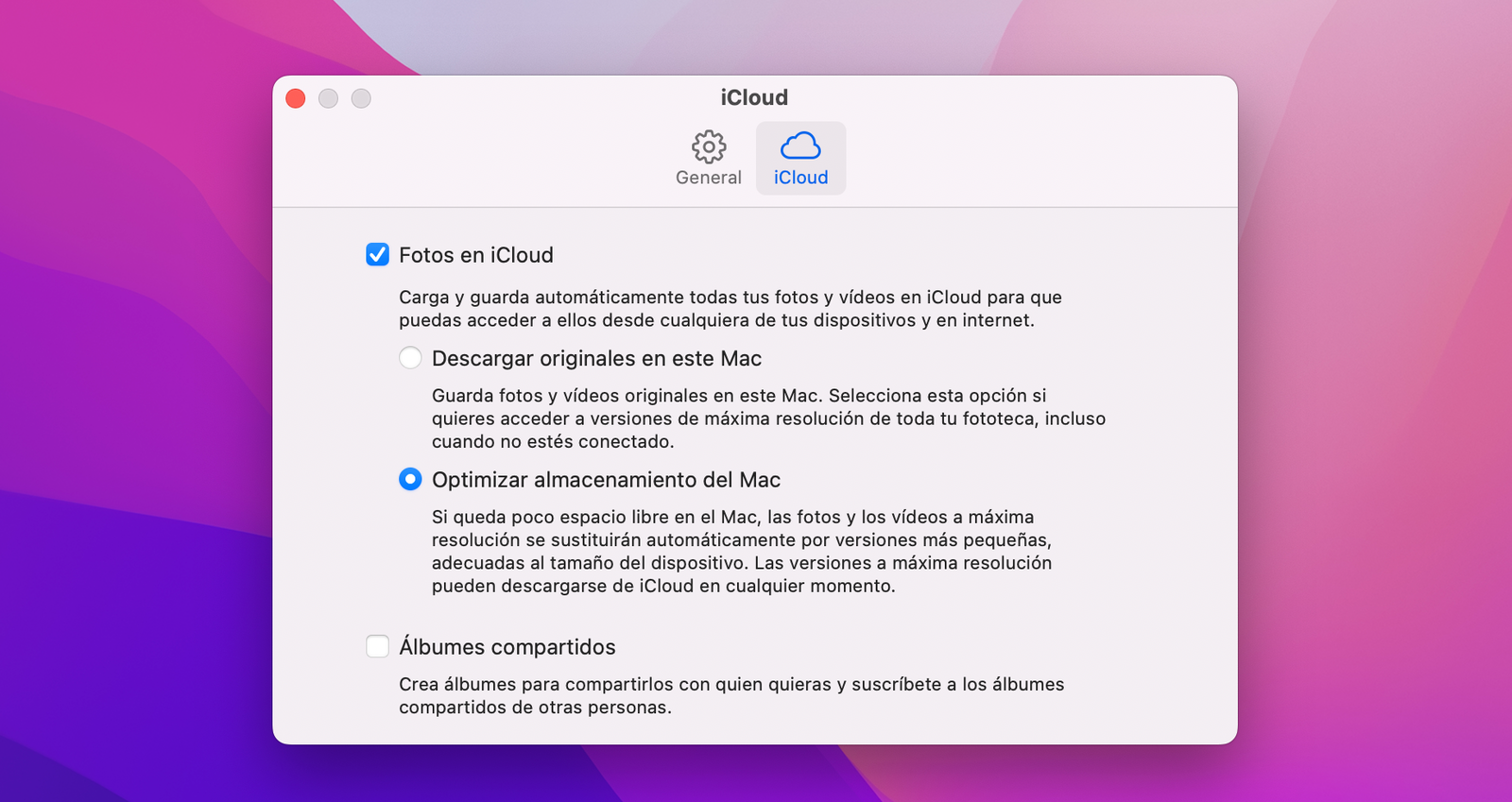
Preferències de l’app Fotos al Mac
Abans de procedir amb el següent mètode per passar les teves fotos favorites de Mac a iPhone et recomanem tres consells. En primer lloc habilita el botó "Utilitzar com a fototeca del sistema" a les preferències de la pestanya General de Fotos al teu Mac perquè les fotografies es guardin directament a l'app.
En segon lloc, has de tenir en compte que la sincronització de fotografies entre iPhone i Mac podria trigar fins a 24 hores a completar-se, depenent de la quantitat de fotos que vulguis passar.
Finalment, com indicàvem al principi d'aquest article, potser hauries de pensar a adquirir una subscripció mensual d'iCloud per augmentar la mida del teu emmagatzematge de dades al núvol. Està disponible a partir de 0,99 euros i et serà de molta ajuda.
2. Passar fotos via AirDrop
Aquest mètode de transferència per passar les fotos des de Mac a l'iPhone d'Apple és el més ràpid de tots perquè n'hi ha prou amb prémer un parell de botons i llest. L'únic dolent d'aquest mètode és que has de tenir la connectivitat Bluetooth activada, per la qual cosa podria minvar la durada de la bateria del teu iPhone i del teu Mac, així que quan hagis passat les fotos que vulguis recorda desactivar la connexió Bluetooth.
Segueix aquests passos per passar fotos des del teu Mac al teu iPhone amb AirDrop.
1. Activa la connexió Bluetooth al teu iPhone i al teu Mac.
2. Activa la funció AirDrop al Centre de Control del teu iPhone i el teu Mac.
3. Accedeix al Finder o a l'aplicació Fotos a en el teu Mac.
4. Selecciona la foto o les fotos que vulguis passar al teu iPhone.
5. A continuació prem sobre el botó del menú compartir.
6. Selecciona l'opció "AirDrop".
7. Finalment tria el teu iPhone i la transferència s'iniciarà.
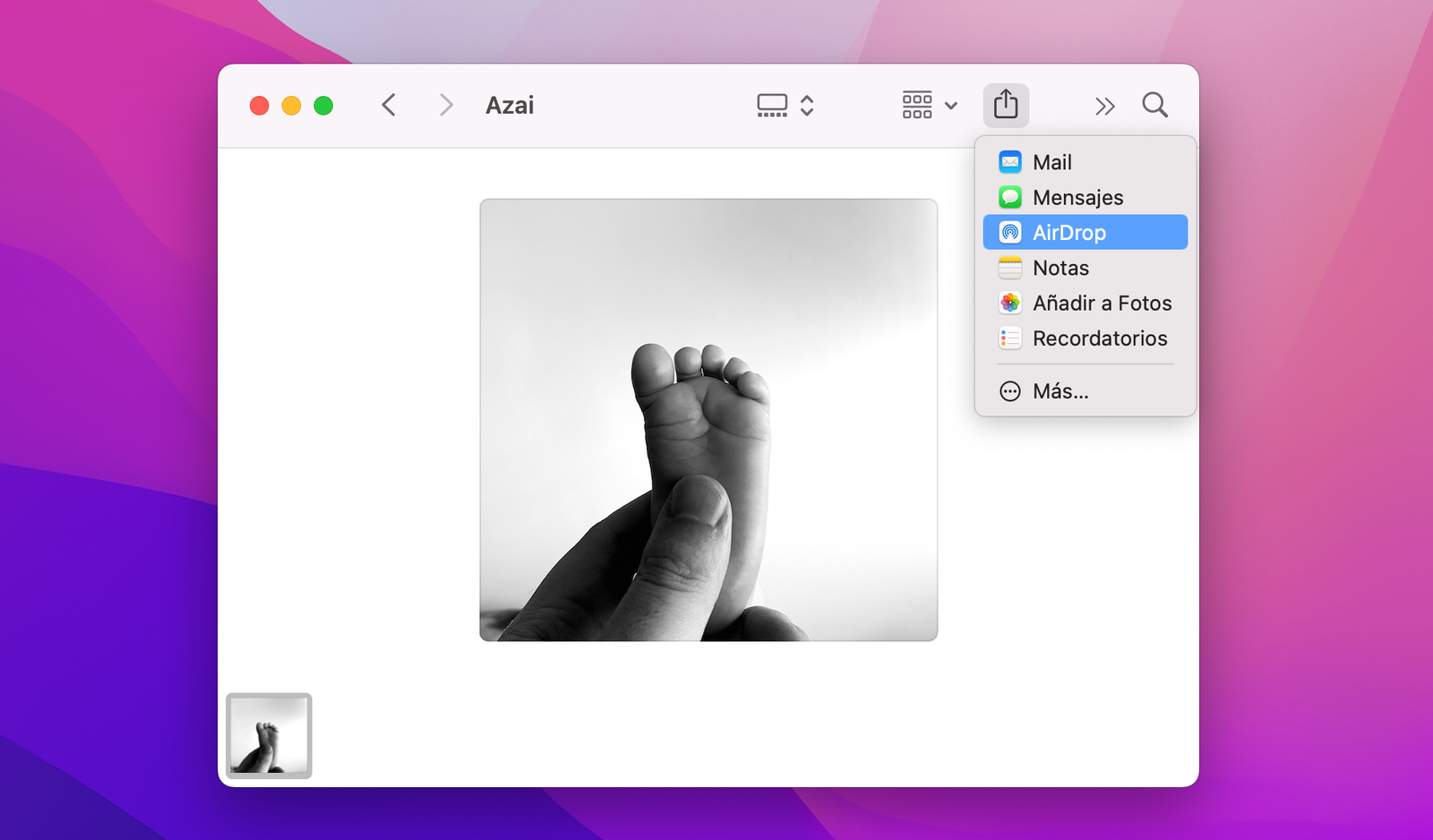
Transferència d'una fotografia a través d'AirDrop
És un procés de transferència molt ràpid però funciona molt millor amb petites quantitats de fotos. Si necessites transferir tots els teus àlbums de fotos serà molt millor amb un altre mètode.
3. Passar fotos via Finder
Aquells usuaris que no desitgin sincronitzar els seus àlbums de fotos amb iCloud poden optar pel procés clàssic d'Apple. Parlem de Finder o iTunes. Encara que aquest no és el procés més còmode, atès que necessites connectar el teu iPhone per cable al Mac, funciona a les mil meravelles.
1. Connecta el teu iPhone al teu Mac per cable.
2. Obre l'aplicació Finder.
3. Fes clic sobre el nom del teu dispositiu iPhone des de la barra lateral del Finder.
4. A continuació polsa sobre la pestanya Fotos.
5. Selecciona l'opció "Sincronitzar fotos amb el dispositiu des de".
6. Tria l'aplicació o la carpeta des de la qual vols passar les fotos des del teu Mac al teu iPhone.
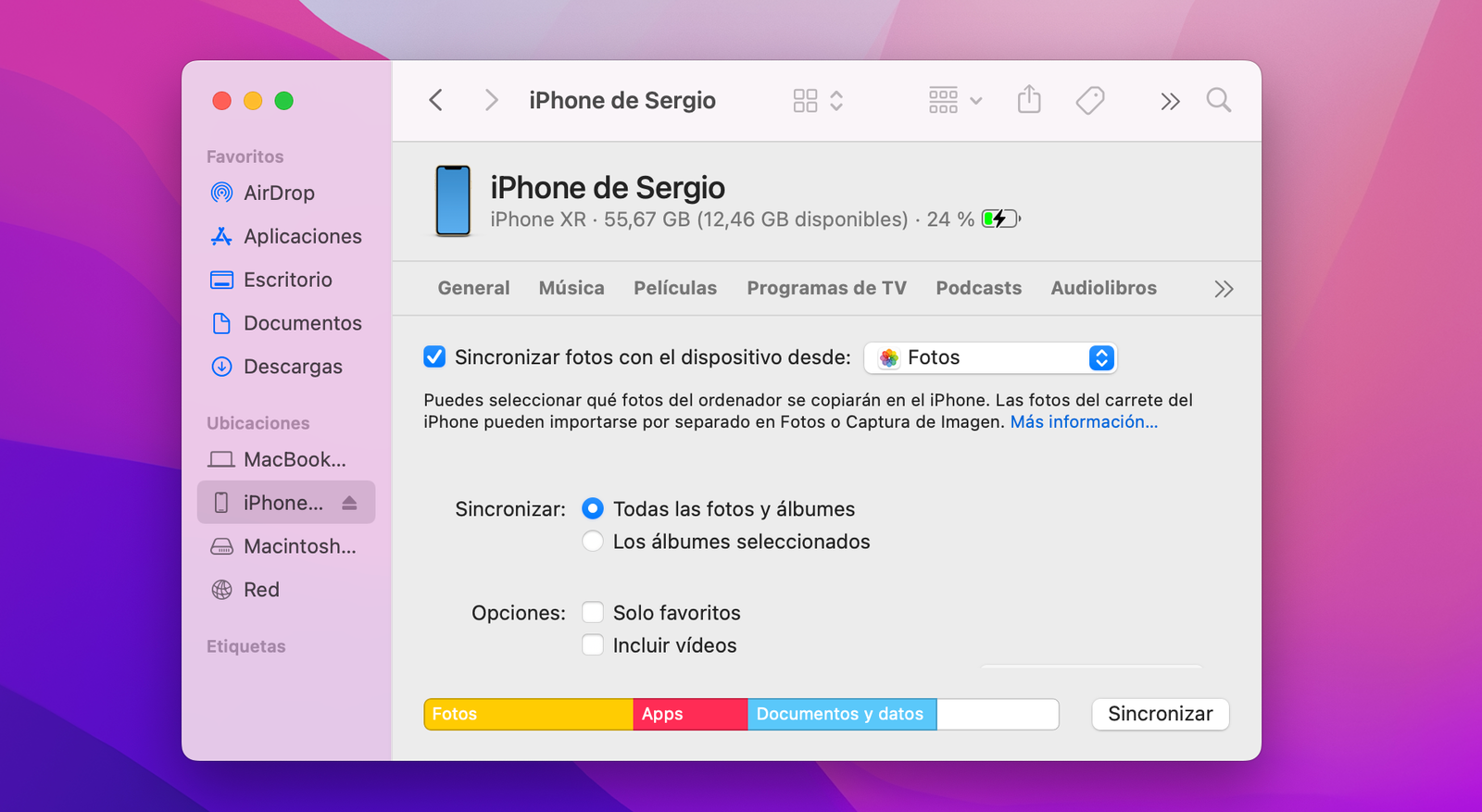
Passar fotos des de Mac a iPhone mitjançant l’app Finder
Addicionalment, pots optar per passar únicament les fotos que tinguis emmagatzemades en certes carpetes. Pensa que d'aquesta manera l'aplicació Fotos del teu iPhone contindrà les fotos i vídeos que tinguis en aquesta carpeta, així que assegura't de realitzar una còpia de seguretat abans d'emprar aquest procés.
Fins aquí totes les opcions possibles de passar fotos de Mac a iPhone. De forma oposada, pots emprar els mateixos mètodes amb la finalitat de transferir fotos des d'iPhone al teu Mac en qüestió de minuts.