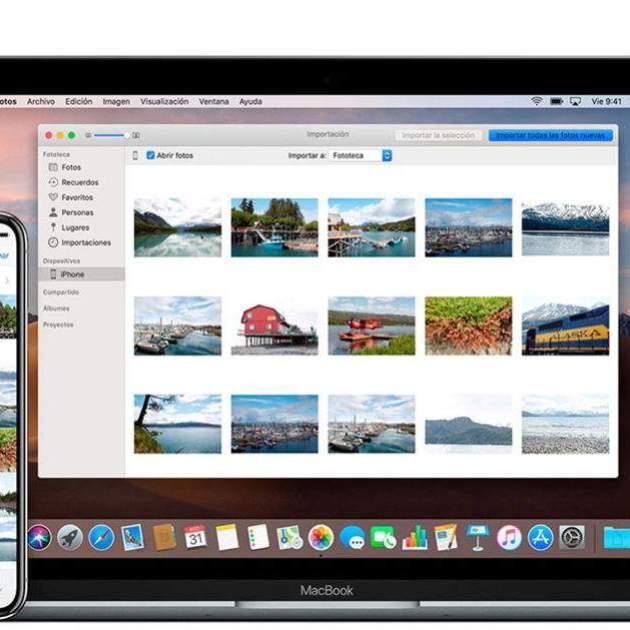
Segurament ja coneixeràs l'excel·lent sincronització que ha desenvolupat Apple per enllaçar els seus diferents dispositius, en un entorn totalment segur. Aquesta és una de les senyes d'identitat de la companyia, encara que t'interessarà saber com es passa diferent contingut d'un dispositiu a un altre. Per exemple, importar fotos de l'iPhone al Mac.
Les fotos són records, i si vols conservar aquests records al llarg dels anys, et pot servir força per al futur. Tenir-les al Mac et garanteix conservar-les per poder editar-les o compartir-les des d'aquest dispositiu. De passada esborres fotos de l'iPhone per afegir-ne de noves.
Com importar fotos de l'iPhone al Mac
Anem doncs a mostrar com transferir fotos i vídeos des del teu iPhone al Mac, amb diversos mètodes a posar en pràctica. Cap és més recomanable que l'altre, simplement tria el que et resulti més còmode.
Utilitzar Fotos en iCloud
Les Fotos d'iCloud emmagatzemen les teves fotos i vídeos de manera segura, actualitzats i disponibles automàticament en tots els teus dispositius Apple, a iCloud.com i fins i tot al teu PC. Pots conservar les fotos originals amb resolució completa en cadascun dels teus dispositius o estalviar espai amb versions optimitzades, fins i tot descarregar-les quan vulguis.
Com que es va sincronitzant automàticament, accedeix a iCloud des del Mac. Busca "Preferències del sistema" des del menú Apple i selecciona "ID de Apple". Quan aparegui la finestra, prem a la icona d'iCloud i prem a "Fotos".
Importar fotos al Mac
Si et falta espai a iCloud o no el vols ocupar massa, sempre pots optar per desar totes les teves fotos localment. No és un procés tan ràpid com l'anterior, però continua sent molt senzill de fer.
- Connecta l'iPhone, iPad o iPod touch al Mac amb un cable USB.
- Obre l'app Fotos a l'ordinador.
- A l'app Fotos es mostra la pantalla "Importar" amb totes les fotos i els vídeos que hi ha al dispositiu connectat. Si la pantalla Importar no es mostra automàticament, fes clic al nom del dispositiu a la barra lateral Fotos.
- Si se't demana, desbloqueja el dispositiu iOS o iPadOS amb el teu codi. Si veus un missatge al dispositiu iOS o iPadOS en què se't pregunta si confies en l'ordinador, prem "Confiar" per continuar.
- Tria on vols importar les teves fotos. Al costat de "Importar a", pots triar un àlbum existent o crear-ne un.
- Selecciona les fotos que vulguis importar i fes clic a "Importar selecció" o a "Importar totes les fotos noves".
- Espera que finalitzi el procés i, a continuació, desconnecta el dispositiu del Mac.
Utilitzar AirDrop per enviar fotos i vídeos ràpidament al Mac
Una altra manera de passar fotos i vídeos té a veure amb una transferència sense necessitat de cables i sense cap element físic, més que l'iPhone i el Mac. I és que pots usar AirDrop per compartir fotos amb altres dispositius Apple que tinguis a prop, en aquest cas l'ordinador. El procés canvia lleugerament depenent del model d'iPhone que posseeixis, però ho tens tot ben dividit perquè quedi tot clar.
Ja sigui amb models antics, amb l'iPhone XS, iPhone 11 o models posteriors, això és el que has de fer per compartir fotos amb AirDrop:
- Obre una app i toca Compartir o el botó Compartir. Si comparteu una foto des de l'aplicació Fotos, podeu lliscar cap a l'esquerra o cap a la dreta i seleccionar diverses fotos.
- Toca el botó AirDrop.
- Si veus una insígnia numerada en vermell al botó AirDrop, significa que hi ha diversos dispositius propers amb els quals pots compartir. Toca el botó AirDrop i, a continuació, l'usuari amb què vols compartir, encara que sigui per al teu propi Mac.
Ja tens tots els mètodes disponibles per passar fotos de l'iPhone al Mac. Si per algun motiu no pots transferir-les, comprova diferents factors com l'inici de sessió a iCloud, així com les connexions a internet. Normalment no sol haver-hi fallades en aquest tipus de processos, però sempre pot haver-hi una excepció.