
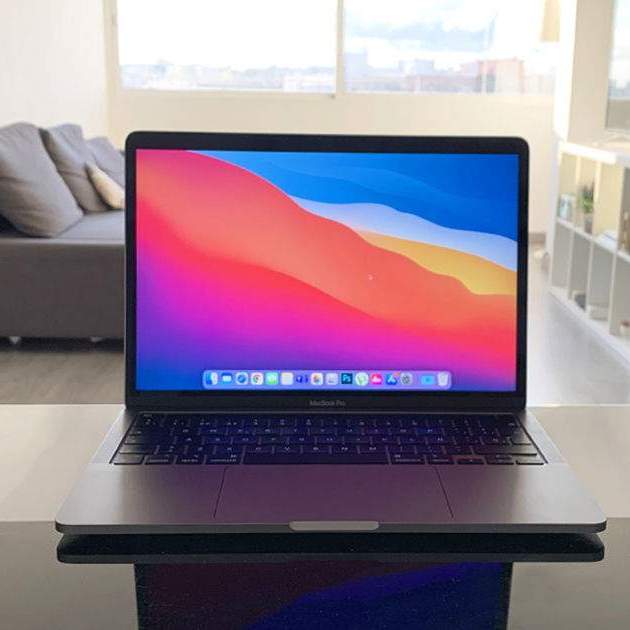
Tens per habiut a visitar una sèrie de pàgines web de forma diària al teu Mac? Tenim un truc per a tu que et podria ajudar a augmentar el teu nivell de productivitat i estalviar molt de temps.
Tenim un tutorial molt interessant en el qual t'ensenyarem a usar les Dreceres de macOS amb la finalitat d'obrir diversos llocs web automàticament tant en Safari com en Chrome després d'encendre el teu Mac i iniciar sessió en macOS.
Des de la redacció d'iPadízate tendim a obrir cada dia les mateixes pàgines web. Parlem, per esmentar alguns exemples, de Trello, Teams, Google, WordPress... Quan es tracta d'obrir un parell de webs cada vegada que inicieu sessió a macOS no hi ha cap problema, però quan heu d'obrir mitja dotzena de pàgines web cada dia els taps i els clics comencen a amuntegar-se...
Per això, aquest petit truc ens ha resultat de gran utilitat. N'hi ha prou amb un parell de clics i en qüestió de segons podràs obrir en el teu navegador web preferit de macOS tantes pàgines web com vulguis.
Com obrir múltiples pàgines web en executar macOS
1. Primers passos: creant una automatització a Atalalls
Si volem automatitzar un procés d'execució d'accions en macOS, una de les millors alternatives (si no la millor) és emprar l'aplicació Dreceres que va arribar al sistema operatiu després del llançament de macOS Monterey.
Segueix aquests passos per crear una drecera que et permeti obrir diversos webs alhora a Safari o Chrome.
1. Obre l'aplicació Automations a "Finder > Aplicacions", al Launchpad o a Spotlight.
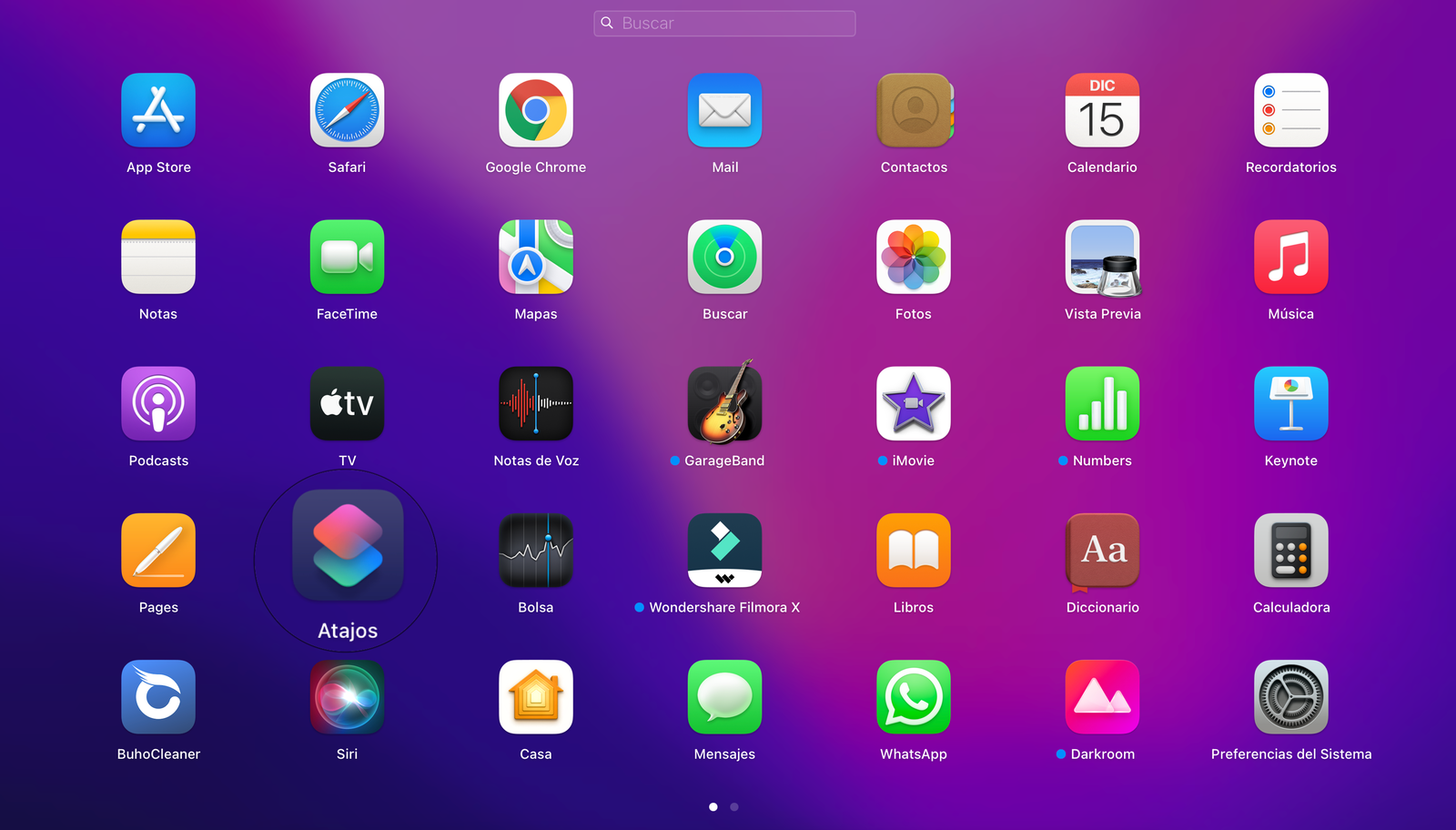
Aplicacions al Launchpad.
2. A continuació prem sobre el botó (+) de la part superior de l'aplicació per crear una nova drecera o selecciona "Fitxer > Nova drecera".
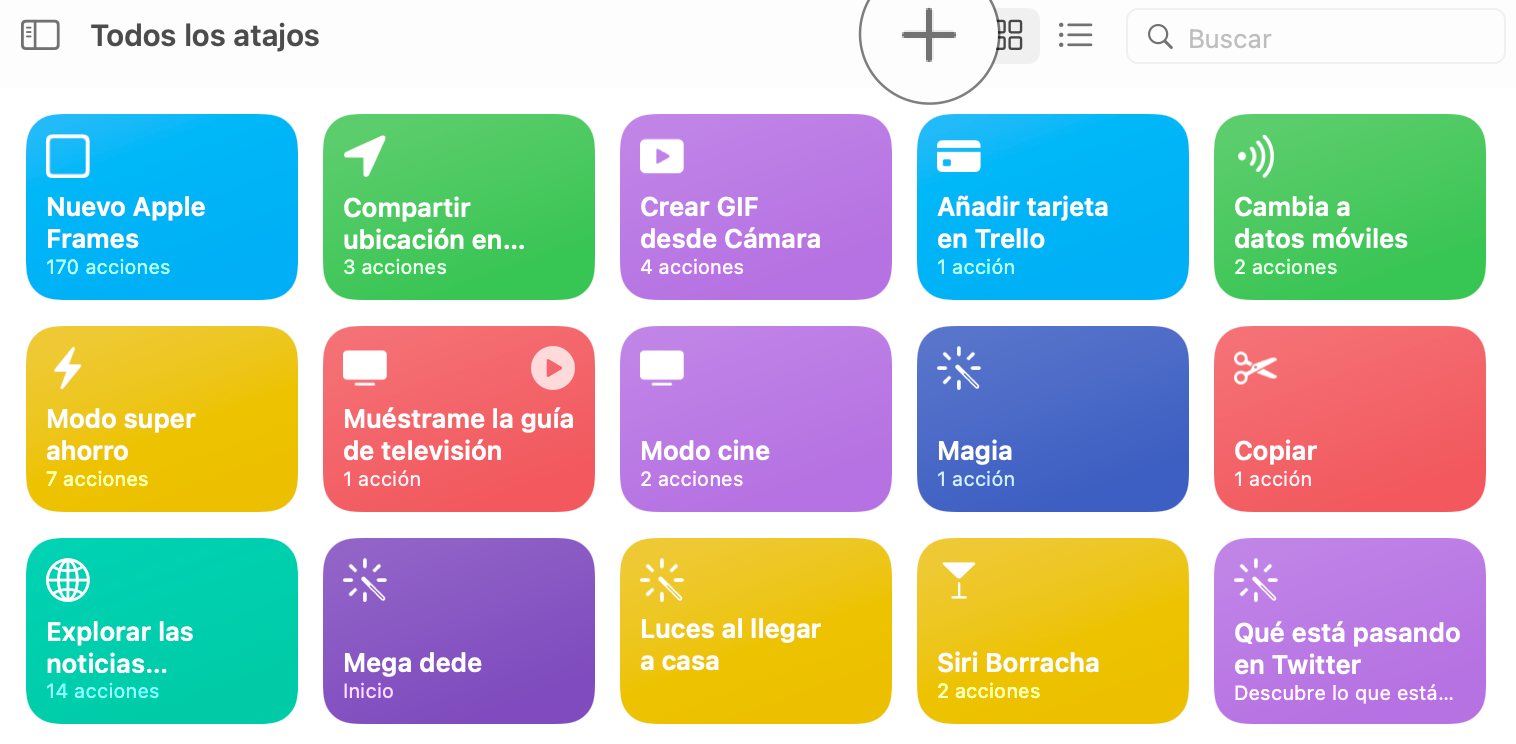
Aplicació Atalits.
3. Crear una drecera d'obertura de pàgines web específiques a Dreceres és realment senzill i a penes necessitaràs coneixements previs. Simplement afegeix les ordres que hem inclòs a la imatge que veuràs a continuació.
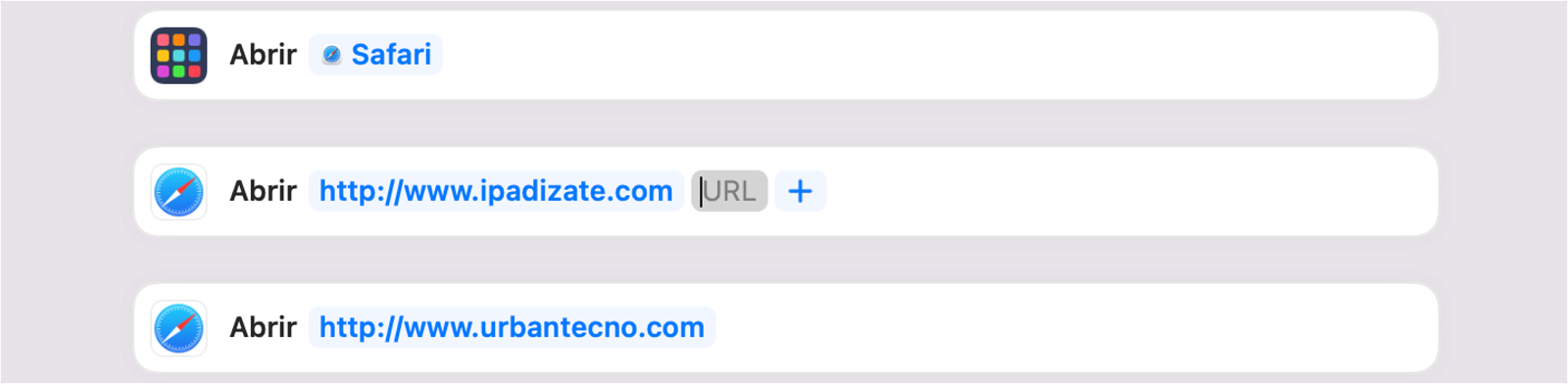
Creant una nova drecera a macOS.
Recorda que pots reduir el nombre de comandes simplificant les tasques d'execució, per exemple incloent diverses URL al camp de la comanda "Obrir" de Safari.
2. Com executar la drecera cada vegada que inicieu la sessió a macOS
Bé, ara ja tenim la nostra drecera creada i resulta molt còmode demanar a Siri que l'executi o seleccionar una acció ràpida per obrir-la a través del Finder o de la Touch Bar del MacBook Pro. Tanmateix, existeix un mètode encara més eficaç que t'oferirà la possibilitat d'executar aquesta drecera cada vegada que iniciïs sessió a macOS i de forma totalment automàtica.
1. Obre de nou l’aplicació Dreceres al teu equip Mac.
2. En la pantalla principal de l'aplicació selecciona la drecera que has creat prèviament fent clic sobre ella.
3. El següent que vols fer és dirigir-te a la barra de menú i seleccionar "Arxiu > Afegeix al Dock".
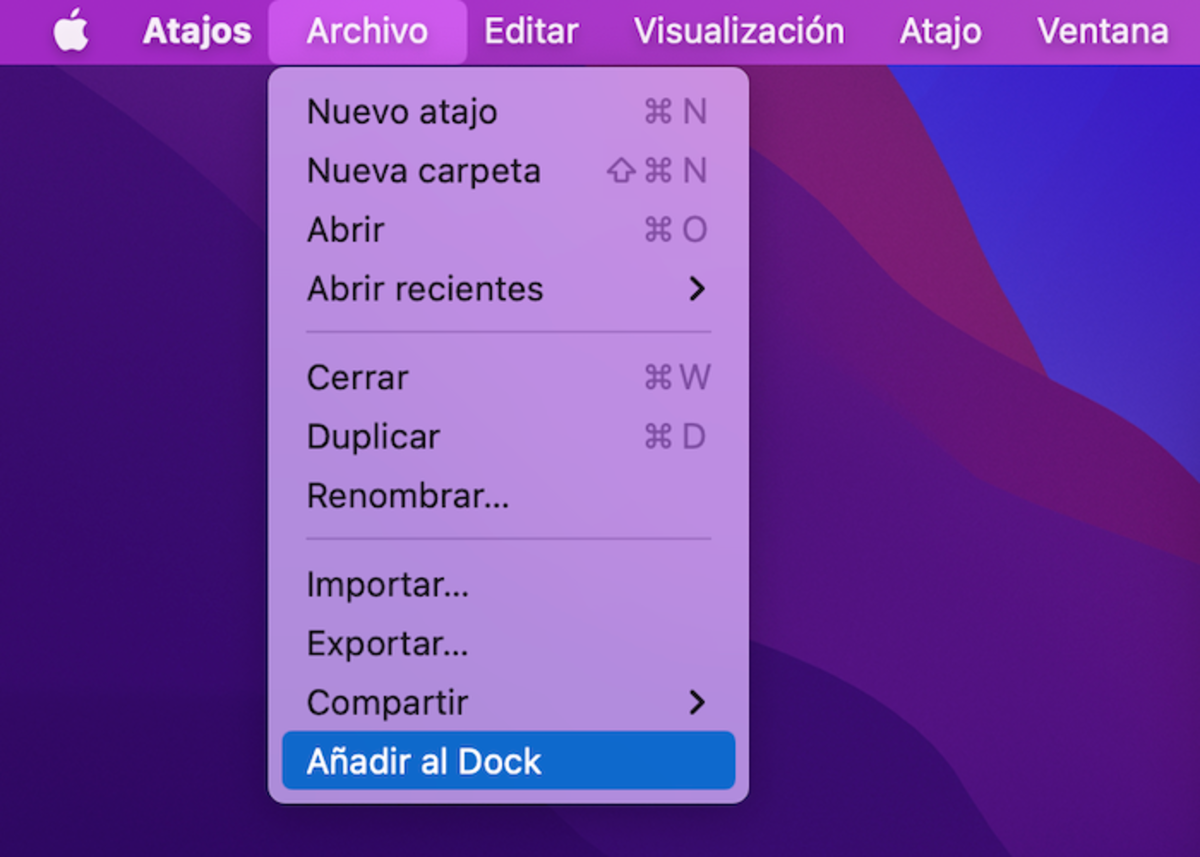
Barra de menús.
4. Una vegada hagis fet això, s'afegirà automàticament la icona de la drecera per obrir diversos llocs web al Dock.
5. A continuació pressiona amb el clic dret sobre la icona de la drecera i selecciona "Opcions > Obrir en iniciar sessió".
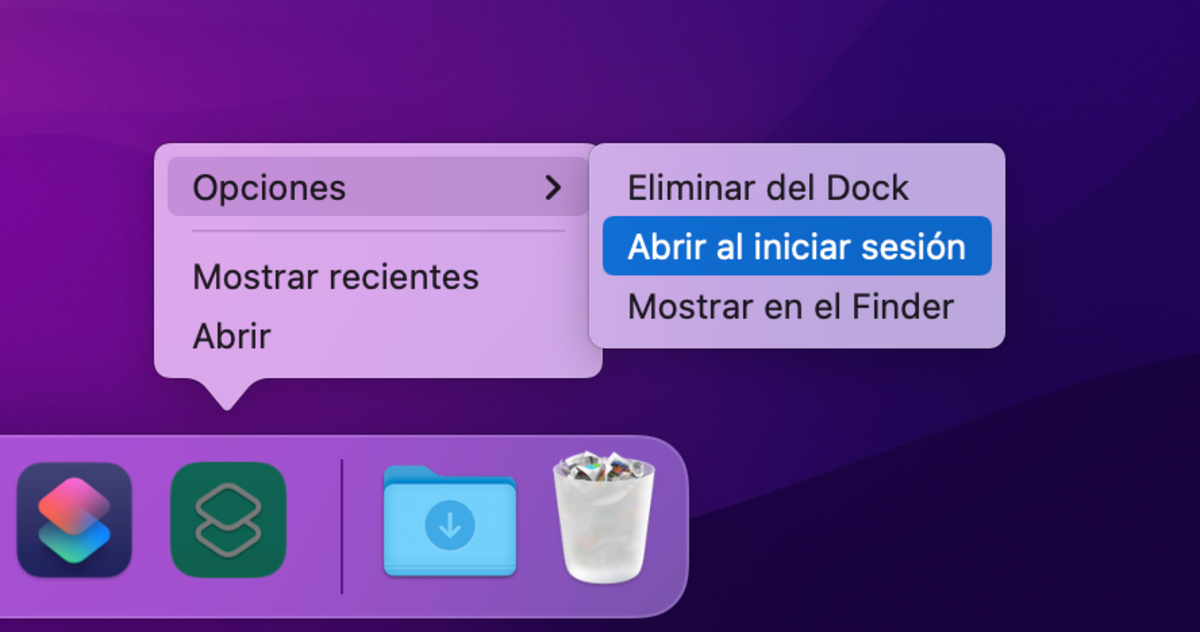
Dock de macOS.
A partir d'ara, cada vegada que encenguis o reinicies el teu equip Mac totes les pàgines web que has inclòs en la drecera s'obriran de forma automàtica. Recorda que tens la possibilitat de triar quin navegador web executa l'obertura d'aquestes webs, així que si ets més fan de Google Chrome no tindràs cap problema.
L'únic inconvenient és que hi haurà algunes ocasions en què encenguis el teu Mac o el teu MacBook i no vulguis navegar per la xarxa res més iniciar sessió, com en un cap de setmana o en un dia lliure que no hagis de treballar. En aquests casos, si t'incomoda molt, pots optar per crear la drecera i activar-la de forma manual –les dreceres de macOS es poden afegir com a ginys, i icones al Dock, a la Touch Bar o a l'escriptori– o mitjançant ordres de veu amb Siri.
Com obrir diversos webs amb Safari i Chrome en versions anteriors de macOS
Aquest truc per obrir múltiples llocs web de forma automàtica mola massa com perquè estigui limitat únicament als usuaris de macOS Monterey. Si tens una versió anterior del sistema operatiu per a Mac de la companyia del logotip de la poma mossegada i no pots utilitzar l'aplicació Dreceres, et recomanem un truc similar per obrir diverses pàgines web que et vindrà de perles.
Segueix aquests passos perquè el sistema s'encarregui d'executar automàticament l'obertura de direccions URL al teu navegador web:
1. El truc que anem a recomanar a continuació és molt senzill i simplement es basa en crear una carpeta de marcadors favorits per després obrir-los de forma automàtica. El primer pas que necessites complir és obrir Safari o Chrome.
2. Després has d'accedir a la barra de menús i prémer sobre "Marcadors > Afegeix una carpeta de marcadors" i crea una carpeta amb el nom que vulguis.
3. El següent que hauràs de fer és afegir la pàgina web que vulguis a marcadors.
4. Quan hagis premut el botó per afegir a marcadors apareixerà un panell en el qual podràs afegir el marcador a la carpeta que has creat recentment.
5. Prem al botó "Afegir".
6. Repeteix els passos d'aquest tutorial fins que hagis afegit tots els llocs web que vulguis obrir cada vegada que iniciïs sessió al teu Mac.
7. Obre la barra lateral de Safari o el menú de marcadors de Chrome, prem amb el clic dret a la teva carpeta de marcadors i selecciona l'opció "Obre en pestanyes noves".
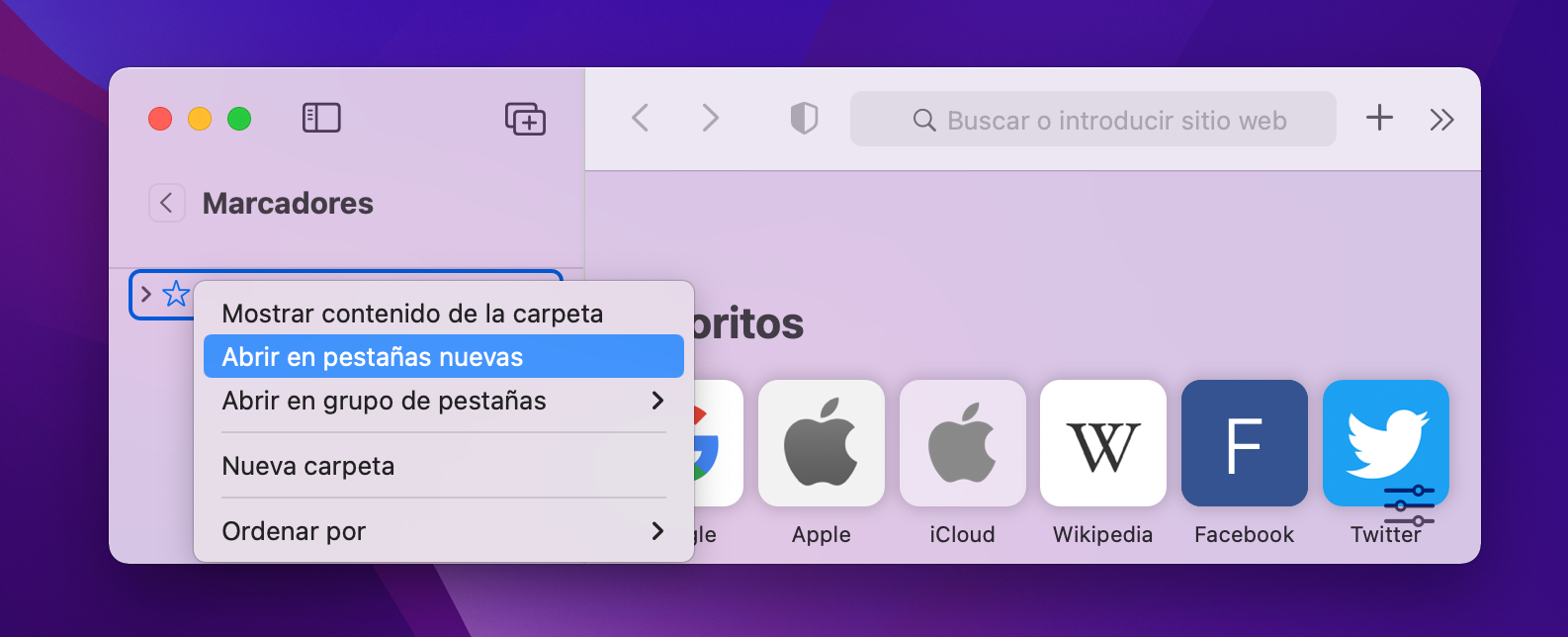
Preferits a Safari.
Probablement l'últim pas no sigui el més adequat per fer-ho cada vegada que iniciïs sessió i vulguis navegar per la xarxa, ja que són massa _clics, així que potser el millor sigui que traslladis la teva carpeta a "Preferits" perquè la tinguis més a mà cada vegada que vulguis visitar tots aquests webs al teu Mac.