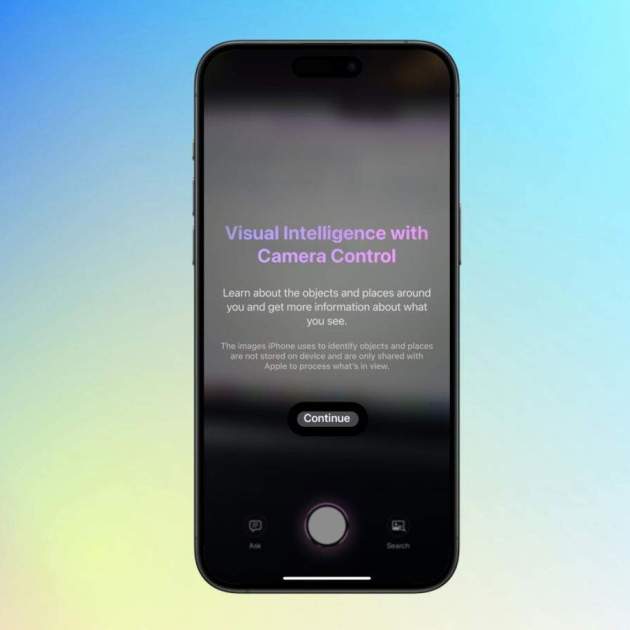
Amb l'arribada d'Apple Intelligence s'hi sumen funcions noves que no només tenen a veure amb la IA. Una d'elles és Intel·ligència visual, una característica que ofereix informació sobre qualsevol lloc públic o objectes que estiguin al teu entorn. Només és compatible amb els iPhone 16 a partir d'iOS 18.2 i amb l'iPhone 16e amb iOS 18.3. El mecanisme d'ús és molt senzill, n'hi ha prou amb prémer el Control de càmera o un botó dedicat a la funció amb un iPhone 16e. En aquest article et mostrarem com funciona, per a què serveix i com emprar-lo en la teva vida diària. En cas que tinguis un iPhone no compatible amb Apple Intelligence aquí t'ensenyem com replicar aquesta i altres funcions.
[index][/index]
Així pots utilitzar la Intel·ligència visual a l'iPhone
Podràs cercar qualsevol cosa com informació sobre un restaurant o botiga en llocs públics, traduir textos a l'espanyol, fer resums o escoltar-ho en veu alta. Si trobes plantes o animals que no coneixes, la Intel·ligència visual et proporcionarà tota la informació necessària.
Mantén premut el botó de Control de càmera en tots els iPhone 16 excepte l'iPhone 16e per accedir a la funció. També pots utilitzar la Intel·ligència visual d'aquestes tres maneres:
- Botó Acció: personalitza aquest botó que és al costat esquerre de l'iPhone
- Pantalla de bloqueig: En els botons de la pantalla de bloqueig de la part inferior afegeix el control d'Intel·ligència visual
- Centre de control: Afegeix la icona d'Intel·ligència visual per poder lliscar cap avall des de la cantonada superior dreta de la pantalla.
Intel·ligència visual et donarà més informació sobre un lloc o objecte en un iPhone 16
Intel·ligència visual per obtenir informació de llocs, animals i plantes
Aquesta funció, de moment només disponible als Estats Units, serveix per obtenir informació darrere d'un negoci o qualsevol establiment físic. Horaris, serveis i dades de contacte, en la mesura de les possibilitats també ofereix ressenyes i valoracions. En alguns és possible fer reserves o comandes a domicili.
Només has d'apuntar amb la càmera del teu iPhone cap al lloc físic. Toca a la pantalla en el nom del negoci o torna a tocar el botó de Control de càmera per obtenir la informació. De la mateixa manera que en els establiments físics, has de apuntar amb la càmera cap a l'animal o planta. En uns quants segons podràs tocar en el resultat que mostrarà la part superior de la pantalla.
Intel·ligència visual d'Apple en un cartell
Interactuar amb qualsevol text del teu entorn
Si veus algun anunci imprès o qualsevol text que envolti el teu entorn, un cartell, un full d'informació, etc., pots utilitzar la Intel·ligència visual per interactuar amb aquest text. Si està en un altre idioma que no sigui l'espanyol pots traduir-lo o l'iPhone pot llegir-lo en veu alta. La funció s'encarrega d'analitzar tot el text i és possible executar accions com trucades, activar mapes, accedir a llocs web, entre altres coses.
Apunta amb la càmera del teu iPhone al text que estigui davant teu. Pots resumir el text, traduir-lo, escoltar-lo en veu alta o executar qualsevol acció d'acord amb el text. Toca un número de telèfon per invocar una trucada, escriure un correu electrònic, crear un esdeveniment al teu calendari o visitar un lloc web amb només tocar la informació de la pantalla.
El botó dels tres punts et donarà totes les opcions disponibles per a l'acció d'Intel·ligència visual amb text.
Altres usos amb ChatGPT i Google
Si estàs familiaritzat amb ChatGPT i ja l'has integrat a Apple Intelligence amb un compte, pots fer servir la IA d'OpenAI juntament amb la Intel·ligència visual per preguntar sobre un objecte o cosa en particular. Apunta amb la càmera de l'iPhone cap a aquest objecte i després toca el botó del globus de text per invocar ChatGPT. Escriu una pregunta al camp de text a la part inferior de la pantalla.
En tocar el botó d'imatge el que farà Intel·ligència visual és demanar la intervenció de Google per buscar imatges similars. Si has trobat un objecte que et recorda a alguna cosa en particular, si estàs per fer una compra i vols saber més sobre l'objecte, aquesta funció és ideal per a això.
Dispositius compatibles amb Apple Intelligence
Apple va anunciar que els seus serveis d'intel·ligència artificial estarien disponibles en un nombre determinat de dispositius seleccionats. Vet aquí la llista d'equips d'Apple compatibles amb Apple Intelligence:
- iPhone 15 Pro
- iPhone 15 Pro Max
- iPhone 16e
- iPhone 16
- iPhone 16 Plus
- iPhone 16 Pro
- iPhone 16 Pro Max
- iPad Pro M4
- iPad Pro M2
- iPad Pro M1
- iPad Air M2
- iPad Air M1
- iPad mini (7a gen)
- MacBook Air M3
- MacBook Air M2
- MacBook Air M1
- MacBook Pro M3
- MacBook Pro M2
- MacBook Pro M1
- iMac M3
- iMac M1
- Mac mini M2
- Mac mini M1
- Estudi Mac M2
- Estudi Mac M1
- Mac Pro M2
Altres tutorials d'Apple Intelligence
- Apple Intelligence: Com activar els serveis d'intel·ligència artificial d'Apple.
- Genmoji: Com generar emojis personalitzats amb Apple Intelligence.
- Netejar: Com eliminar elements de fotografies amb IA.
- ChatGPT: Com utilitzar ChatGPT a través de Siri.
- Vareta gràfica: Com transformar dibuixos a mà alçada en il·lustracions professionals.
- Resums de notificacions: Com rebre notificacions amb breus descripcions d'intel·ligència artificial.
La intel·ligència visual farà que la cerca d'informació sigui més entretinguda en portar-la a una escala més realista. Mai havia estat tan fàcil cercar sobre un objecte en particular a internet o amb l'ajuda de la intel·ligència artificial. Sens dubte, gaudiràs fent-ho amb el teu iPhone 16 quan surtis a passejar pel carrer o si et proposes cercar nous llocs públics per visitar i descobrir novetats.