

Els correus no desitjats sempre són presents dins de la nostra bústia. Ja sigui perquè ens vam registrar a algun servei de publicitat, no recordem a qui vam donar el nostre correu o simplement algú va vendre les nostres dades, sempre són presents a la nostra bústia. Però també cal tractar-los com el que són: un problema molt gran de seguretat.
Les aplicacions de correu o el nostre servei de correu personal té algunes tecnologies per filtrar el correu no desitjat a l'iPhone, però algunes vegades no és suficient per a tothom. Per aquesta raó, hi ha algunes maneres de fer-ho de manera personal i més eficient. Aquí algunes.
Filtrar correus no desitjats a l'iPhone: 4 maneres de fer-ho ara
Tots rebem correus no desitjats en algun moment, i tot i que la majoria dels serveis de correu electrònic compten amb filtres per reduir-los o aturar-los completament, sovint requereix fer ajustos des d'un ordinador.
Tanmateix, si només tens accés al teu iPhone, hi ha diverses maneres de minimitzar l'entrada d'aquests missatges directament des del teu dispositiu. Aquí et mostrem com fer-ho:
- També et pot interessar llegir: Així vol acabar Apple amb les trucades i els correus brossa
1. Marca els correus no desitjats com a spam
Una manera d'ensenyar al teu iPhone a identificar correus electrònics no desitjats és marcar-los com a correu brossa. Segueix aquests passos:
- Obre l'aplicació Apple Mail
- Ves a la teva safata d'entrada i troba el correu no desitjat
- Mantén premut el missatge fins que aparegui un menú emergent
- Selecciona Mou a correu no desitjat
- Això ajudarà que el filtre de correu brossa del teu iPhone identifiqui i gestioni millor futurs missatges similars
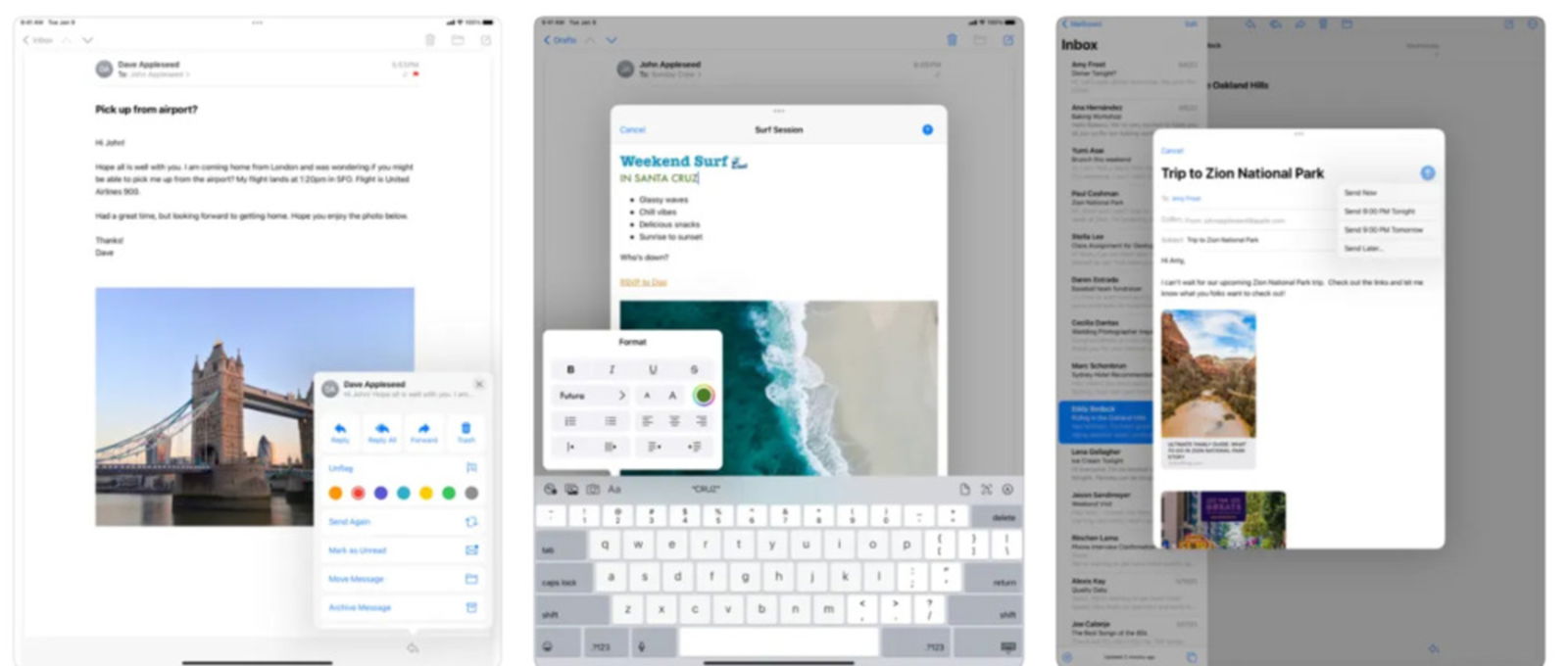
De vegades, només avisant l'iPhone que un remitent és Spam és suficient perquè no et torni a molestar.
2. Bloqueja el remitent
Si reps correus repetitius d'un remitent específic, pots bloquejar-lo fàcilment:
- Obre l'aplicació Apple Mail.
- Cerca el correu electrònic del remitent que vols bloquejar i obre'l
- Toca la icona del remitent a la part superior del missatge
- Selecciona el nom del remitent
- Prem Bloqueja aquest contacte
Tingues en compte que, depenent del teu proveïdor de correu electrònic, bloquejar un remitent al teu iPhone podria no sincronitzar-se amb el servidor de correu principal. Per exemple, si fas servir Gmail, el bloqueig fet al teu iPhone pot no aplicar-se quan accedeixis al teu compte des d'un altre dispositiu. En aquest cas, hauràs de bloquejar el remitent directament des de la plataforma principal.
3. Activa el filtre d'spam
Habilitar el filtre de remitents desconeguts pot ajudar-te a mantenir els correus sospitosos fora de la teva safata d'entrada principal. Per configurar-lo:
- Obre l'aplicació Configuració al teu iPhone
- Desplaça't cap avall i selecciona Missatges
- Activa l'opció Filtrar remitents desconeguts
Això separarà automàticament els correus de remitents no desats als teus contactes.
4. Cancel·la la subscripció a llistes de correu
Si els correus no desitjats provenen d'una llista de correu, molts missatges ofereixen una opció per cancel·lar la subscripció. Per fer-ho:
- Obre el correu electrònic no desitjat.
- Cerca i toca Cancel·la la subscripció a la part superior del correu, a sota del nom del remitent.
- En cancel·lar la subscripció, deixaràs de rebre missatges futurs d'aquesta llista específica.
Finalment, recorda revisar la teva carpeta de correu brossa periòdicament, ja que alguns correus importants podrien filtrar-se per error. Amb aquests passos, pots gestionar millor la teva safata d'entrada des del teu iPhone i reduir la quantitat de correus no desitjats que reps.