
Gravar la pantalla del nostre ordinador pot ser útil per a diverses activitats, com ara mostrar tutorials, trucs o qualsevol activitat que vulguem compartir utilitzant el nostre ordinador. Donada la demanda d'aquesta funció, existeixen diverses opcions que utilitzen aplicacions natives o de tercers per aconseguir resultats tan precisos com necessitem. Aquesta vegada, compartirem les opcions per gravar la pantalla del Mac sense instal·lar res.
Grava la pantalla del Mac sense instal·lar cap app
Al llarg dels anys Apple ha afinat les seves opcions pròpies per gravar la pantalla del Mac. Gràcies a una aplicació incorporada, és possible capturar so, clics del ratolí, parts de la seva pantalla i tot tipus de detalls que generalment solen ser necessaris a l'hora de mostrar accions fetes al dispositiu.
Com gravar la pantalla de l'ordinador Mac
Gravar la pantalla del Mac amb "Captura de pantalla"
Una de les opcions més familiars a l'hora de gravar la pantalla del Mac és recolzar-se en la mateixa eina que fem servir per fer captures de pantalla. El primer és accedir a aquesta funció disponible des de macOS 10.14 Mojave i, per tant, per als següents ordinadors:
- MacBook (principis de 2015 i models posteriors)
- MacBook Air (mitjans de 2012 i models posteriors)
- MacBook Pro (mitjans de 2012 i models posteriors)
- Mac mini (finals de 2012 i models posteriors)
- iMac (finals de 2012 i models posteriors)
- iMac Pro (model de 2017)
- Mac Pro (models de mitjans de 2010, mitjans de 2012 amb targetes gràfiques compatibles amb Metal i finals de 2013)
1. Premeu Comandament + Majúscules + 5.
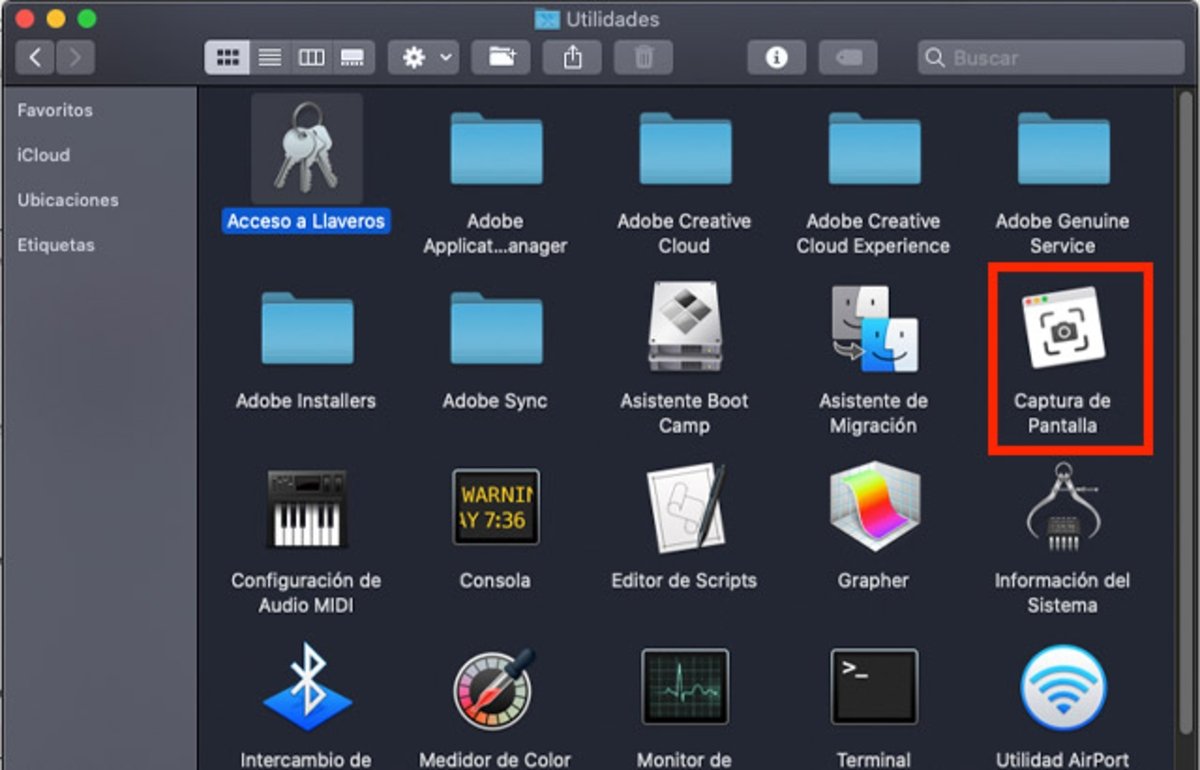
Capturar Pantalla en Mac
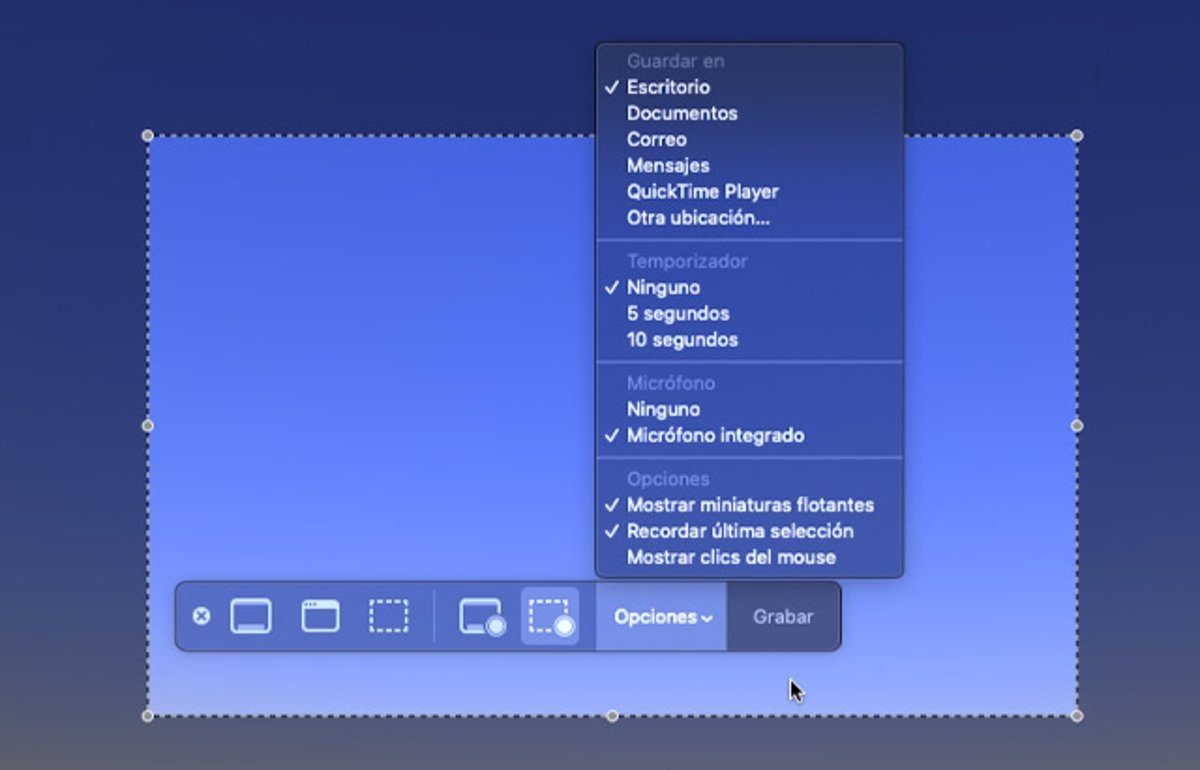
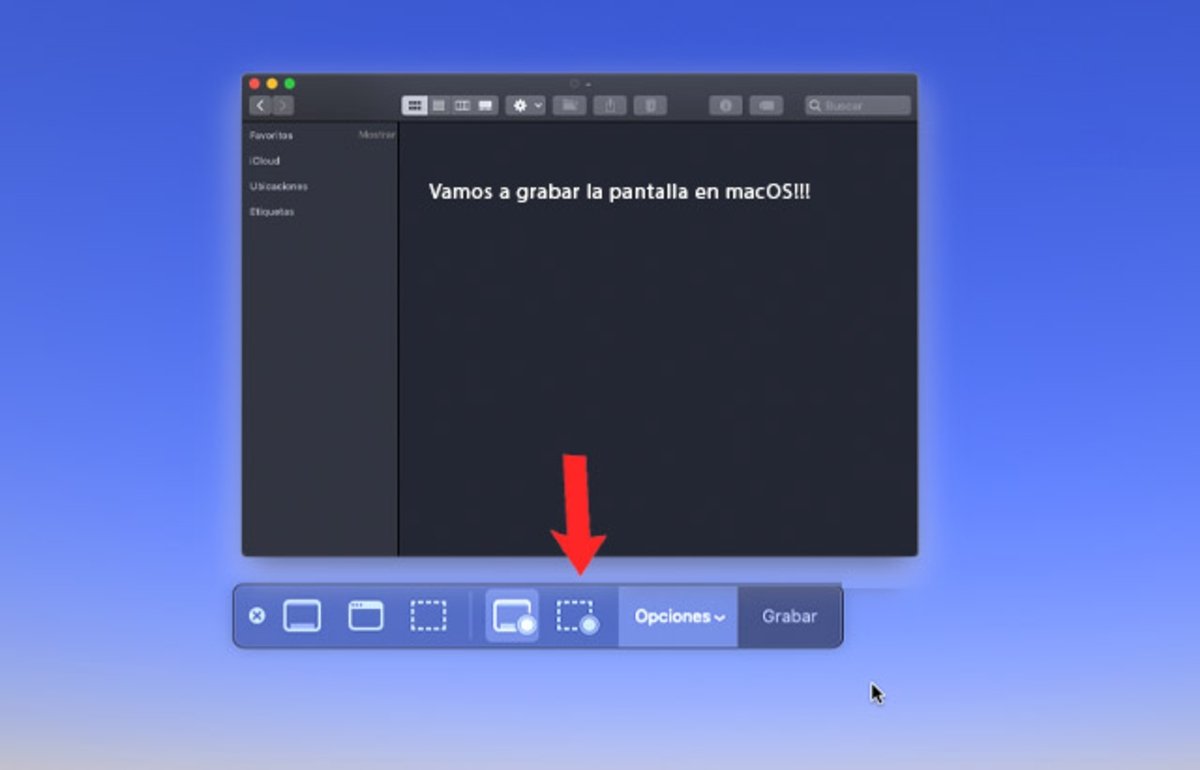
2. Una vegada a l'aplicació "Captura de pantalla" veurà una barra d'eines a la part inferior de la pantalla. Les tres opcions a l'esquerra de la barra d'eines són per a captures de pantalla, per la qual cosa començarà amb les dues del mig per gravar.
Gravar pantalla Mac
3. Seleccioneu un botó d'enregistrament de pantalla. En aquest punt podeu escollir entre "Enregistra tota la pantalla" o fer clic a "Enregistra part seleccionada".

Capturar Pantalla en Mac
4. Una vegada que hagi configurat les seves opcions, és hora de gravar. Per a això premeu el botó "Gravar" a la barra d'eines de Captura de pantalla.
Capturar Pantalla en Mac
5. Per finalitzar o pausar la gravació, premeu "Aturar" a la barra de menú mentre captureu la pantalla.

Capturar Pantalla en Mac
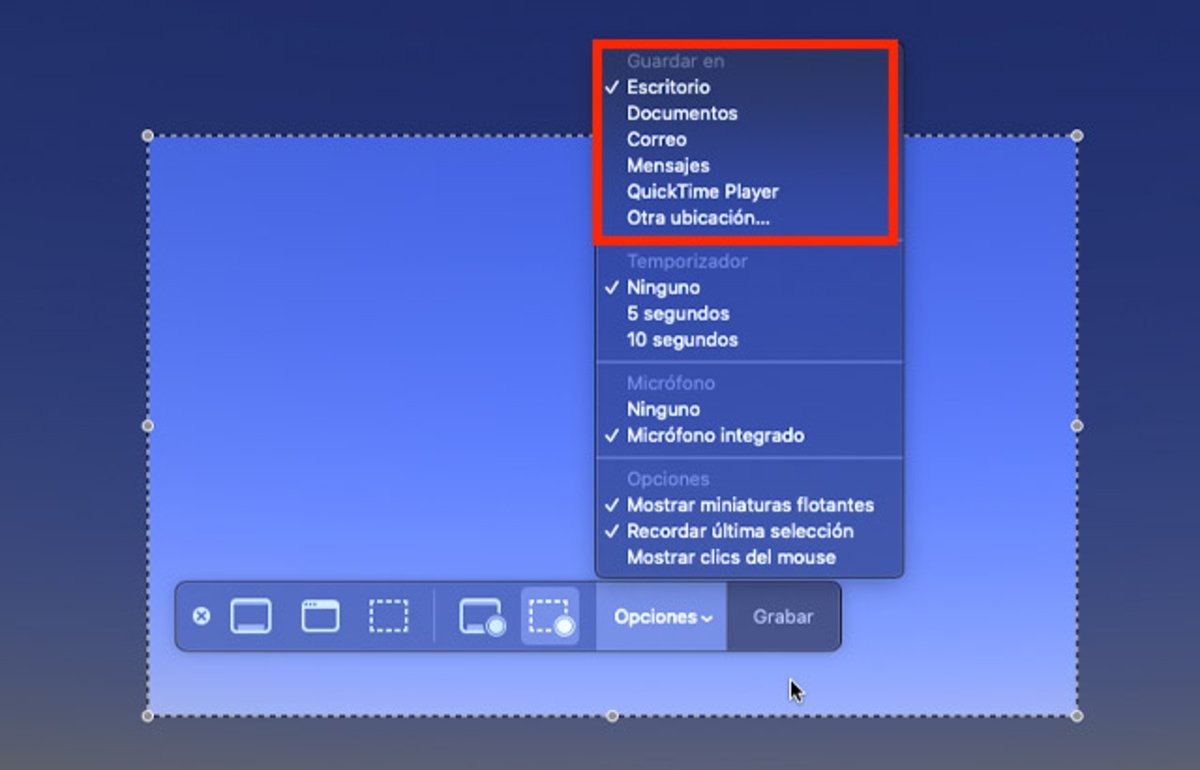
6. En finalitzar l'enregistrament premeu "Opcions" per triar on desar el vídeo.
Guardar la captura a Mac
A l'hora d'usar la funció "Captura de Pantalla" per gravar és possible configurar algunes opcions per millorar la precisió del resultat. Entre elles:
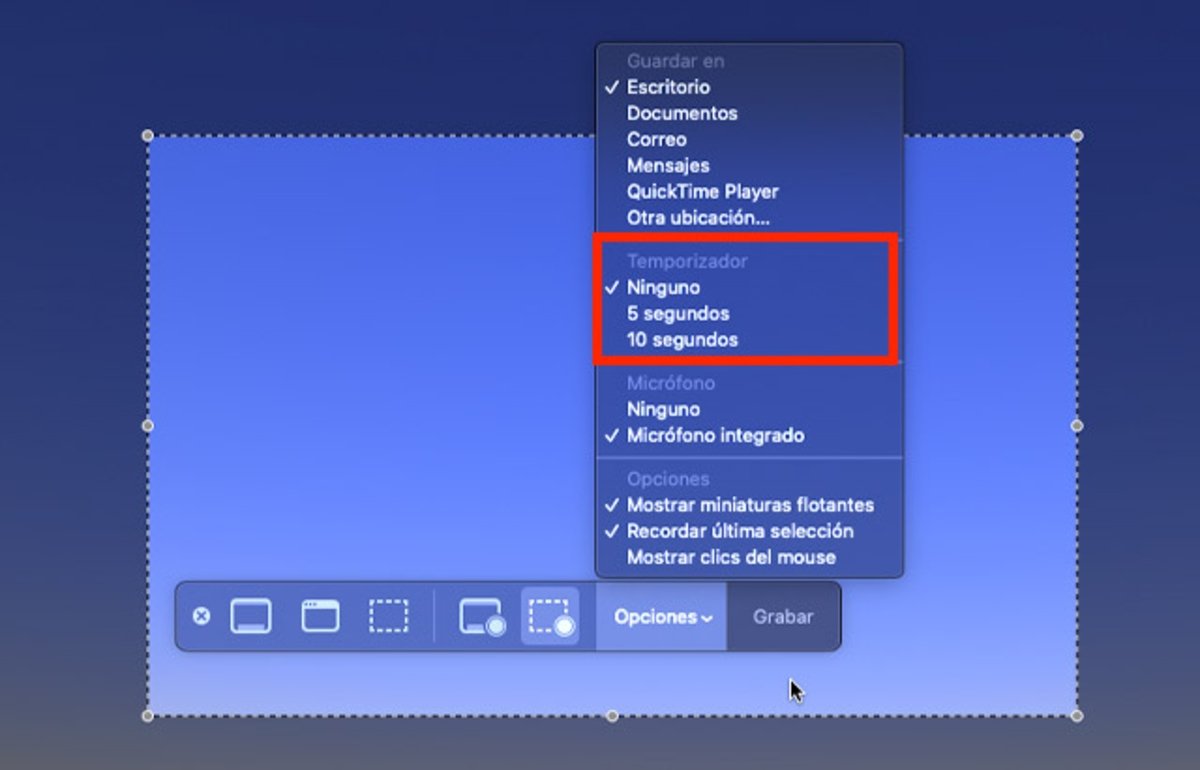
Temporitzador: trieu quan començar a gravar: immediatament, 5 segons o 10 segons després de fer clic per gravar.
Temporitzador
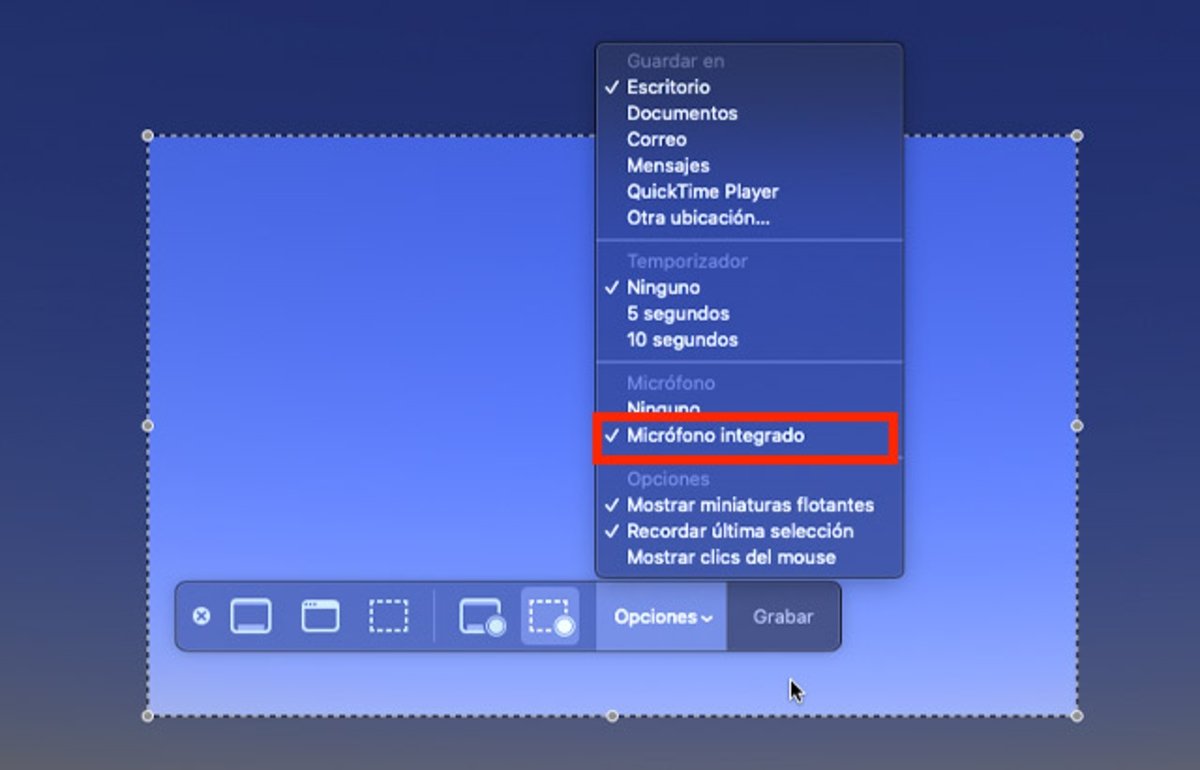
Micròfon: per gravar la teva veu o un altre àudio juntament amb la teva gravació, tria un micròfon.
Micròfon
Mostrar miniatura flotant: trieu si voleu mostrar la miniatura.
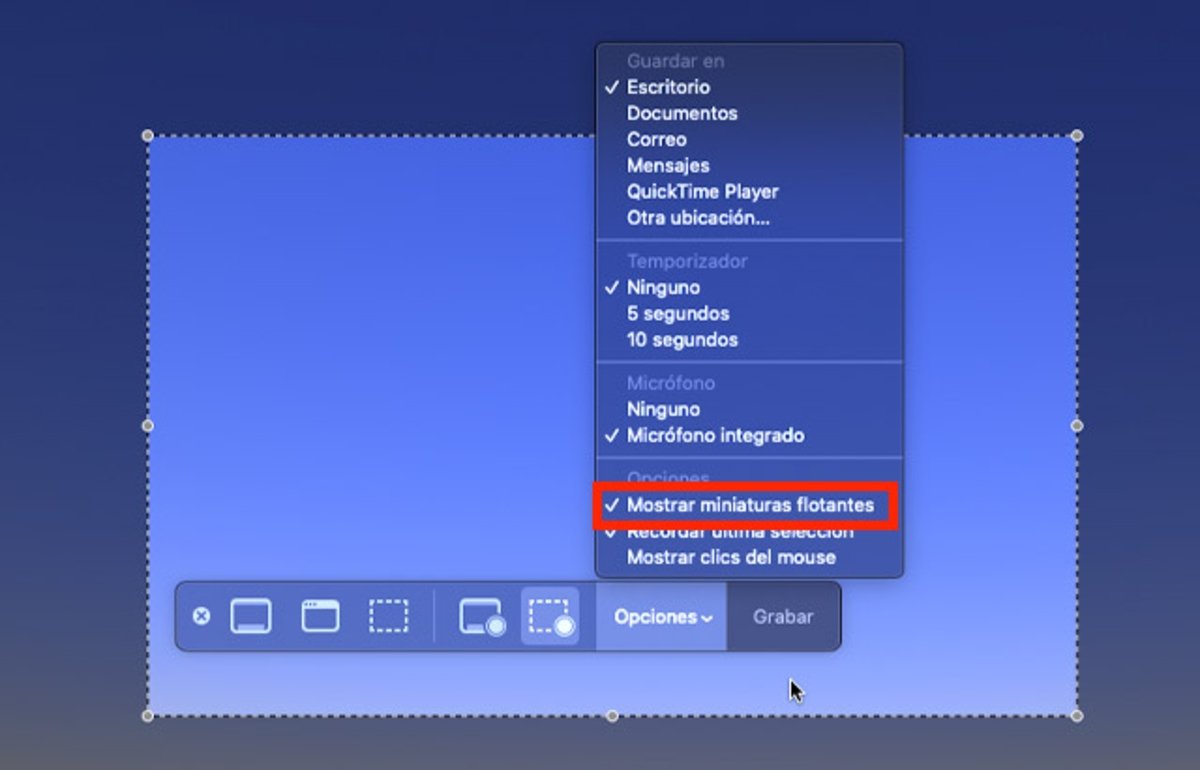
Miniatura flotant
Recordar la darrera selecció: trieu si voleu utilitzar per defecte les seleccions que vau fer l'última vegada que vau utilitzar aquesta eina.
Mostra els clics del ratolí: trieu si voleu mostrar un cercle negre al voltant del punter quan feu clic a la gravació.
Per veure el resultat d'aquest procés podeu obrir la gravació utilitzant el programa de vista prèvia incorporat, la vostra aplicació d'edició de vídeo preferida.
Gravar la pantalla del Mac amb QuickTime Player
Si bé la majoria coneixem QuickTime Player com a reproductor de vídeo desenvolupat per Apple, també és útil per a altres opcions com gravar la pantalla de l'ordinador. El programa natiu està disponible a macOS 10.13 High Sierra i posteriors i per tant és compatible amb els següents models d'ordinadors:
- MacBook (final de 2009 i models posteriors)
- MacBook Air (final de 2010 i models posteriors)
- MacBook Pro (mitjans de 2010 i models posteriors)
- Mac mini (mitjans de 2010 i models posteriors)
- iMac (final de 2009 i models posteriors)
- iMac Pro (model de 2017)*
- Mac Pro (mitjans de 2010 i posteriors)
1. Obriu QuickTime Player des de la carpeta "Aplicacions".
2. Aneu a Fitxer > Gravació de pantalla nova a la barra de menú i veureu la pantalla de gravació.
3. Abans de començar la gravació, podeu fer clic a la fletxa al costat del botó Grava per canviar la configuració de gravació.
4. Per començar a gravar, feu clic al botó Grava. Feu clic a qualsevol lloc de la pantalla per començar a gravar tota la pantalla o arrossegueu per seleccionar una àrea per gravar, després feu clic a Inicia gravació dins d'aquesta àrea.
5. Per aturar la gravació, feu clic al botó "Aturar" a la barra de menú o premeu Comanda-Control-Esc (Escape).
Després d'aturar la gravació, QuickTime Player obre automàticament la gravació en un fitxer .MOV. A partir d'ara, podeu reproduir, editar o compartir la gravació, segons el fi desitjat.