

Si ets lector habitual d'iPadizate sabràs que els tutorials per a iPhone i iPad són a l'ordre del dia, sense anar més lluny en un dels més recents t'ensenyàvem a bloquejar una aplicació. Avui t'explicarem com pots esborrar tots els correus electrònics de l'aplicació Mail d'iOS de manera molt ràpida, sense necessitat d'haver d'anar seleccionant-los un per un.
Amb iOS 9 Apple també ha introduït millores interessants en algunes de les seves aplicacions natives com Mail, Notes, Podcast, Siri i més. No obstant això, a dia d'avui Mail ja compta amb algunes funcions força interessants que ens poden facilitar molt les coses, per exemple, a l'hora d'esborrar tots els correus.

Amb les noves versions d'iOS i iPadOS, Apple ha millorat el sistema de gestió de correus i ara eliminar tots els emails és molt més senzill. Tan sols has d'entrar a la bústia de correu de la qual vols eliminar tots els mails, prémer a dalt a la dreta a Editar, després a dalt a l'esquerra a Seleccionar tot i després premem a Eliminar, o Arxivar.
El següent tutorial serveix per esborrar tots els missatges de correu electrònic des d'un iPhone o iPad amb iOS 8. Encara que a simple vista sembla una cosa molt senzilla, el cert és que és un pelacanyes, però no et preocupis perquè a continuació et contem els passos que has de seguir.
Pas a pas per esborrar tots els correus electrònics a l'iPhone i l'iPad
Eliminar tot el correu electrònic des d'un dispositiu iOS és sorprenentment difícil, però no impossible. Si tens més d'un compte de correu obert al teu iPhone o iPad, el primer que has de fer és obrir l'app de Mail i en el menú on apareix la llista de bústies prémer en l'opció Edita que apareix a dalt.
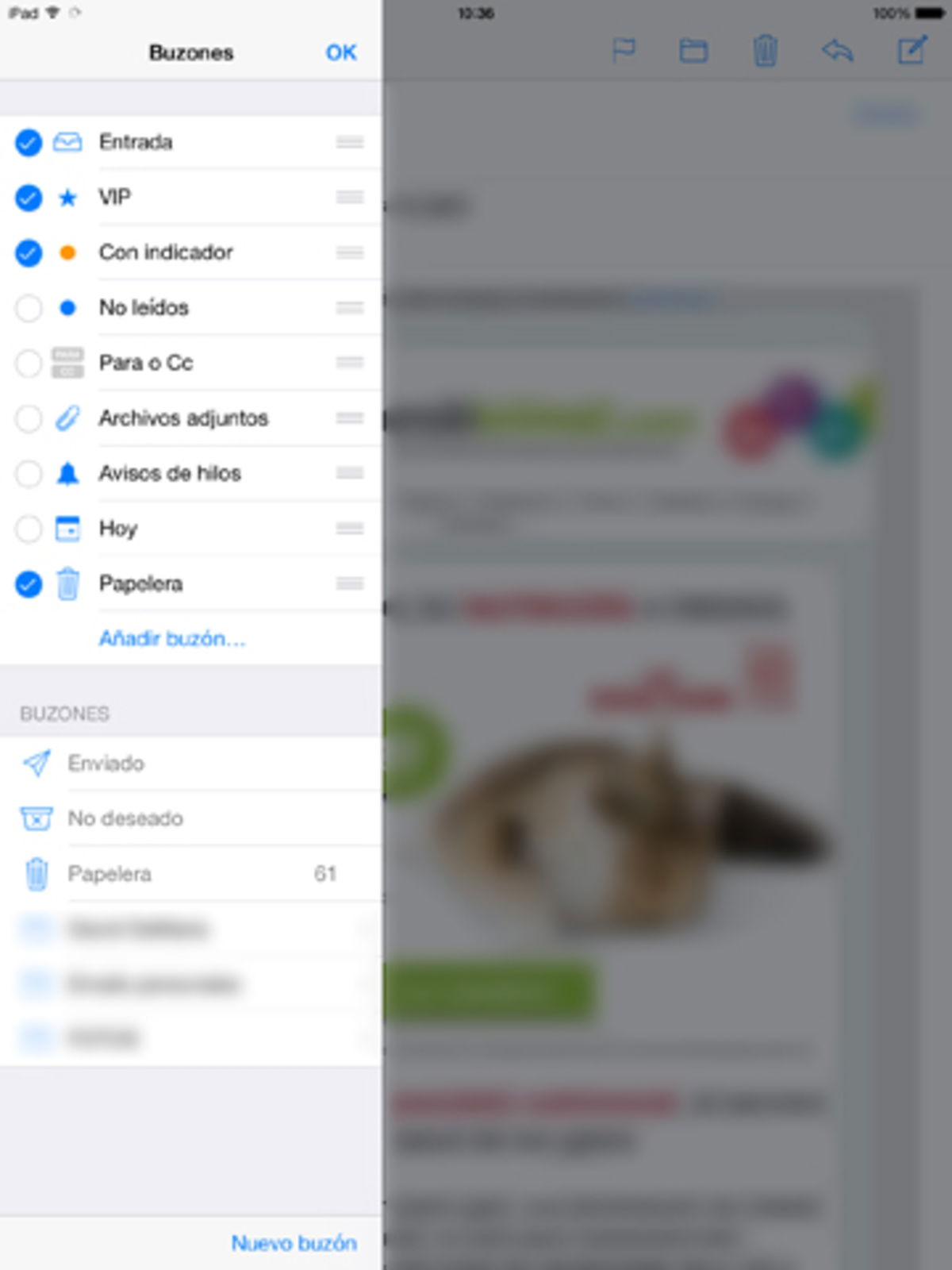
En aquest apartat has de prémer a "Afegir bústia" i seleccionar la Paperera perquè aparegui a la llista de bústies. En cas que tinguis més d'un compte obert hauràs de seleccionar totes les papereres.
A continuació entra a la Safata d'Entrada, prem a Editar i selecciona un correu qualsevol. Ara ve la part complicada: mantén el dit premut sobre l'opció "Moure" que apareix sota la pantalla i sense deixar anar amb un altre dit desactiva el correu que vas marcar anteriorment.
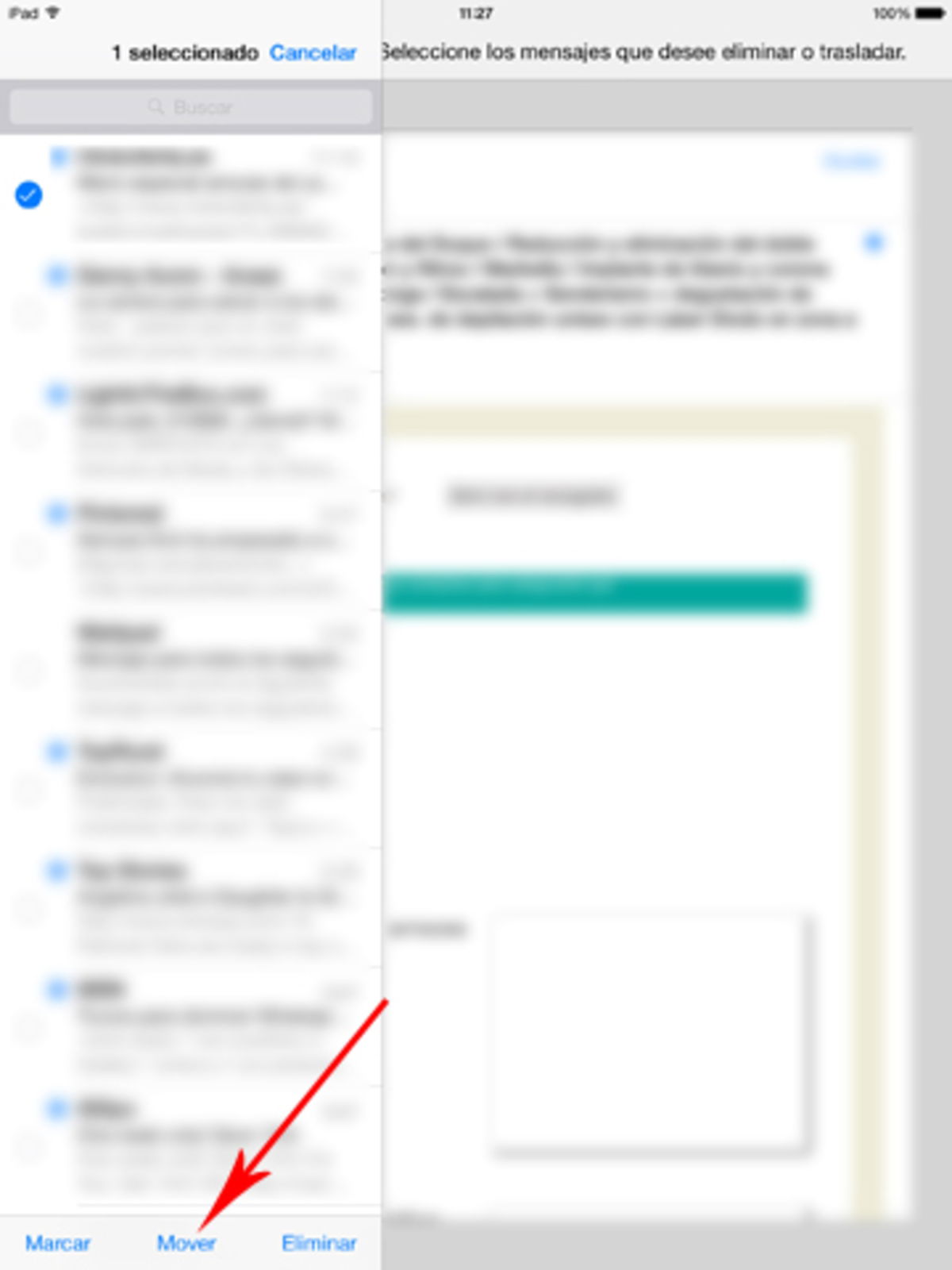
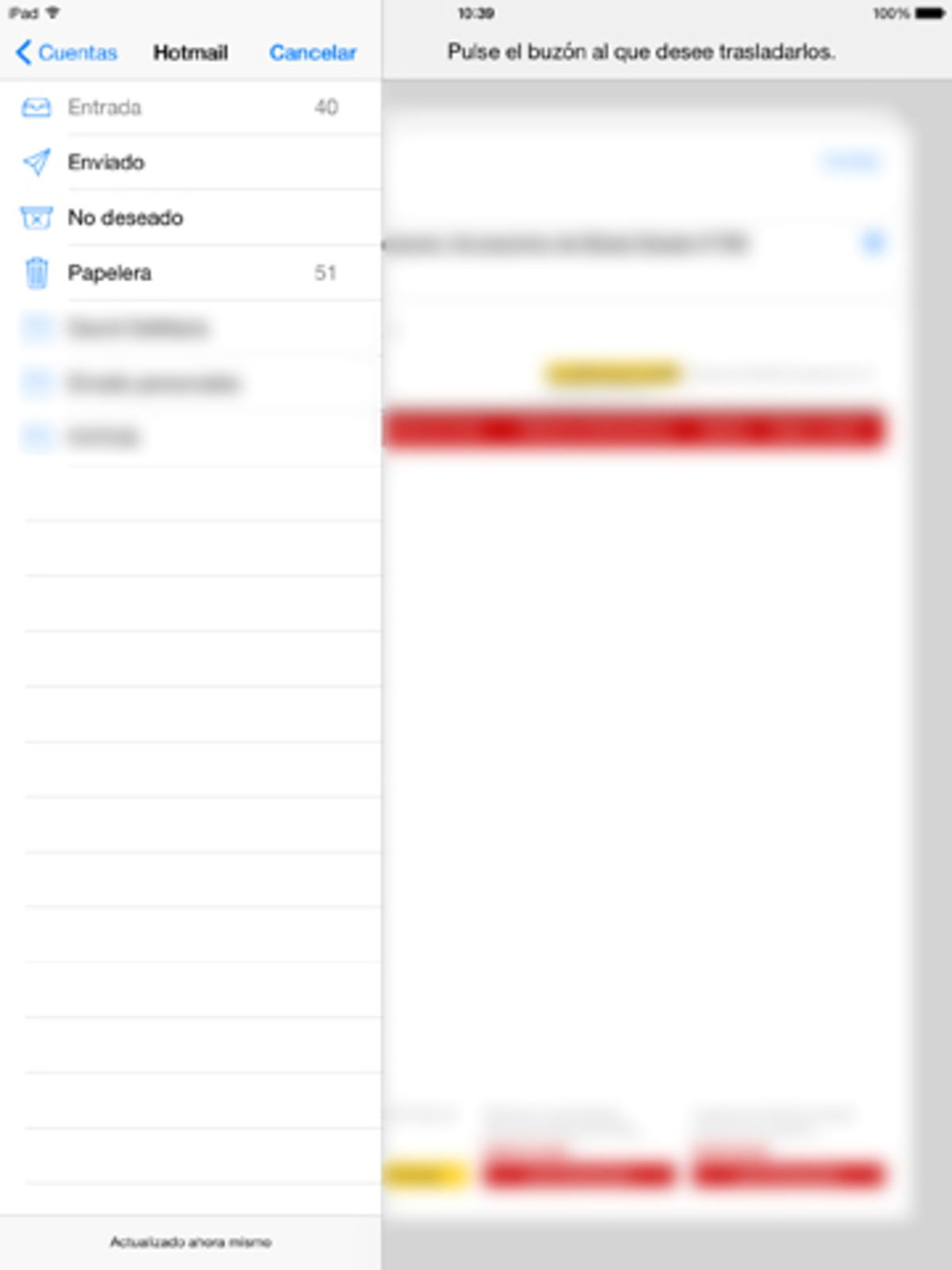
En aquell moment ja pots aixecar el dit i automàticament l’aplicació Mail del teu iPhone o iPad marcarà tots els correus de la safata d’entrada. L’únic que et queda per fer és triar la Paperera com a destinació. Això sí, no et desesperis perquè si tens molts correus electrònics aquest pas pot trigar una mica més.
Et pot interessar: Una fallada a l’app Mail d’iOS permet robar-te el teu ID d’Apple
Els passos finals per eliminar tots els correus de Mail
Com diuen els nois de TechRadar, l'últim que queda per fer és buidar la paperera de Mail i ja hauràs aconseguit esborrar tots els teus correus electrònics al teu iPhone o iPad. Per a això, només has d'anar a la carpeta de la Paperera, seleccionar l'opció Editar i prémer en Eliminar tot. Així de senzill!
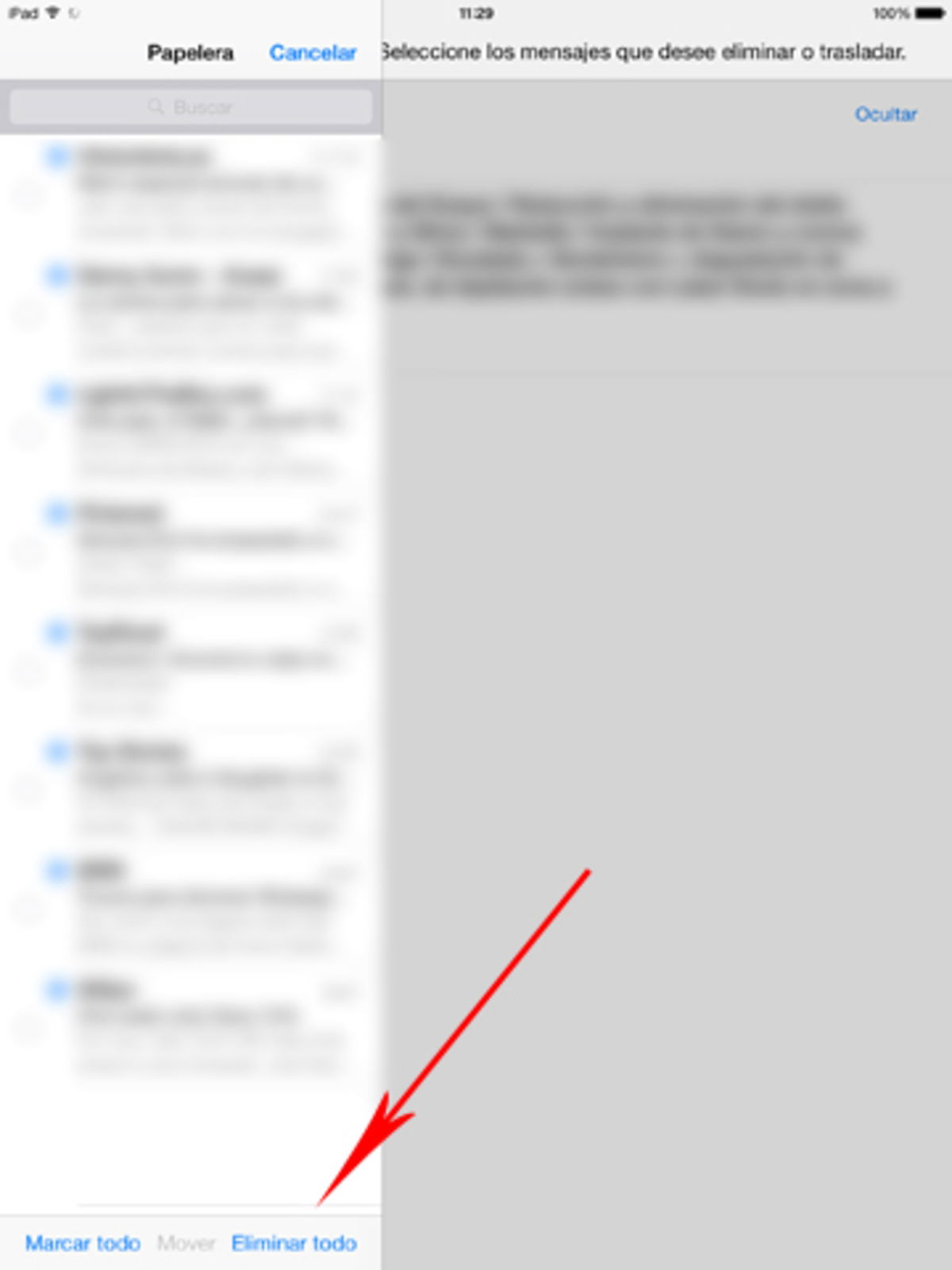
En aquest cas t'hem explicat com eliminar tots els correus electrònics de la Safata d'Entrada, però aquest tutorial serveix per a qualsevol altra carpeta que tinguis a Mail. Només has d'accedir-hi i repetir el procés des del principi.