

En més d'una ocasió hauràs desitjat que el teu iPhone o iPad tingués un "mode nens". Tingues en compte que tu els deixes la teva tauleta o mòbil amb l'aplicació que vols, però ells toquen a tort i a dret a la pantalla i són capaços fins i tot d'esborrar-te aplicacions. T'ensenyarem una forma amb la qual podràs bloquejar qualsevol aplicació al teu iPad o iPhone.
Si no vols perdre informació cada vegada que els deixes l'iPad als nens, t'interessarà que no puguin sortir de l'app que els vas posar o fins i tot del navegador web, o potser vulguis bloquejar certes apps perquè no hi puguin entrar. Sigui com sigui, t'ensenyarem a fer-ho.
Bloqueja una app a la pantalla de l’iPhone
La característica d'Accés Guiat, disponible al menú d'Accessibilitat a l'app Configuració, permet mantenir l'iPhone bloquejat en una aplicació, podent controlar les funcions que estan disponibles. Per a això, una vegada hàgim habilitat la característica a Configuració, simplement haurem de prémer el botó lateral tres vegades seguides a l'app que vulguem utilitzar perquè es bloquegi. Per desactivar-lo, només caldrà que repetim el procés, després del qual l'iPhone tornarà a funcionar amb normalitat.
Una funció genial per deixar-li l'iPhone a un nen dins d'una app i que no pugui sortir-ne, per activar-la segueix aquests passos:
- Entra a Configuració > Accessibilitat.
- A baix entra a Accés guiat.
- Activa l'interruptor.
- Entra a qualsevol app i prem 3 vegades el botó lateral per bloquejar-la.
- Fes el mateix per a desbloquejar l'app de la pantalla i tornar a utilitzar l'iPhone amb normalitat.
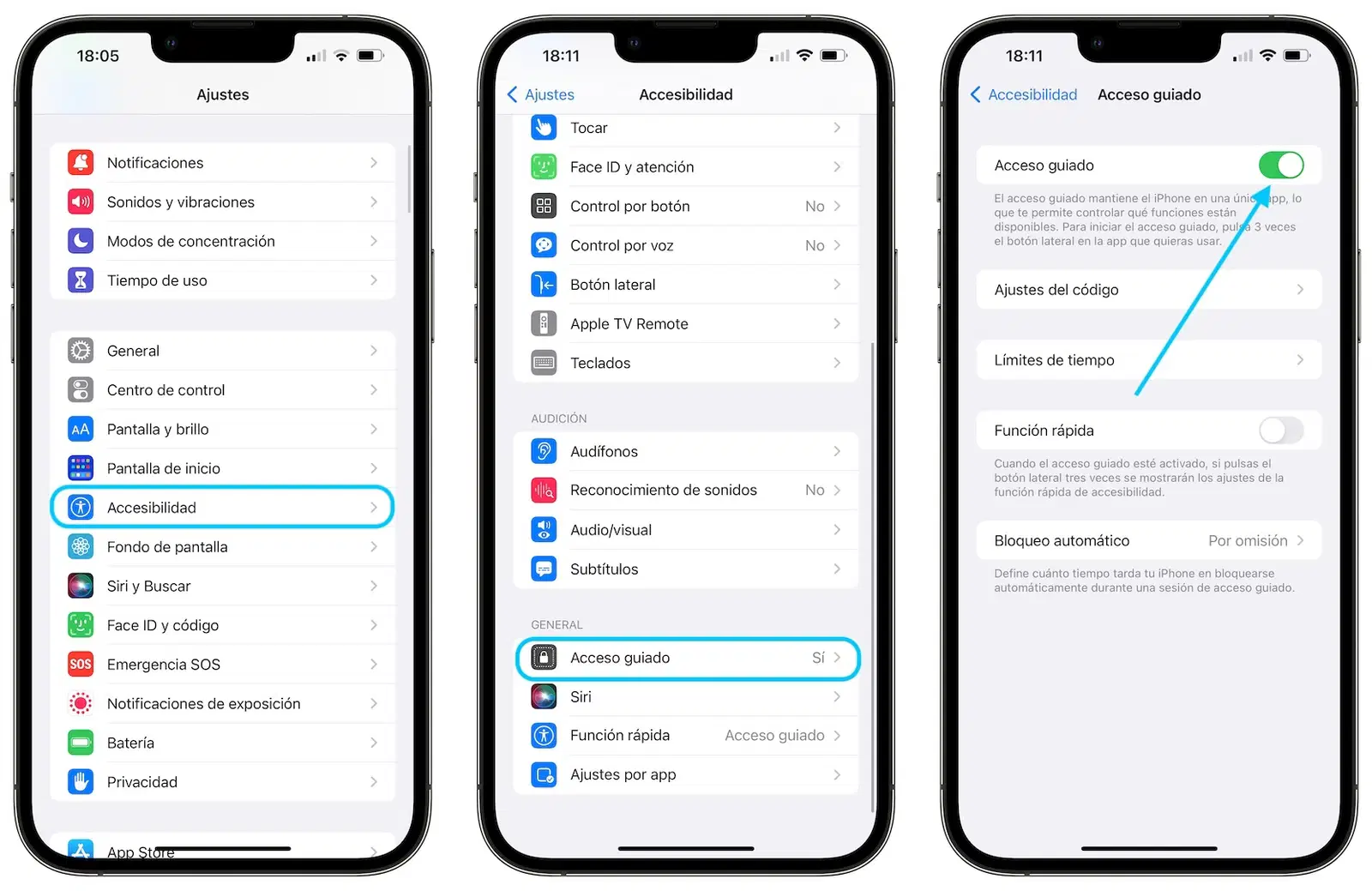
Bloqueja una app a la pantalla
Bloqueja apps amb contrasenya
Sí, en l'iPhone i l'iPad pots bloquejar aplicacions amb contrasenya gràcies a la funció Límits d'ús de les apps dins de Temps d'ús. Pots posar una contrasenya a determinades apps perquè ningú pugui accedir-hi,
- Entrem a Configuració > Temps d’ús al nostre iPhone o iPad.
- Pulsam a baix a l’opció Utilitza el codi per a «Temps d’ús».
- Introduïm la contrasenya que volem utilitzar per a desbloquejar les aplicacions.
- Ara pulsam a Límits d’ús de les apps.
- Tocam a Afegeix límit.
- Seleccionam l’app que volem bloquejar amb contrasenya dins de cada categoria i pulsamos Següent.
- Pots seleccionar totes les apps que vulguis bloquejar amb contrasenya.
- Definim un temps límit d’un minut i pulsamos a afegir.
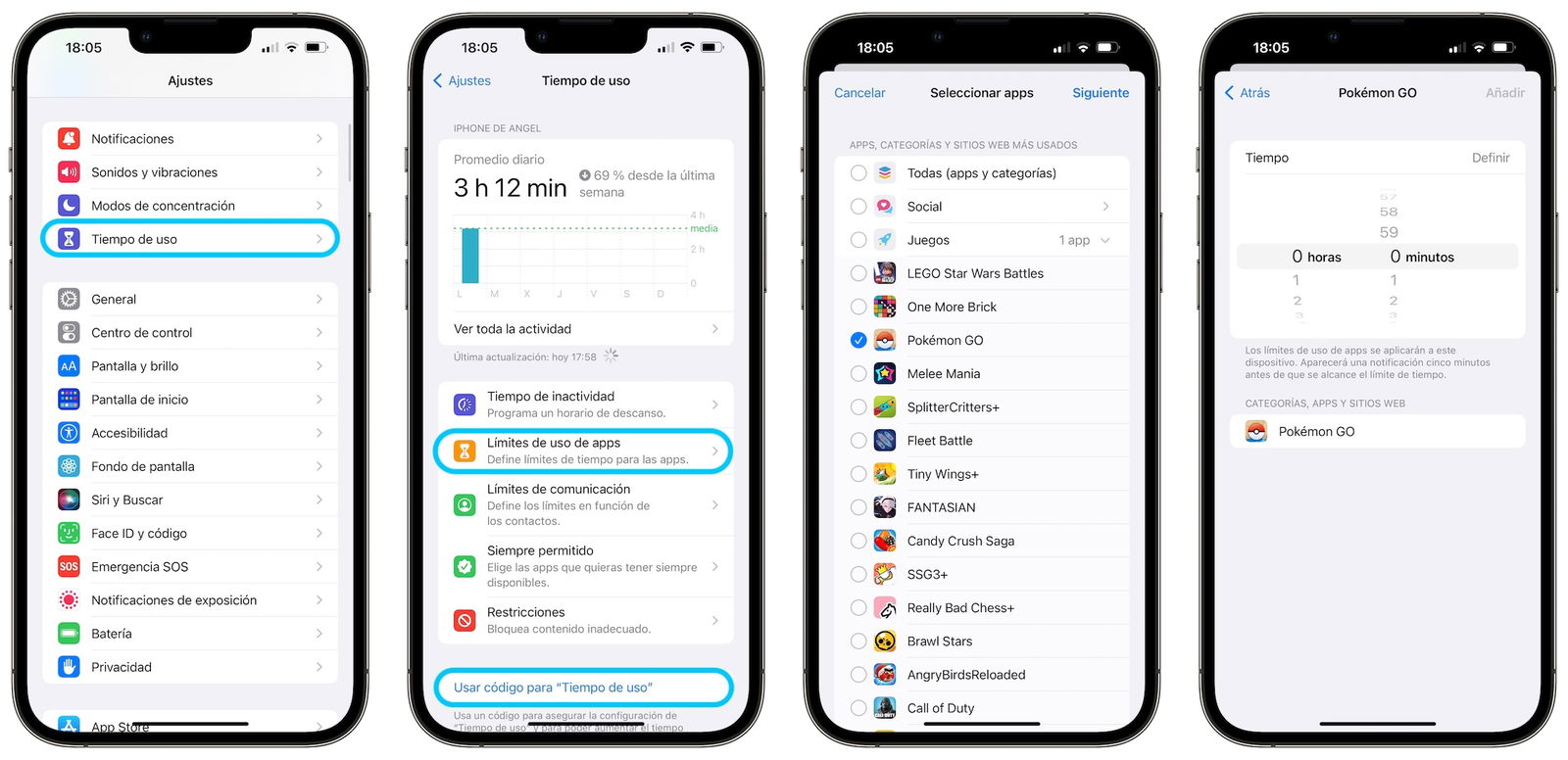
Així pots bloquejar apps amb contrasenya
Bloqueja apps amb Modes de concentració
Una de les opcions més recents estrenades a iOS ens permet crear diferents modes d'ús de l'iPhone. Encara que està més pensat per crear modes de treball, en els quals només rebem notificacions de certes apps i es bloquegen les distraccions, podem usar aquesta funció per crear un "Mode nen" per només mostrar les apps que nosaltres vulguem.
- Crea una pàgina d'inici només amb les aplicacions que vols permetre.
- Entra a Configuració > Modes de concentració.
- A dalt a la dreta, toca el "+".
- Toca a Personalitzat, posa-hi una icona i un nom, i toca a Següent.
- Si no vols eliminar notificacions, toca a Permet.
- Ara, a Aplicacions permeses, toca a Elimina-ho tot.
- Toca Permet i D'acord.
- Ara toca a Pantalla d'inici i activa Pàgines personalitzades.
- Tria la pantalla on hi ha les aplicacions que només vols que es puguin utilitzar.
- Podràs activar aquest "Mode infants" des del Centre de control i mantenint premut a Concentració.
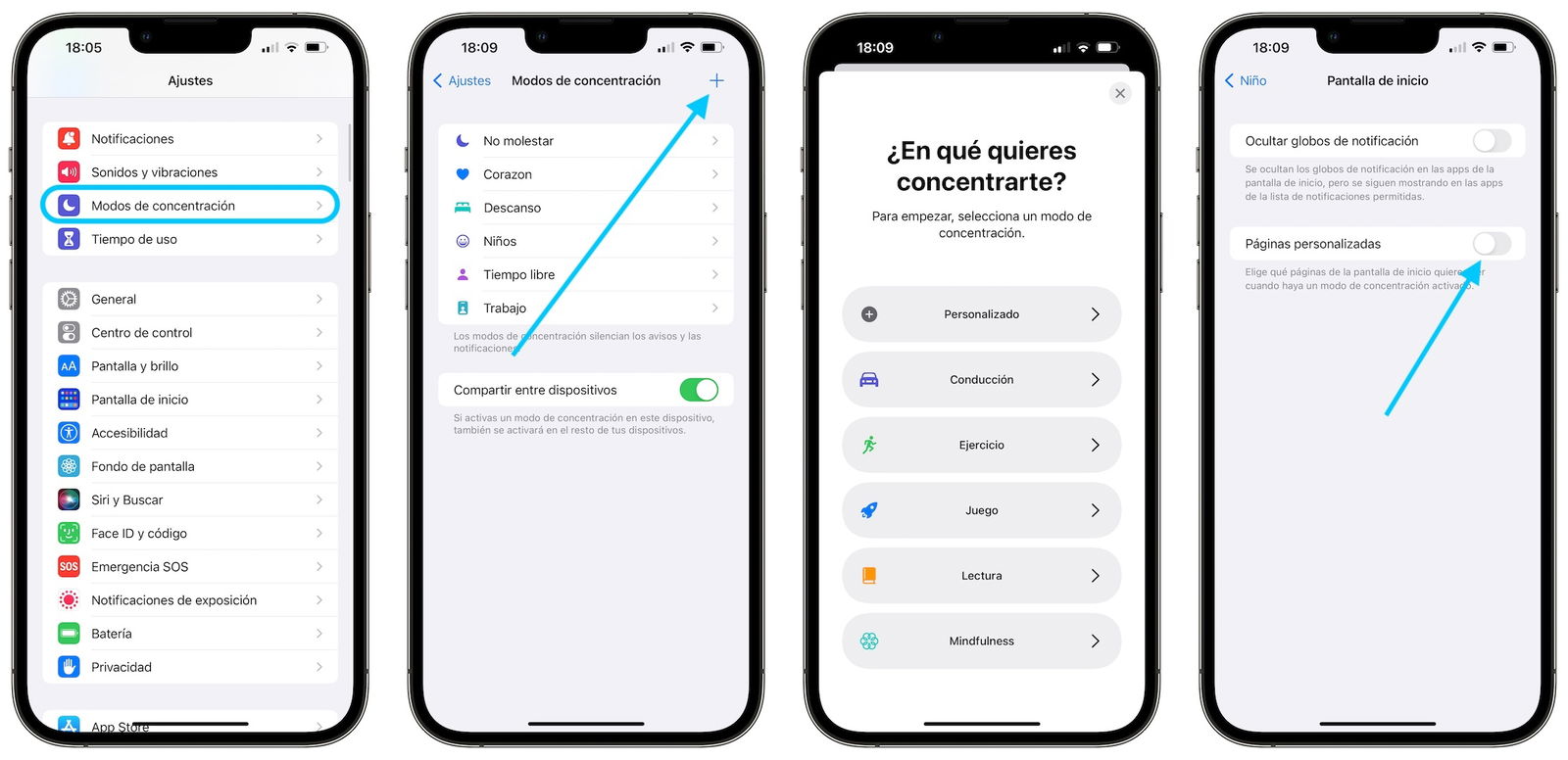
Crea un Mode especial per a nens
Aquestes són les millors maneres de bloquejar aplicacions a l'iPhone per poder deixar el dispositiu a un nen sense problemes. Una sèrie de trucs molt interessants que has de conèixer.