
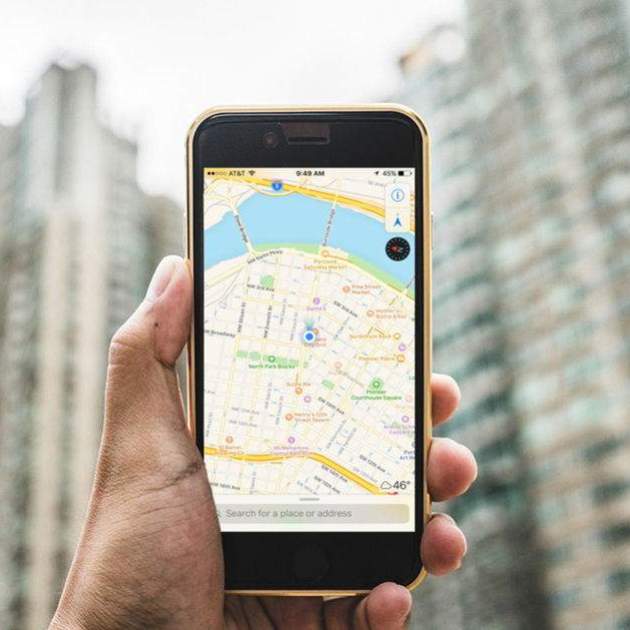

Motius per eliminar el nostre historial de cerques a Mapes n'hi ha molts: guardar en secret aquesta festa que estàs preparant, que no delati el molt que t'agrada anar a aquesta cafeteria, o mantenir només per a tu aquest lloc que només tu coneixes. Sigui quina sigui la circumstància, desfer-te del teu historial de cerca a Mapes és molt senzill.
Com eliminar les destinacions i cerques recents a Mapes
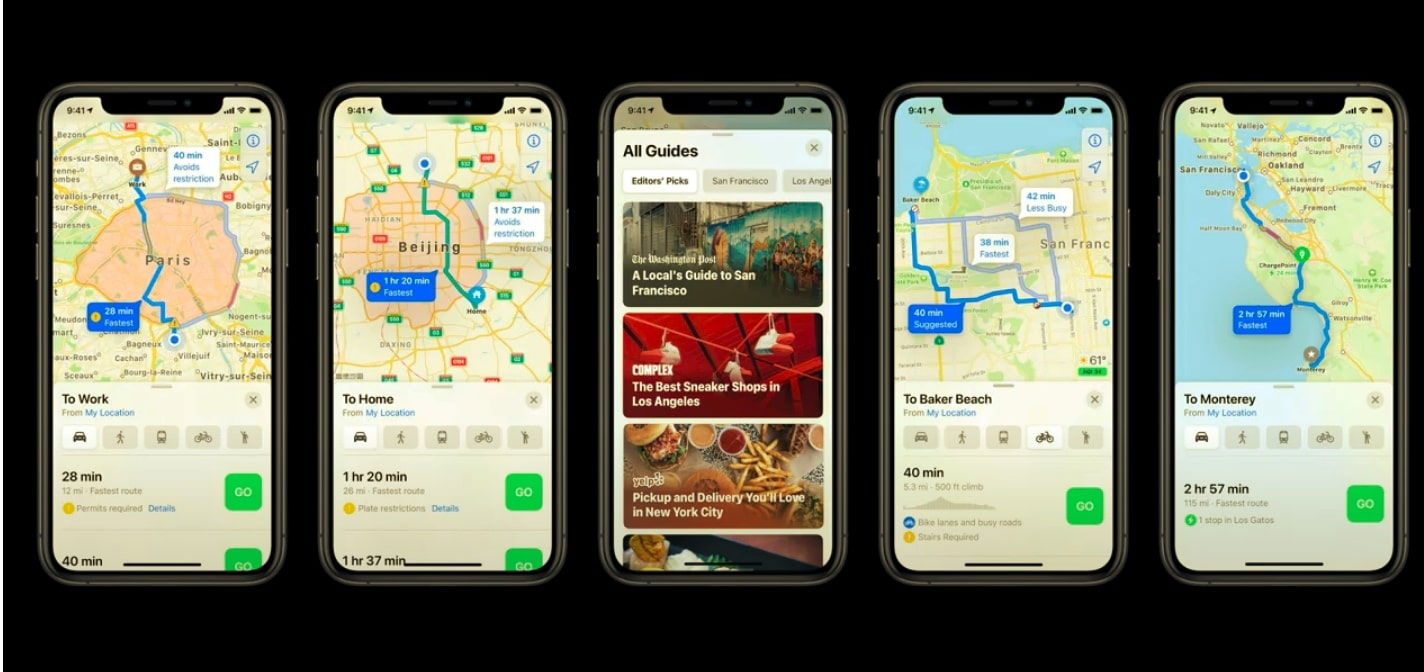
El mètode és dels més simples, però per variar Apple no ha disposat un botó obvi per eliminar el nostre historial. Si vols desfer-te'n només has de seguir aquests passos:
- 1r Obre Mapes.
- 2n Fes lliscar a la interfície de baix a dalt per descobrir les teves últimes cerques i moviments.
- 3r Tria la direcció que vols eliminar i fes lliscar sobre ella de dreta a esquerra.
- 4t Prem a Esborrar.
Quan eliminem una cerca de l’historial de Mapes aquesta desapareix per sempre, per la qual cosa si et convé guardar-la a bon recer però que no resulti tan evident com tenir-la a l’historial de llocs recents has d’exportar-la a Notes, on podràs conservar-la fins i tot en una nota protegida.
Per a això, seguint els passos que hem esmentat prèviament continua així a partir del 3r punt.
- 4t Després de lliscar sobre la direcció que vulguis desar, veuràs com es mostren les opcions Esborrar i Compartir. Premrem sobre Compartir.
- 5è Al menú de compartir que es desplegarà triarem l'opció Notes.
- 6è L'app Notes ens preguntarà si volem desar la direcció en una nota nova o en una ja existent, triem el que ens convingui. Tot seguit podrem també inserir text juntament amb la direcció si ho necessitem.
- 7è Un cop hàgim acabat premrem sobre Desa, a la cantonada superior dreta. La direcció s'haurà copiat en una nota a l'app Notes.
Podria interessar-te | La millor manera d’enviar múltiples fotos des de l’iPhone o l’iPad
Si no es tracta d'alguna adreça que vulguis mantenir en secret, fins aquí ja tindries l'adreça guardada sense que aquesta consti a l'historial de Mapes. Per tornar-hi a accedir simplement cal adreçar-se a l'app Notes, prémer sobre la nota en qüestió i de nou prémer sobre el mapa amb l'adreça que hi apareixerà. Si vols que continuï sent privada, un cop hagis acabat d'utilitzar-la assegura't de tornar-la a eliminar de l'historial perquè no en quedi rastre aparent.
Tanmateix, si una vegada hem desplaçat l'adreça a una nota volem donar-li un extra de seguretat podem protegir-la amb un codi i la nostra empremta biomètrica, ja sigui amb FaceID o TouchID. Per a això hem de primer activar el bloqueig de notes, que es fa així:
- 1r Obre Ajustaments i prem sobre Notes.
- 2n Fes lliscar cap avall i prem de nou on diu Contrasenya.
- 3r Crea una nova contrasenya si no ho has fet prèviament per a les notes que bloquegis. Se et sol·licitarà la nova contrasenya, verificar-la escrivint-la una segona vegada i finalment una pista de la teva contrasenya en cas que se t'oblidi.
- 4t Un cop configurada la contrasenya llisca el botó que indica Touch/FaceID per poder desbloquejar la nota ràpidament. Si no l'actives, per accedir a la nota hauràs d'introduir la contrasenya que hagis escollit.
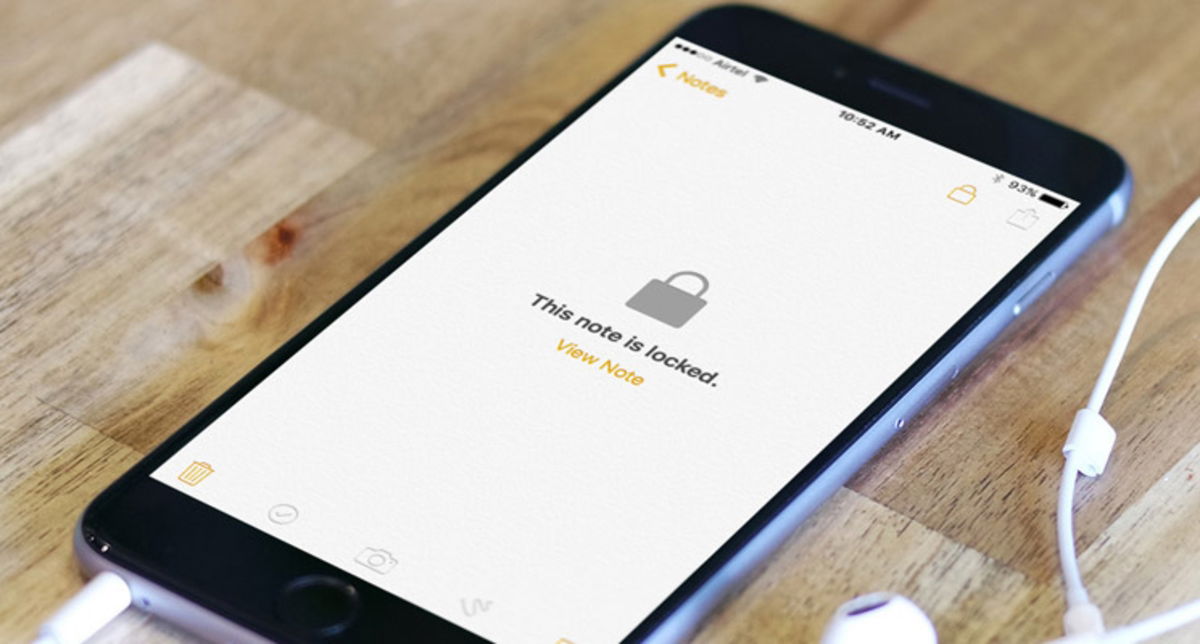
Ara que ja tenim la nota creada i el bloqueig de notes està actiu i amb contrasenya podem continuar amb el procés de bloqueig de la nota. Per a això:
- 1r Torna a l'app Notes, i prem sobre la que hagis creat/escollit per a la direcció.
- 2n Dins de la nota prem sobre els tres punts dins d'un cercle que trobaràs a la cantonada superior dreta de la pantalla.
- 3r Selecciona l'opció Bloquejar.
- 4t Després de sol·licitar el bloqueig de la nota se't demanarà que introdueixis de nou la contrasenya configurada prèviament per al bloqueig d'aquestes. Després d'això la nota quedarà bloquejada, i cada vegada que en sortim i tornem a accedir haurem d'autenticar-nos, ja sigui amb contrasenya o amb Face/TouchID.
Com haureu pogut comprovar, encara que la primera ocasió que realitzem aquest procés comporta una mica més de temps, a partir de la segona vegada es converteix en només unes poques pulsacions a la pantalla, que asseguraran que la nostra intimitat i privadesa estiguin a bon recer, i que com a extra a més ens ha servit per aprendre com bloquejar notes als nostres dispositius.